重要提示:BIOS升级有风险,操作不当可能导致主板无法启动(俗称“变砖”),请务必仔细阅读并严格按照步骤操作。
第一部分:升级前的准备工作(至关重要!)
在开始之前,请务必完成以下所有准备工作,这是确保升级过程顺利和安全的关键。
(图片来源网络,侵删)
确认主板型号
这是最基本也是最关键的一步,BIOS文件具有高度针对性,不同型号的主板BIOS不能混用。
- 方法一(最推荐): 使用技嘉官方的 @BIOS 工具,它会自动检测你的主板型号和当前BIOS版本,并提示可用的更新。
- 在电脑开机时,按特定键进入BIOS界面(通常是
Del或F2键),在第一页就能看到主板型号和BIOS版本。 - 在Windows中,下载并运行 @BIOS 工具,它会显示你的主板信息。
下载正确的BIOS文件
- 访问技嘉官网: 打开浏览器,进入技嘉官方网站:https://www.gigabyte.com/
- 支持与驱动: 点击页面顶部的“支持与驱动”或“Support & Downloads”。
- 选择产品类型: 选择你的产品类型,如“主板”。
- 输入或选择主板型号: 输入你的主板型号(如 B450 AORUS ELITE)或从列表中选择。
- 进入下载页面: 进入到你主板的专属支持页面。
- 选择操作系统: 选择你正在使用的操作系统(如 Windows 10 64-bit)。
- 找到BIOS更新: 在驱动程序列表中,找到“BIOS”类别。
- 下载最新BIOS:
- 查看更新说明: 在下载前,务必仔细阅读BIOS版本的更新说明,了解新版本修复了哪些问题、增加了哪些新功能,如果当前版本已经满足你的需求(你只是想解决某个特定问题,而新版本没有修复它),则无需更新。
- 下载文件: 下载最新的BIOS文件,通常是一个
.zip压缩包。
- 解压文件: 将下载的
.zip文件解压缩到一个你容易找到的文件夹中(D:\BIOS_Update),解压后,你会看到一个.cap或.rom文件,这就是BIOS的核心文件。
准备可靠的电源
- 使用UPS(不间断电源): 这是最安全的方式,可以防止在升级过程中突然断电。
- 确保台式机连接UPS: 如果没有UPS,请确保你的台式机连接到高质量的电源插座,并避开高峰用电时段。
- 笔记本电脑: 务必连接电源适配器,并确保电量在80%以上。
准备备用启动方案(强烈推荐)
这是防止“变砖”的最后一道防线。
- 制作技嘉BIOS Q-Flash U盘:
- 准备一个至少 1GB 的 FAT32 格式的U盘。
- 将刚才解压出的BIOS文件(
.cap或.rom文件)复制到U盘的根目录。 - (可选但推荐)将技嘉官网的BIOS更新工具(如果提供独立工具)也一并复制到U盘。
- 将这个U盘插到主板的 USB 2.0 接口上,而不是USB 3.0/3.1/3.2接口,因为它们在BIOS启动阶段的兼容性可能更好。
关闭不必要的程序
在Windows中,关闭所有杀毒软件、防火墙和后台运行的程序,以避免它们干扰升级过程。
第二部分:选择升级方法
技嘉主板提供了两种主流的BIOS升级方法:Q-Flash 和 @BIOS。
(图片来源网络,侵删)
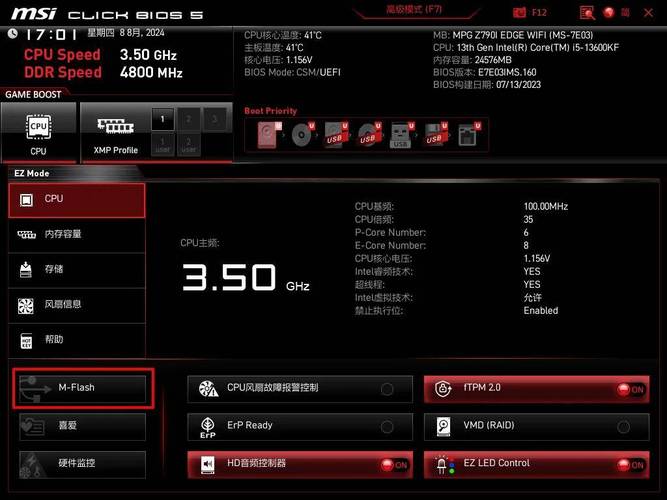
使用 Q-Flash(最推荐、最安全)
Q-Flash 是一个内建在BIOS中的工具,不依赖操作系统,因此非常稳定可靠。
步骤:
-
进入BIOS设置界面:
- 重启电脑,在出现技嘉LOGO时,连续、快速地按下
Del键(部分旧主板可能是F2或F9)。 - 进入BIOS设置界面。
- 重启电脑,在出现技嘉LOGO时,连续、快速地按下
-
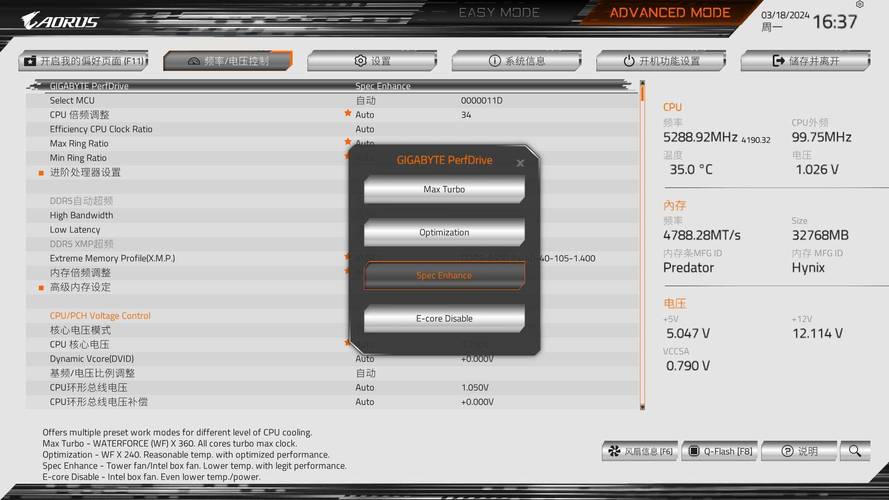
找到Q-Flash工具:
 (图片来源网络,侵删)
- 在BIOS主界面,使用键盘方向键找到并进入 "Tools" 工具菜单。
- 在 "Tools" 菜单中,你会看到 "Q-Flash" 选项,选中它并按
Enter键进入。
-
选择BIOS文件:
- 进入Q-Flash界面后,你会看到几个选项,如 "Update BIOS from file"、"Update BIOS from LAN" 等。
- 选择 "Update BIOS from file" 并按
Enter。 - Q-Flash会扫描你存储设备中的BIOS文件。
- 使用方向键选择你之前复制到U盘中的BIOS文件(
.cap或.rom文件),然后按Enter。
-
开始更新并等待:
- 确认选择的BIOS文件正确无误。
- 屏幕上会显示警告信息,告知你升级过程中不能断电,仔细阅读后,选择 "Yes" 开始升级。
- 请耐心等待! 更新过程通常需要 1-5分钟,期间屏幕可能会显示进度条或闪烁。绝对不要进行任何操作,也不要重启或关闭电脑!
- 当进度条达到100%并显示 "Update Successfully" 或类似成功信息时,表示升级完成。
-
重启电脑:
- 屏幕会提示你按任意键重启,按下任意键,电脑将自动重启。
- 第一次重启后,可能会花比平时更长的时间进入系统,这是正常的。
使用 @BIOS 工具(在Windows中运行)
这种方法比较方便,但稳定性略低于Q-Flash,因为它依赖于Windows系统。
步骤:
-
准备工具:
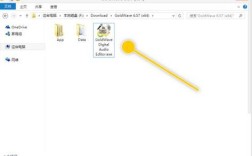
- 从技嘉官网下载 @BIOS 工具。
- 将下载好的BIOS文件(
.cap或.rom文件)和 @BIOS 工具放在同一个文件夹里。
-
运行 @BIOS:
- 关闭所有不必要的程序。
- 右键点击 @BIOS.exe 并选择“以管理员身份运行”。
-
选择BIOS文件:
- @BIOS工具会自动检测你的主板型号,确认无误后,点击 "Update BIOS from file"(从文件更新BIOS)。
- 浏览并选择你准备好的BIOS文件。
-
开始更新:
- 点击 "Start" 或 "Update" 开始升级。
- 工具会自动重启电脑并进入一个临时的DOS环境来完成BIOS刷写。
- 请耐心等待,不要中途干预。
-
完成重启:
更新完成后,电脑会自动重启,进入Windows系统。
第三部分:升级后的操作
-
进入BIOS检查:
- 重启电脑,再次进入BIOS界面(按
Del键)。 - 检查BIOS版本号是否已经更新为你下载的最新版本,这可以确认升级是否成功。
- 重启电脑,再次进入BIOS界面(按
-
加载默认设置:
- 强烈建议! 在BIOS主界面,按
F7键或找到 "Load Optimized Defaults"(载入优化默认设置)选项。 - 选择 "Yes" 确认,这一步会加载新BIOS的最佳默认配置,避免因旧设置与新BIOS不兼容而产生问题。
- 然后按
F10键,选择 "Yes" 保存并退出。
- 强烈建议! 在BIOS主界面,按
-
安装芯片组驱动(可选但推荐):
有时,新BIOS可能会带来新的功能或改动,安装最新的芯片组驱动可以确保系统稳定运行,可以从技嘉官网下载并安装。
第四部分:常见问题与解决方案
问题1:升级过程中断电或死机,电脑无法启动(变砖了怎么办?)
这是最坏的情况,但通常可以修复。
-
使用BIOS恢复按钮(DualBIOS技术):
- 大多数技嘉主板都配备 DualBIOS 技术,拥有两个BIOS芯片(主BIOS和备份BIOS)。
- 主板上通常有一个 BIOS恢复按钮(可能标有 "BIOS Recovery" 或 "Back to BIOS" 字样,有时是一个跳线帽)。
- 方法: 将电脑断电,按住开机按钮 10秒 释放电量,按住 BIOS恢复按钮,同时按下开机按钮,保持几秒钟,主板会自动从备份BIOS恢复到主BIOS,松开后,等待几分钟,再尝试正常开机。
-
使用Q-Flash U盘恢复:
- 如果BIOS恢复按钮无效,可以再次使用U盘进行恢复。
- 将装有BIOS文件的U盘插入USB 2.0接口。
- 方法A(自动恢复): 有些主板在检测到BIOS损坏时会自动尝试从U盘恢复,只需开机即可。
- 方法B(手动恢复): 如果无法开机,你可能需要找另一台电脑制作一个 技嘉BIOS恢复U盘(技官网提供工具),然后将它插入故障电脑,按照特定步骤(通常是按住某个键开机)进行恢复。
问题2:升级后电脑无法进入Windows,或出现蓝屏。
- 原因: 通常是BIOS设置与新硬件或驱动不兼容。
- 解决方案:
- 断电开机: 长按电源键30秒以上,清除CMOS设置,恢复BIOS默认值。
- 手动恢复默认: 如果能进入BIOS,直接按
F7加载默认设置并保存退出。 - 检查硬件: 如果是新升级BIOS后出现硬件问题(如无法识别CPU、内存),可能是BIOS版本与硬件不兼容,需要回退到旧版本或等待新BIOS。
问题3:升级后性能没有提升,或者某些功能不正常。
- 原因: 可能是你不需要的功能更新,或者新版本引入了Bug。
- 解决方案:
- 检查更新说明: 回顾你下载的BIOS版本说明,看是否包含你需要的修复。
- 考虑回退BIOS: 如果新版本不如旧版本稳定,可以考虑回退到之前的稳定版本,技嘉官网通常也提供旧版本的BIOS下载。
| 步骤 | 关键动作 | 注意事项 |
|---|---|---|
| 准备 | 确认主板型号 下载并解压正确的BIOS文件 准备UPS电源 制作BIOS恢复U盘 |
型号必须正确! 断电是最大敌人,U盘是最后保障。 |
| 升级 | 推荐使用Q-Flash方法:进入BIOS -> Tools -> Q-Flash -> 从文件更新 -> 选择BIOS文件 -> 确认开始 | 在BIOS中操作,不依赖系统,最安全,耐心等待,勿动! |
| 后续 | 进入BIOS检查版本 按F7加载默认设置 安装最新芯片组驱动 |
加载默认设置非常重要,可避免兼容性问题。 |
| 故障 | 优先使用BIOS恢复按钮或DualBIOS 使用U盘进行Q-Flash恢复 |
保持冷静,按步骤操作,变砖通常可救。 |
希望这份详细的教程能帮助您顺利完成BIOS升级!祝您操作顺利!