SketchUp 插件完全指南:从入门到精通
SketchUp 的强大之处很大程度上归功于其丰富的插件生态系统,插件就像是给你的 SketchUp 工具箱装上了各种电动工具,能极大地提升建模效率、拓展功能边界,甚至实现一些原本不可能完成的效果。
本教程将分为以下几个部分:
- 第一部分:新手入门 - 什么是插件?
- 第二部分:核心技能 - 如何安装与管理插件
- 第三部分:实用推荐 - 必备插件清单
- 第四部分:进阶技巧 - 插件问题排查与扩展
- 第五部分:终极梦想 - 自己动手写插件(入门)
第一部分:新手入门 - 什么是插件?
SketchUp 插件 是一个独立的文件(通常是 .rb 文件),它通过 SketchUp 的 Ruby API(应用程序编程接口)与 SketchUp 软件进行交互,为其添加新的工具、命令或功能。
-
作用:
- 提高效率: 自动化重复性工作,如批量操作、阵列复制等。
- 增加功能: 添加原生没有的高级功能,如参数化建模、复杂曲面生成等。
- 简化流程: 将复杂的多步操作简化为一个按钮点击。
- 扩展生态: 连接其他软件(如 CAD、渲染器、BIM),实现数据互通。
-
插件来源:
- 官方插件仓库 (3D Warehouse): 这是 SketchUp 内置的插件市场,最安全、最方便的来源。
- 第三方网站: 如
Extensions Warehouse、SketchUcation、GitHub等,这些地方有大量免费和付费的优质插件。 - 开发者官网: 一些知名插件(如 Artisan, Skatter)有自己的官方网站,需要从官网下载。
第二部分:核心技能 - 如何安装与管理插件
这是使用插件最基本也是最重要的一步,主要分为两种方法:
通过官方 Extension Warehouse(推荐)
这是最简单、最安全、最推荐的方法,尤其适合新手。
-
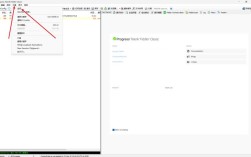
打开 SketchUp,在顶部菜单栏中找到 窗口 -> 扩展仓库。
-
搜索插件: 在弹出的扩展仓库窗口中,你可以使用顶部的搜索框搜索你想要的插件(搜索 "JointPushPull")。
-
安装插件:
- 找到插件后,点击它的卡片进入详情页。
- 点击 “安装” 按钮。
- SketchUp 会提示你确认安装,点击 “是” 或 “确定”。
- 安装完成后,插件会自动启用,你可以在详情页看到 “已安装” 和 “已启用” 的状态。
-
使用插件:
- 大部分插件安装后,其工具会自动出现在 SketchUp 的工具栏上。
- 如果没有,可以在 视图 -> 工具栏 中找到并勾选对应插件的工具栏。
- 有些插件则在 窗口 -> 模型信息 或 窗口 -> 默认面板 中提供设置选项。
手动安装(针对未上架 Extension Warehouse 的插件)
当你从其他网站下载了 .rb 或 .rbz 文件时,需要手动安装。
-
下载插件文件: 确保你下载的是适用于你 SketchUp 版本的插件文件(通常是
.rb单个文件或.rbz压缩包)。 -
找到 SketchUp 的插件文件夹:
- Windows:
C:\Users\<你的用户名>\AppData\Roaming\SketchUp\SketchUp <版本号>\SketchUp\Plugins - macOS:
/Users/<你的用户名>/Library/Application Support/SketchUp <版本号>/SketchUp/Plugins - 提示:
AppData文件夹默认是隐藏的,在文件资源管理器中,点击“查看” -> 勾选“隐藏的项目”即可看到。
- Windows:
-
放置文件:
- 如果是
.rb文件: 直接将这个文件复制到上面的Plugins文件夹中。 - 如果是
.rbz文件: 直接双击这个文件,它会自动用系统默认的压缩软件解压,并弹出窗口让你选择解压位置。请务必选择并解压到Plugins文件夹。
- 如果是
-
重启 SketchUp: 这是至关重要的一步!关闭并重新打开 SketchUp,插件才会被加载。
-
启用和管理:
- 重启后,打开 窗口 -> 扩展程序管理器。
- 在列表中找到你刚刚安装的插件,确保它前面的复选框是勾选状态(表示已启用)。
- 如果要禁用或删除插件,在这里取消勾选或点击“移除”即可。
第三部分:实用推荐 - 必备插件清单
以下是一些在不同领域广受好评的插件,你可以根据自己的需求尝试。
| 插件名称 | 中文名 | 主要功能 | 适用人群 | 备注 |
|---|---|---|---|---|
| JointPushPull | 智能推拉,可一次性推拉多个面,并能识别曲面、组/组件。 | 所有人必备! | SketchUp 自带推拉的超级加强版,效率提升巨大。 | |
| CleanUp | 清理大师 | 一键清理模型中的无用的线、面、图层、组件等,保持模型整洁。 | 所有人必备! | 每次建模和导出前必用,能有效减小文件体积,避免出错。 |
| RoundCorner | 倒角工具 | 为模型的边添加圆角或倒角,效果非常平滑。 | 产品设计、室内设计 | 效果比原生圆角工具好,可自定义段数。 |
| Artisan | 强大的有机建模插件,可以自由地拉伸、变形、平滑曲面。 | 景观设计、产品设计、雕塑 | 付费插件,但功能极其强大,是做复杂曲面和有机形态的利器。 | |
| Skatter | 在模型表面快速、真实地散布物体(如草地、人群、树木、石头)。 | 景观设计、可视化 | 付费插件,渲染效果逼真,可控性极强。 | |
| Curviloft | 通过几条轮廓线生成复杂的平滑曲面。 | 产品设计、复杂曲面建模 | 类似 3D 软件里的放样功能,非常实用。 | |
| FredoTools | Fredo工具集 | 一个集合了超过 100 个免费工具的插件包,包含圆角、布尔运算、变形等。 | 进阶用户 | 免费且功能强大,是 Fredo6 的心血之作,强烈推荐。 |
| Profile Builder | 通过创建和组合轮廓,一键生成复杂的墙、窗、梁等建筑构件。 | 建筑设计 | 付费插件,参数化建模的入门神器,能极大提升建筑建模效率。 | |
| V-Ray / Enscape | 专业的实时渲染器。 | 可视化、设计师 | 付费插件,让 SketchUp 拥有照片级的渲染能力。 | |
| CADwesome | 一个强大的 CAD 工具集,提供精确的绘图、标注和编辑工具。 | 工程制图、BIM | 免费插件,如果你用 SketchUp 做精确的工程图,它很有用。 |
第四部分:进阶技巧 - 插件问题排查与扩展
插件冲突怎么办?
有时安装新插件后,SketchUp 会变得不稳定,甚至崩溃,这很可能是插件冲突导致的。
-
进入安全模式:
- 关闭 SketchUp。
- 按住键盘上的 Shift 键,然后双击 SketchUp 的图标启动。
- 在弹出的提示框中选择“是”,以禁用所有扩展程序启动。
-
逐一排查:
- 在安全模式下,SketchUp 恢复正常,说明问题出在某个插件上。
- 退出安全模式,打开 扩展程序管理器。
- 一次只启用一个插件,然后重启 SketchUp 测试稳定性。
- 当启用某个插件后问题再次出现,那么这个插件就是“罪魁祸首”。
-
解决冲突:
- 禁用或删除冲突插件。
- 检查插件是否适用于你的 SketchUp 版本(64位/32位,2025/2025等)。
- 去插件的官网或论坛查看是否有更新或已知问题。
插件不见了怎么办?
- 检查是否启用: 打开 扩展程序管理器,看看插件是否被勾选了。
- 检查工具栏: 去 视图 -> 工具栏 中寻找。
- 重启 SketchUp: 有时只是简单的加载问题。
- 重新安装: 尝试卸载后重新安装一遍。
如何学习使用插件?
- 看图标猜功能: 大部分插件的工具图标都设计得比较直观。
- 查看状态栏: 将鼠标悬停在工具图标上,SketchUp 状态栏会显示简短的提示。
- 寻找教程: 在 YouTube、Bilibili 上搜索“插件名 + 教程”,这是最快的学习方式。
- 阅读官方文档: 一些大型插件(如 Artisan, Skatter)官网会有详细的英文教程和文档。
第五部分:终极梦想 - 自己动手写插件(入门)
如果你对编程感兴趣,或者有非常个性化的需求,可以尝试学习 Ruby for SketchUp。
-
Ruby 是什么? 一种简单、易学的脚本语言,SketchUp 的 API 就是基于 Ruby 的。
-
如何开始?
- 学习基础 Ruby 语法: 网上有大量免费资源。
- 阅读 SketchUp API 文档: 官方网站提供了详细的开发者文档。
- 从简单脚本开始: 尝试写一些最简单的脚本,在原点创建一个立方体”。
- 利用示例代码: 官方文档和 GitHub 上有海量的示例代码,是最好的学习材料。
-
一个简单的例子:创建一个立方体
- 在你的
Plugins文件夹里新建一个文本文件,命名为create_cube.rb。 - 用记事本或代码编辑器打开它,输入以下代码:
# 定义一个函数 def create_cube # 获取模型实体 model = Sketchup.active_model # 获取模型中的所有“entities”,也就是你画的所有东西 entities = model.active_entities # 定义立方体的尺寸 width = 1000.mm # 1000毫米 depth = 1000.mm height = 1000.mm # 在原点(0,0,0)创建一个立方体 # add_face方法需要按顺序给出四个角的点坐标 point1 = [0, 0, 0] point2 = [width, 0, 0] point3 = [width, depth, 0] point4 = [0, depth, 0] # 创建底面 face = entities.add_face(point1, point2, point3, point4) # 拉伸底面形成立方体 face.pushpull(height) # 在状态栏提示用户 UI.messagebox("立方体创建成功!") end # 将这个函数添加到SketchUp的菜单中,方便调用 UI.menu("Plugins").add_item("创建立方体") { create_cube }- 保存文件,然后重启 SketchUp。
- 在顶部菜单栏的 插件 菜单下,你就能看到“创建立方体”的选项,点击它,一个立方体就会被创建出来。
- 在你的
这就是你写的第一个 SketchUp 插件!从这里开始,你可以探索更复杂的功能,如创建对话框、操作组件、读取外部文件等。
插件是 SketchUp 用户的“超能力”,从安装第一个插件开始,你的建模世界就会豁然开朗,不要害怕尝试,但也要注意管理和排查问题,祝你玩得开心!