Google SketchUp 完整新手教程
第一部分:准备工作与界面初识
下载与安装
你需要下载并安装 SketchUp。
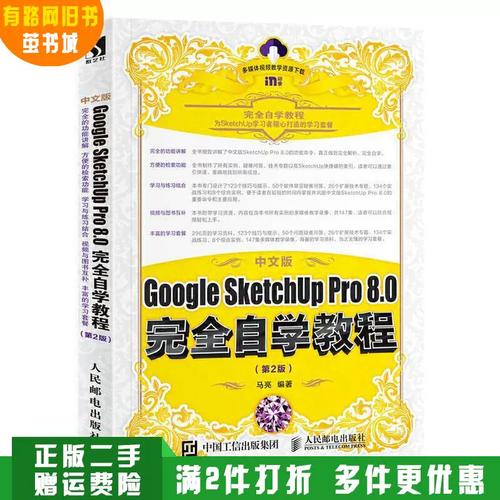
(图片来源网络,侵删)
- 官方下载地址:https://www.sketchup.com/
- 版本选择:
- SketchUp Free (网页版):免费,无需安装,通过浏览器使用,功能齐全,非常适合新手入门。
- SketchUp Shop (桌面版):付费订阅,功能比免费版更强,适合个人爱好者。
- SketchUp Pro (专业版):功能最强大,包含 LayOut (施工图) 和 Style Builder (风格样式),面向专业人士。
建议:新手从 SketchUp Free (网页版) 开始,零成本,随时可学。
熟悉工作界面
打开 SketchUp 后,你会看到以下主要区域:
- A. 菜单栏:位于顶部,包含所有命令,如“文件”、“编辑”、“视图”等。
- B. 工具栏:包含最常用的工具按钮,分为“大工具栏”、“绘图工具栏”、“修改工具栏”等,你可以通过“视图” > “工具栏”来显示或隐藏它们。
- C. 绘图窗口:你进行建模的主要区域。
- D. 坐标轴:位于绘图窗口中心,是 SketchUp 的“心脏”,X 轴(红)、Y 轴(绿)、Z 轴(蓝)分别代表长、宽、高。理解坐标轴是 SketchUp 的关键!
- E. 提示栏:位于窗口右下角,当你选择一个工具时,这里会显示该工具的操作提示和快捷键,一定要多看!
- F. 状态栏:位于窗口最底部,显示模型信息,如当前组件、图层等。
第二部分:核心工具与基本操作
视图控制
在建模前,你需要学会如何观察你的模型。
- 旋转视图:按住鼠标中键(滚轮)不放并拖动。
- 平移视图:按住
Shift键 + 鼠标中键,或直接使用“平移”工具。 - 缩放视图:滚动鼠标滚轮,或使用“缩放”工具。
- 视图预设:点击“视图”菜单,或使用“相机”工具栏上的按钮,可以快速切换到“等轴”、“前”、“右”、“顶”等标准视图。
选择工具
这是使用频率最高的工具,用于选择模型中的对象。
(图片来源网络,侵删)
- 单击选择:单击一个面或一条边。
- 窗口选择:按住鼠标左键,从左向右拖出一个虚线框,只有完全在框内的对象才会被选中。
- 交叉选择:按住鼠标左键,从右向左拖出一个实线框,只要与框接触的对象都会被选中。
快捷键:Space (空格键)。
绘图工具
这是创建模型的基础。
-
直线工具
- 作用:绘制二维线段或三维路径。
- 技巧:
- 捕捉:将鼠标移到已有端点或中点上,会出现捕捉提示,点击即可精确连接。
- 输入精确数值:绘制线段时,在提示栏输入长度(如
3000mm)后按回车,再按方向键(如按Red轴方向)确定方向。 - 创建面:绘制一个闭合的三角形或四边形,它会自动形成一个“面”。
-
矩形工具
 (图片来源网络,侵删)
- 作用:绘制矩形平面。
- 技巧:
- 从中心绘制:按住
Ctrl键 (Windows) /Option键 (Mac),点击确定中心点,再拖动确定大小。 - 输入精确尺寸:确定第一个角点后,在提示栏输入
宽度, 高度(如3000,4000) 后按回车。
- 从中心绘制:按住
-
圆形工具
- 作用:绘制圆形。
- 技巧:确定圆心后,在提示栏输入
半径(如1500) 后按回车。
-
圆弧工具
- 作用:绘制圆弧。
- 技巧:确定起点和终点后,在提示栏可以输入弧长、半径或张角。
推/拉工具
这是 SketchUp 的灵魂工具,它能让你的二维图形“活”起来。
- 作用:将一个平面拉伸成三维体,或对三维体的表面进行挖空或加厚。
- 操作:将鼠标光标放在一个面上,光标会变成一个带箭头的方块,按住鼠标左键向外或向内拖动。
- 技巧:
- 重复操作:完成一次推/拉后,双击其他平面,会应用相同的推/拉距离。
- 精确输入:开始推/拉前,可以在提示栏输入精确的推拉值。
- 自动折叠:当推/拉一个复杂相交的面时,SketchUp 会尝试自动创建几何体。
修改工具
这些工具用于编辑和组合你创建的几何体。
-
移动工具
- 作用:移动对象或复制对象。
- 技巧:
- 复制:按住
Ctrl键 (Windows) /Option键 (Mac),然后点击并拖动,即可复制一个对象。 - 阵列复制:复制一次后,输入
x数字(如x5),可以快速复制出5个等间距的对象。
- 复制:按住
-
旋转工具
- 作用:围绕一个旋转轴旋转对象。
- 技巧:确定旋转中心点后,按住
Ctrl键可以复制旋转。
-
缩放工具
- 作用:等比或不等比缩放对象。
- 技巧:
- 等比缩放:直接拖动角落的控制点。
- 不等比缩放:拖动边线或面上的控制点。
- 输入缩放比例:可以在提示栏输入缩放比例(如
5缩小一半,2放大一倍)。
-
偏移工具
- 作用:复制一个面或线,并将其向内或向外偏移,形成新的面。
- 应用:制作窗框、桌沿、墙裙等。
第三部分:高效建模技巧
组件
组件是 SketchUp 中最重要的概念!
- 定义:一个或多个几何体的集合,它是一个独立的“智能”对象。
- 优点:
- 实例化:当你复制一个组件时,所有副本都链接到同一个原始组件,修改其中一个,所有副本都会同步更新。
- 减少文件大小:一个组件只存储一次数据,无论复制多少次,都只占用很小的空间。
- 隔离性:组件内部的几何体不会与外部意外相交,建模更干净。
- 操作:选中一个或多个物体,右键点击 > “创建组件”,在弹出的窗口中命名,并设置“始终面向相机”、“阴影朝向太阳”等属性。
应用场景:门、窗、家具、树木、人物等所有重复使用的物体。
图层
- 定义:类似于 Photoshop 中的图层,用于管理模型中的不同部分。
- 优点:方便地显示/隐藏、锁定/解锁、赋予不同材质的物体。
- 操作:通过“窗口” > “图层”面板来管理。
- 建议:不要滥用图层,通常可以按“墙体”、“门窗”、“家具”、“地形”等来划分。
群组
- 定义:将物体临时组合在一起,形成一个单一对象。
- 与组件的区别:
- 群组:是“静态”的,修改一个群组不会影响其他相同的群组。
- 组件:是“动态”的,修改一个组件会影响所有实例。
- 使用建议:对于需要独立编辑但又不会重复使用的物体,使用群组,对于需要重复修改的物体,务必使用组件。