Primatte Keyer 教程:从入门到精通
Primatte Keyer 是业界备受推崇的抠像工具之一,以其出色的边缘处理、色彩溢出抑制和直观的用户界面而闻名,它不仅仅是简单的“绿幕/蓝幕”去除工具,更是一个强大的合成利器。
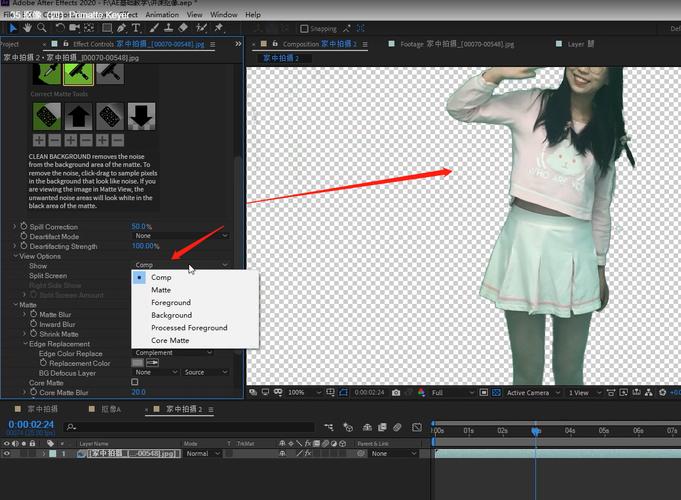
(图片来源网络,侵删)
第一部分:核心思想与工作流程
在开始操作之前,理解 Primatte 的工作原理至关重要,它主要分为以下几个步骤:
- 采样 (Sampling): 你需要告诉 Primatte 哪些颜色是需要被移除的“键色”(Key Color),通常是纯绿或纯蓝。
- 创建遮罩 (Creating the Matte): Primatte 会分析图像,自动生成一个黑白遮罩,在这个遮罩中:
- 白色: 代表完全保留的前景(你的主体)。
- 黑色: 代表完全移除的背景(键色区域)。
- 灰色: 代表半透明的边缘或细节复杂的区域(如头发、烟雾)。
- 优化遮罩 (Refining the Matte): 生成的初始遮罩通常不完美,你需要通过调整参数来修复边缘瑕疵、处理颜色溢出、保留细节等。
- 合成 (Compositing): 将优化后的遮罩应用到你的前景层,并将其与新的背景合成。
第二部分:通用优化技巧(适用于所有软件)
无论你在哪个软件中使用 Primatte,以下技巧都是通用的,能极大地提升你的抠像质量。
拍摄素材是关键
“Garbage in, garbage out.” (垃圾进,垃圾出),再强大的软件也无法拯救糟糕的拍摄素材。
- 光线: 主体和背景的光线要均匀、充足,且没有强烈的阴影,光线不足会产生噪点,光线不均会产生杂色阴影。
- 背景: 使用均匀、无反光的纯色背景(色度键纸或漆布),避免有褶皱、污渍或纹理的背景。
- 主体: 避免穿与背景色相近的衣物,如果可能,让演员远离背景,以减少阴影和溢出。
- 相机设置: 使用较低的 ISO(减少噪点),保持焦点锐利,并确保白平衡准确。
准备工作
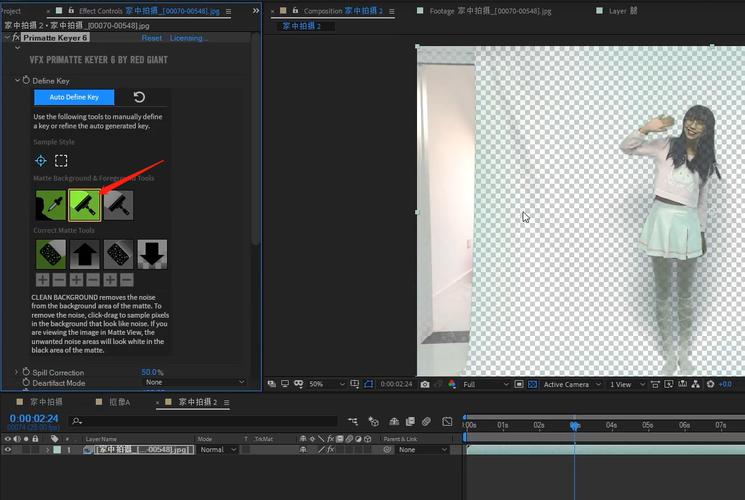
在导入 After Effects 或 Nuke 之前,在剪辑软件(如 Premiere Pro, DaVinci Resolve)中做一次初步的抠像,可以节省大量时间。
(图片来源网络,侵删)
- 一级校正: 调整素材的对比度和饱和度,让背景更纯,主体更突出,这能帮助 Primatte 更好地识别键色。
采样技巧
这是最关键的一步。
- 精确采样: 使用吸管工具,在背景上最干净、最纯净的区域点击,不要在有阴影、反光或污渍的地方采样。
- 多点采样: 如果背景色不均匀(中间亮,边缘暗),可以在不同位置多次采样,Primatte 会智能地混合这些采样结果。
处理边缘和细节
- 柔和边缘: 对于头发、毛绒玩具等复杂边缘,直接抠像会产生“黑边”或“白边”,Primatte 的 Despill(去溢色)和 Edge Softness(边缘柔化)功能非常强大。
- 灰度遮罩: Primatte 生成的遮罩是灰度的,在合成时,利用这个灰度信息,而不是简单地二值化(纯黑纯白),能保留自然的羽化效果,使边缘过渡更平滑。
第三部分:软件具体操作教程
教程 1: Adobe After Effects
After Effects 是 Primatte 最常见的应用场景之一。
步骤 1: 导入与准备
- 将你的绿幕视频和背景素材导入 After Effects 项目。
- 将绿幕视频拖入时间线,创建一个新的合成。
- 将背景素材放在绿幕视频层的 下方。
步骤 2: 应用 Primatte Keyer
(图片来源网络,侵删)
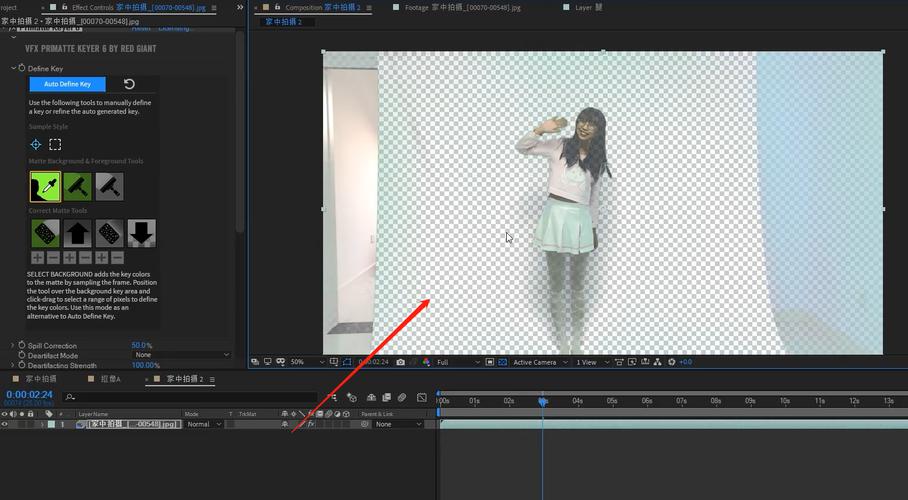
- 选中绿幕视频层,在菜单栏选择
Effect > Keying > Primatte Keyer。 - 在 Effect Controls 面板中,你会看到 Primatte 的所有参数。
步骤 3: 核心抠像流程
- 点击 On: 确保
On开关是勾选的。 - 采样 Key 色:
- 点击 Key Color 旁边的吸管图标。
- 在预览窗口中,移动鼠标到背景上最干净的区域,你会看到预览窗口实时变化。单击 进行采样。
- 关键技巧: 如果背景不均匀,可以按住
Shift键,在多个不同位置点击,进行多点采样。
- 观察初始遮罩: 在预览窗口下方,选择 Matte 视图,你应该能看到一个大致的黑白遮罩,白色是主体,黑色是背景,此时主体应该已经和背景分离了,但边缘可能不完美。
步骤 4: 优化与精细调整
我们来修复瑕疵,调整的顺序很重要,通常遵循“整体 -> 细节 -> 边缘 -> 溢出”的原则。
-
调整对比度:
- 在 Matte 视图下,找到 Contrast 滑块。
- 向右拖动,让遮罩的黑白对比更强烈,灰色区域减少,这有助于清理边缘的杂色。
- 向左拖动,可以恢复一些因对比度过高而丢失的柔和边缘细节。
-
修复黑边/白边:
- Black Level (黑场): 向右拖动,可以消除主体边缘的白色光晕(黑边)。
- White Level (白场): 向左拖动,可以消除主体边缘的黑色轮廓(白边)。
-
处理颜色溢出:
- Despill (去溢色): 这是 Primatte 的王牌功能,当绿光反射到演员的皮肤或衣服上时,会出现绿色边缘。
- 勾选 Despill。
- 调整 Despill Amount 和 Despill Balance,你会看到主体边缘不自然的绿色被替换成更自然的肤色或颜色。
Despill Balance设为 0.5 左右效果较好。
-
保护细节:
- 对于头发、睫毛等细节,不希望被柔化得太厉害。
- 找到 Edge Softness (边缘柔化) 和 Edge Force (边缘强度)。
- Edge Softness: 控制边缘的柔和程度,值越高,边缘越模糊。
- Edge Force: 控制边缘的锐利程度,值越高,边缘越清晰。
- Fine Spill Suppression: 这是一个更高级的去溢色滑块,可以微调特定区域的溢色。
-
清理背景污点:
- 如果背景中还有一些无法被识别为纯色的残留物(如阴影、污渍),可以使用 Clean Up 工具。
- 点击 Clean Up 旁边的吸管,然后在预览窗口中点击那些你希望变成透明(黑色)的区域,反之,如果主体中有不该透明的部分被去掉了,可以使用旁边的 Restore 工具(通常是一个画笔图标)来涂抹回来。
步骤 5: 最终检查与合成
- 切换回 Final 视图,观察最终效果。
- 播放视频,检查动态变化中是否有瑕疵。
- 如果一切正常,你的抠像就完成了!可以继续添加调色、光效等后期处理。
教程 2: The Foundry Nuke
Nuke 中的 Primatte 节点结构清晰,非常适合流程化工作。
步骤 1: 节点搭建
- 在 Node Graph 中,导入你的绿幕素材(Read1 节点)。
- 创建一个 Primatte 节点,并将其连接到 Read1 节点的输出。
- 创建一个 Background 节点(或另一个 Read 节点)来导入你的背景素材。
- 创建一个 Merge 节点,将 Primatte 节点的输出连接到
A输入,将 Background 节点的输出连接到B输入。 - 连接 Merge 节点的输出到你的 Viewer 节点。
步骤 2: 参数调整
- 在 Viewer 窗口中,按
1键切换到 Matte 视图。 - 选中 Primatte 节点,在其参数面板中进行调整。
步骤 3: 核心抠像与优化
After Effects 中的所有技巧在这里都适用。