Anaconda 配置全指南
Anaconda 是一个开源的 Python 和 R 语言的发行版本,包含了大量的科学计算、数据分析、机器学习相关的包,它最大的优势是强大的环境管理功能,可以轻松创建和管理多个独立的 Python 环境,避免项目间的包版本冲突。

本指南将分为以下几个部分:
- 第一部分:安装 Anaconda
- 第二部分:核心概念理解
- 第三部分:日常使用命令详解
- 第四部分:常见问题与解决方案
- 第五部分:推荐工具与进阶技巧
第一部分:安装 Anaconda
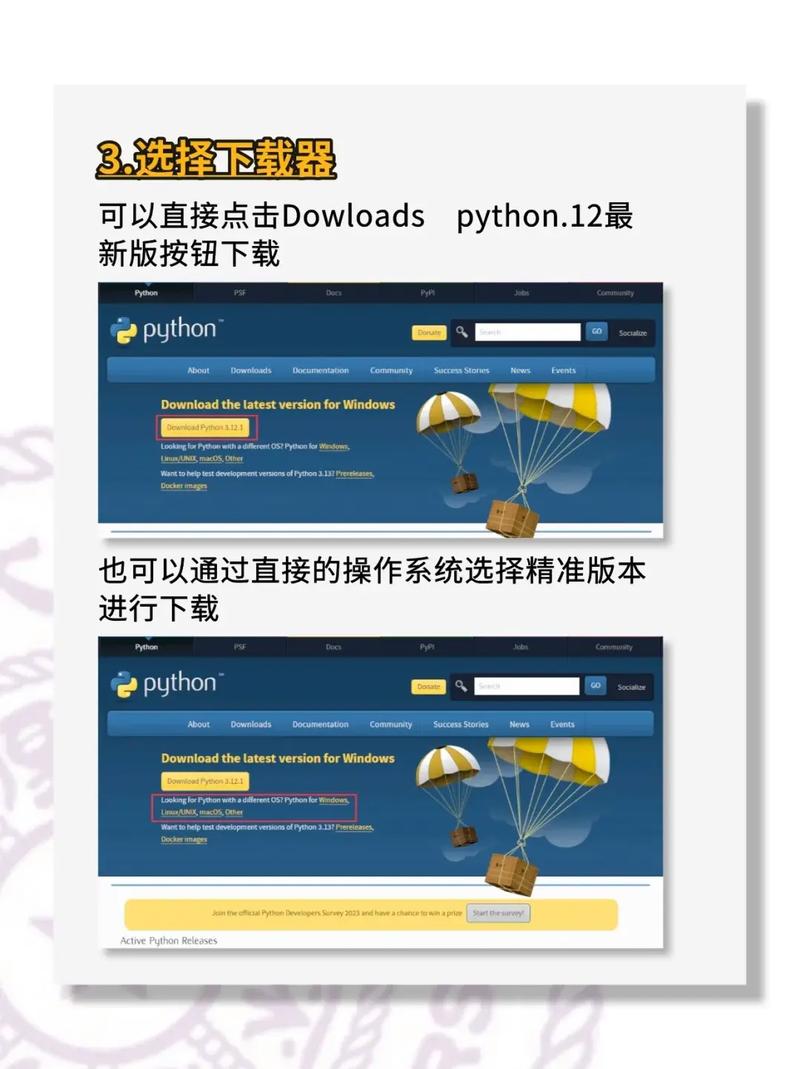
下载安装包
- 访问官网:https://www.anaconda.com/download
- 选择版本:
- Anaconda Distribution:推荐大多数用户选择,它包含了 Python、Conda、Jupyter Notebook、Spyder 等超过 250 个科学计算包。
- Miniconda:一个轻量级的版本,只包含 Conda、Python 和它们所依赖的包,如果你硬盘空间有限,或者想自己精确控制安装的包,可以选择这个,安装后,你需要手动安装需要的包。
- 选择操作系统:根据你的系统选择 Windows, macOS, 或 Linux。
- 选择架构:通常选择 64-bit 即可。
- 下载:点击对应链接下载安装包。
执行安装
-
Windows:
- 双击下载的
.exe文件。 - 勾选 "Add Anaconda to my PATH environment variable"(将 Anaconda 添加到我的 PATH 环境变量)。强烈建议勾选,这样你就可以在命令行中直接使用
conda命令。 - 选择 "Just Me"(仅我)或 "All Users"(所有用户)。
- 选择安装位置,建议使用默认路径,路径中最好不要有中文或空格。
- 安装程序会提示是否安装为默认的 Python,建议选择 "Yes"。
- 安装完成后,会询问是否安装 Microsoft VS Code,可以根据需要选择。
- 双击下载的
-
macOS / Linux:
- 打开终端。
- 使用
cd命令进入你下载安装包的目录。 - 执行安装命令:
- 对于 macOS (使用
.pkg安装包): 双击.pkg文件,然后按照图形界面提示操作。 - 对于 Linux 或 macOS (使用
.sh安装包): 在终端中运行bash Anaconda3-...-Linux-x86_64.sh(将文件名替换为你下载的文件名)。
- 对于 macOS (使用
- 按照终端提示操作,一路按
Enter和输入yes即可。 - 安装程序会询问是否将 Conda 初始化到你的 shell (
.bashrc,.zshrc等)。强烈建议输入yes,这样你的终端才能正确识别conda命令。
验证安装
安装完成后,重启你的终端,然后输入以下命令:
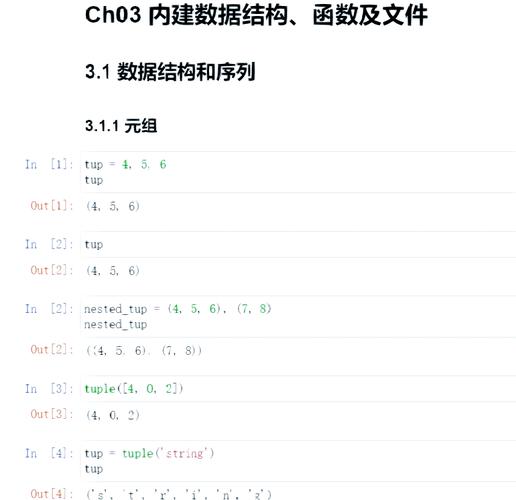
conda --version
如果显示了 conda 4.x.x (或更高版本),则说明安装成功。
第二部分:核心概念理解
在开始使用前,理解两个核心概念至关重要:
Conda
Conda 是 Anaconda 的包管理器和环境管理器,你可以把它想象成一个“超级 pip” + “虚拟环境管理器”。
- 包管理:可以用来安装、更新、卸载 Python (以及其他语言) 的包。
- 环境管理:可以创建、复制、删除、切换不同的 Python 环境。
Environment (环境)
环境是一个独立的、隔离的 Python 运行空间,每个环境都有自己的 Python 解释器和一套安装的包。
- 为什么需要环境?
- 避免冲突:项目 A 可能需要
numpy==1.20,而项目 B 需要numpy==1.26,在同一个全局环境中无法同时满足,通过创建两个独立的环境,每个环境安装对应版本的numpy,问题就解决了。 - 复现项目:当你分享项目时,可以同时分享你的环境配置文件 (
environment.yml),别人可以轻松复现你项目所需的精确环境。
- 避免冲突:项目 A 可能需要
第三部分:日常使用命令详解
环境管理
这是最常用的部分。
-
创建新环境
# 创建一个名为 my_project 的环境,指定 Python 版本为 3.9
conda create --name my_project python=3.9
--name(或-n):指定环境名称。python=x.x:指定 Python 版本,如果不指定,会使用当前 Conda 默认的 Python 版本。
-
激活环境
# Windows
activate my_project
# macOS / Linux
conda activate my_project
- 激活成功后,你的终端提示符前面会显示环境名称,如
(my_project) ~ $。
- 激活成功后,你的终端提示符前面会显示环境名称,如
-
退出环境
conda deactivate
-
列出所有环境
conda env list
# 或
conda info --envs
-
复制环境
# 创建一个名为 my_project_backup 的新环境,内容完全复制 my_project
conda create --name my_project_backup --clone my_project
-
删除环境
conda env remove --name my_project_backup
包管理
注意:所有包管理命令都必须在已激活的环境中执行。
-
安装包
# 在当前激活的环境中安装 numpy
conda install numpy
# 安装特定版本的包
conda install numpy=1.23.5
# 从指定频道安装包 (从 conda-forge 安装,这是一个社区维护的包仓库,包更全)
conda install -c conda-forge matplotlib
-
更新包
# 更新当前环境中的 numpy 到最新版本
conda update numpy
# 更新所有包到最新版本
conda update --all
-
卸载包
conda uninstall numpy
-
列出已安装的包
# 列出当前环境中的所有包
conda list
导出和导入环境
这是团队协作和项目复现的关键。
-
导出环境配置
# 将当前环境的所有包信息导出到一个名为 environment.yml 的文件中
conda env export > environment.yml
environment.yml文件内容类似这样:name: my_project channels: - defaults dependencies: - python=3.9 - numpy=1.23.5 - pandas=1.5.3 - pip: - some-package-from-pip
-
从配置文件创建环境
# 根据 environment.yml 文件创建一个名为 my_project_clone 的新环境
conda env create --file environment.yml --name my_project_clone
第四部分:常见问题与解决方案
Conda 命令未找到 (Command not found)
-
原因:终端没有正确加载 Conda 的路径。
-
解决方案:
-
确保你在安装时勾选了 "Add Anaconda to PATH" (Windows) 或同意了 Conda 初始化 shell (macOS/Linux)。
-
重启终端,这是最简单有效的方法。
-
如果重启后仍不行,对于 macOS/Linux,手动运行初始化命令:
# 对于 bash
source ~/anaconda3/bin/activate
# 对于 zsh (macOS Catalina 及以后默认)
source ~/anaconda3/bin/activate zsh
-
包下载/安装速度慢
- 原因:默认的 Anaconda 镜像源在国外。
- 解决方案:配置国内镜像源。
- 创建
.condarc文件(如果不存在):conda config --add channels https://mirrors.tuna.tsinghua.edu.cn/anaconda/pkgs/main conda config --add channels https://mirrors.tuna.tsinghua.edu.cn/anaconda/pkgs/free conda config --add channels https://mirrors.tuna.tsinghua.edu.cn/anaconda/cloud/conda-forge conda config --set show_channel_urls yes
- 你也可以使用中科大、阿里云等其他镜像源,搜索 "conda 镜像源" 即可找到最新列表。
- 创建
"Solving environment..." 时间过长
- 原因:Conda 在计算依赖关系,当环境复杂或包版本冲突时会很耗时。
- 解决方案:
- 尽量使用
--freeze-installed标志来避免求解依赖,适用于安装已知不冲突的包。 - 使用
mamba,Mamba 是 Conda 的一个替代品,使用 C++ 编写,依赖求解速度极快,安装mamba:conda install -n base -c conda-forge mamba
之后,你可以用
mamba install <package>替代conda install <package>,速度会快很多。
- 尽量使用
第五部分:推荐工具与进阶技巧
推荐的 IDE/编辑器
- VS Code (Visual Studio Code):强烈推荐!拥有强大的 Python 插件,可以无缝集成 Conda 环境,通过图形界面选择解释器,并支持 Jupyter Notebook。
- PyCharm:专业的 Python IDE,社区版免费,也支持 Conda 环境集成。
- Spyder:Anaconda 自带的科学计算 IDE,界面类似 MATLAB,适合数据分析和科学计算。
- Jupyter Notebook / JupyterLab:交互式计算环境,是数据科学工作流的核心。
进阶技巧
-
使用
pip在 Conda 环境中: Conda 环境也可以使用pip,推荐先安装基础包用conda,安装特定库用pip,因为conda可以处理很多非 Python 的依赖(如 C 库),而pip主要用于纯 Python 包。# 在激活的环境中 conda install numpy pandas pip install some-specific-python-package
-
使用
yml文件管理项目: 养成好习惯,每个项目根目录下都放一个environment.yml文件,明确记录项目依赖,这样自己和他人都能快速重建环境。 -
清理 Conda 缓存: 长期使用后,Conda 的缓存文件会占用大量磁盘空间,可以定期清理:
# 清理无用的缓存包
conda clean --packages
# 清理所有缓存
conda clean --all
希望这份指南能帮助你顺利配置和使用 Anaconda!祝你学习愉快!