Origin 2025 教程:从入门到精通
第一部分:初识 Origin 2025
1 为什么选择 Origin?
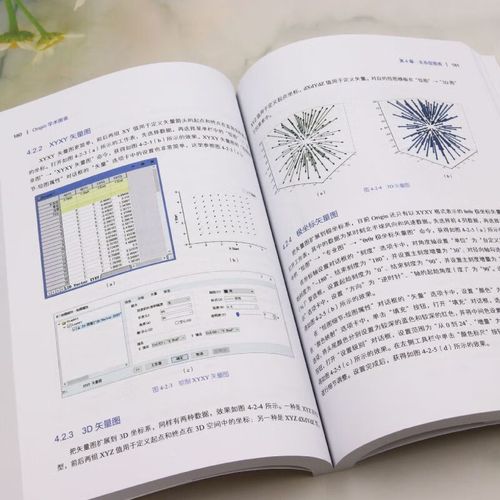
Origin 是一款在科学和工程领域广泛使用的数据分析和绘图软件,它的核心优势在于:
(图片来源网络,侵删)
- 强大的绘图功能:可以轻松创建符合学术出版标准的二维和三维图表。
- 便捷的数据分析:内置了丰富的数学运算、信号处理、曲线拟合和统计分析工具。
- 高度的可定制性:可以通过模板保存图表格式,实现“一键出图”。
- 自动化与批处理:通过编程和脚本,可以自动化处理大量数据,提高效率。
2 Origin 2025 的工作界面
启动 Origin 后,你会看到以下几个核心窗口:
- Project (项目):一个
.opju文件就是一个项目,它可以包含多个工作表(Worksheet)、矩阵(Matrix)、图表(Graph)和笔记(Notes)等。 - 工作表窗口:用于存放和组织实验数据,列可以设置不同的类型(如 X, Y, Y Error, Z, Label 等)。
- 图表窗口:用于绘制和展示数据,由图层、坐标轴、数据图、图例等元素组成。
- 项目管理器:位于左侧,以树状结构显示项目中的所有窗口,方便管理和切换。
- 工具栏:提供快速访问常用功能的按钮。
第二部分:基础操作:数据输入与管理
1 创建和输入数据
- 手动输入:在
Worksheet窗口中,直接点击单元格输入数据,按Tab键向右移动,Enter键向下移动。 - 从文件导入:这是最常用的方式。
- 点击菜单栏
File->Import->Single ASCII...(导入单个文本文件) 或Multiple ASCII...(批量导入)。 - 在弹出的对话框中,选择你的数据文件(如
.txt,.csv)。 - 关键步骤:Origin 会尝试自动解析文件格式,在预览窗口中,你可以设置列的分隔符(如
Tab,Comma行等,确认无误后点击OK。
- 点击菜单栏
2 工作表的基本操作
- 添加/删除列:右键点击列标题,选择
Add New Column或Delete。 - 重命名列:双击列标题,输入新的名称。
- 设置列类型:右键点击列标题,选择
Set Column Values,在弹出的对话框中,可以:- 手动输入数值:直接在公式框中输入数字。
- 使用函数:输入
col(A) * 2,表示将 A 列的数据乘以 2 后填充到当前列。 - 使用内置函数:点击
F(x)按钮,可以看到更多数学函数。
- 设置列属性:右键点击列标题,选择
Properties,可以设置列的绘图用途(如 X, Y, Y Error)、单位、数字格式等。
第三部分:核心技能:数据绘图
1 最简单的绘图:线图/散点图
- 在工作表中,选中你想要绘制的数据列(按住
Ctrl键同时选中 X 列和 Y 列)。 - 点击菜单栏
Plot->Line->Line(线图) 或Scatter(散点图)。 - 一个新的图表窗口就会被自动创建,并显示你的数据。
2 图表的个性化定制
图表创建后,通常需要进行大量修改以满足出版要求,最直接的方法是双击图表中的任何元素。
-
修改数据图本身:
- 双击数据线:会弹出
Plot Details对话框,这是最核心的定制窗口。- Line 选项卡:可以设置线的颜色、宽度、样式(实线、虚线)、连接方式(直线或阶梯线)。
- Symbol 选项卡:可以设置数据点的形状、大小、边框和填充颜色。
- **Error Bar` 选项卡:可以添加误差棒,并设置其方向和长度(数据列或固定值)。
- 双击数据线:会弹出
-
修改坐标轴:
 (图片来源网络,侵删)
- 双击坐标轴(X轴或Y轴):会弹出
Axis Dialog对话框。- Scale 选项卡:设置坐标轴的范围(From, To)、类型(线性、对数等)、刻度间隔。
- **Title & Format` 选项卡:设置轴标题(如 "Time (s)")、字体、大小、颜色,以及轴的位置和方向。
- **Tick Labels` 选项卡:设置刻度标签的格式(如数字的小数位数、字体)。
- **Minor Ticks` 选项卡:设置次级刻度的显示方式。
- 双击坐标轴(X轴或Y轴):会弹出
-
添加图例:
- 图例通常会自动生成,你可以拖动它到合适的位置。
- 双击图例可以修改其样式和内容。
-
添加文本、箭头和形状:
- 使用右侧工具栏中的
Tools按钮,可以添加文本、线条、箭头、矩形等注释元素。
- 使用右侧工具栏中的
3 多图层绘图
Origin 的强大之处在于可以创建包含多个图层的复杂图表。
-
创建双Y轴图:
 (图片来源网络,侵删)
- 先绘制第一个数据集(如 X vs Y1)。
- 选中第二个数据集(Y2列)。
- 右键点击第一个图层(Layer 1),选择
Add/Remove Plot...。 - 在
Plot Setup对话框中,将 Y2 指定为Y,然后点击Add。 - 双击右侧的 Y 轴,在
Axis Dialog中,勾选Show Axis & Ticks和Set to Right,这样就创建了第二个 Y 轴。
-
插入关联图层:
- 选中一个图层,右键点击,选择
Add Graph->Linked: Right Y或Linked: Top X。 - 新图层会与父图层共享一个轴,并且可以显示不同的数据集,常用于插入放大图或示意图。
- 选中一个图层,右键点击,选择
第四部分:进阶应用:数据分析与拟合
1 简单的数学运算
在工作表中,右键点击一列,选择 Set Column Values,可以对该列数据进行数学运算。
- 示例:计算 A 列的自然对数,在公式框中输入
ln(col(A))。
2 线性拟合
- 在图表中,确保只有一个数据图层。
- 点击菜单栏
Analysis->Fitting->Linear Fit...。 - 在弹出的对话框中,你可以设置拟合的选项(如拟合范围、输出结果到何处等),然后点击
OK。 - Origin 会在图表上画出拟合曲线,并在一个结果窗口中显示拟合参数,如斜率、截距、相关系数 R² 等。
3 非线性拟合
这是 Origin 最强大的功能之一,适用于拟合任何自定义的函数。
- 点击菜单栏
Analysis->Fitting->Nonlinear Curve Fit...。 - 这会打开
NLFit对话框。 - 选择函数:
- 在左侧的
Categories和Function列表中,Origin 提供了大量内置函数(如多项式、指数、高斯等)。 - 如果没有合适的函数,可以选择
New创建一个自定义函数。
- 在左侧的
- 设置参数:
- 在
Parameters选项卡中,你可以为函数中的每个参数设置一个初始猜测值,一个好的初值对拟合成功至关重要。
- 在
- 执行拟合:
- 点击
Fit按钮,Origin 会进行迭代计算,并给出拟合结果。 - 拟合完成后,图表会显示拟合曲线,结果窗口会显示详细的拟合优度、参数值、误差和置信区间。
- 点击
第五部分:高级技巧:模板与批处理
1 创建绘图模板
当你完成一个完美的图表后,可以将其保存为模板,以便日后快速复用。
- 完成图表的所有定制。
- 点击菜单栏
File->Save Template As...。 - 给模板命名(如
MyPublicationTemplate.otpu),并选择保存位置。 - 使用模板:
- 创建新的图表窗口,点击菜单栏
File->New->Graph from Template...。 - 选择你保存的模板,点击
OK。 - 将新的数据拖入图表的图层中,图表格式会自动应用。
- 创建新的图表窗口,点击菜单栏
2 批量处理数据与图表
当需要处理大量相似的数据文件时,手动操作效率低下,Origin 提供了两种方法:
-
简单批处理:
- 点击菜单栏
File->Import->Multiple ASCII...,选中所有需要处理的数据文件。 - Origin 会为每个文件创建一个工作表。
- 选中所有工作表,右键点击,选择
Create Graph->Line,Origin 会为每个工作表创建一个图表。 - 你可以手动修改其中一个图表,然后将其保存为模板,再应用到其他图表上。
- 点击菜单栏
-
使用脚本(LabTalk): 对于更复杂的自动化任务,可以使用 Origin 内置的脚本语言 LabTalk,这需要一定的编程基础,但功能极其强大。
- 打开脚本窗口:点击菜单栏
Window->Script Window。 - 示例脚本:以下脚本可以将项目中的所有工作表都绘制成线图。
// 遍历项目中的所有工作表 for (ii = 1; ii <= page.nlayers; ii++) { // 检查图层类型是否为工作表 if (page.layer(ii)!== null && page.layer(ii).type == 2) { // 获取工作表对象 wks = page.layer(ii); // 选中工作表的所有列 wks.cols.select(); // 用选中的列创建线图 plotxy iy:=((1,2)) plot:=200; // 200 代表线图 } } - 将代码复制到脚本窗口,按
Enter键执行即可。
- 打开脚本窗口:点击菜单栏
第六部分:实用小贴士
- 快捷键:学习使用快捷键能极大提升效率。
Ctrl+D:删除选中项。Ctrl+I:导入文件。Ctrl+J:打开“设置列值”对话框。Ctrl+T:快速创建一个简单的图表。
- 右键是万能的:在 Origin 中,几乎任何元素都可以通过右键菜单找到相关操作。
- 善用帮助文档:按
F1键,可以打开 Origin 的官方帮助文档,里面有最权威和详细的说明。 - 录制脚本:当你完成一系列复杂的操作后,可以点击菜单栏
Window->Code Builder打开代码构建器,然后点击Tools->Record,之后你的所有操作都会被记录成 LabTalk 脚本,你可以稍后修改和重用这些脚本。
这份教程涵盖了 Origin 2025 从基础到高级的主要功能,最好的学习方式是 “实践”,建议你找一组自己的实验数据,跟着教程一步步操作,尝试创建不同类型的图表,并进行数据拟合,随着你使用次数的增加,Origin 会变得越来越得心应手,成为你科研工作中不可或缺的强大助手。