Photoshop CC 2025 安装完整教程
在开始之前,请确保你已经准备好了安装所需的文件。
(图片来源网络,侵删)
第一部分:准备工作
-
获取安装文件
- 官方途径 (推荐):Adobe 官方提供了 Creative Cloud 桌面应用程序,你可以通过它来下载和安装旧版本,这是最安全、最官方的方法。
- 第三方途径:如果你已经拥有 Photoshop CC 2025 的安装包(通常是一个
.dmg文件或.exe文件),可以直接跳到第二部分。 - 重要提示:请务必从可信的来源获取安装包,以避免病毒或恶意软件。
-
关闭杀毒软件和防火墙
- 在安装过程中,某些杀毒软件或 Windows 防火墙可能会误判安装程序为病毒,从而阻止其运行或删除文件。
- 临时关闭:在安装 Photoshop CC 2025 之前,请暂时禁用你的杀毒软件和防火墙,安装完成并成功启动一次后,再重新开启它们。
-
确保系统满足要求
- 操作系统:
- Windows 10 (64位), Windows 8.1 (64位), 或 Windows 7 (64位) with Service Pack 1。
- macOS 10.12 (Sierra) 或更高版本。
- 处理器:Intel® Core™ 2 或 AMD Athlon™ 64 处理器;2 GHz 或更快的处理器。
- 内存:2 GB RAM (推荐 8 GB)。
- 硬盘空间:2 GB 可用硬盘空间用于安装;安装过程中需要额外的可用空间。
- 显示器:1024x768 显示器 (推荐 1920x1080),支持 16 位颜色和 OpenGL 2.0。
- 操作系统:
第二部分:安装步骤 (以 Windows 系统为例)
通过 Adobe Creative Cloud (官方推荐)
(图片来源网络,侵删)
这是最简单、最推荐的方法,可以确保文件完整性。
-
下载并安装 Creative Cloud
- 访问 Adobe 官网:https://creativecloud.adobe.com/
- 点击“免费下载”,下载 Creative Cloud 桌面应用。
- 运行下载的
CreativeCloud.exe文件,按照提示完成安装。
-
登录 Adobe 账户
打开 Creative Cloud 应用,使用你的 Adobe ID 登录,如果你没有账户,可以免费注册一个。
 (图片来源网络,侵删)
 -
查找并安装旧版本
- 登录后,点击左上角的 “所有应用程序” (All Apps)。
- 在应用列表中找到 “Photoshop CC (2025)”。
- 将鼠标悬停在它上面,点击旁边的 (更多) 按钮。
- 在下拉菜单中选择 “其他版本” (Other Versions)。
-
选择并安装 Photoshop CC 2025
- 在弹出的窗口中,找到 Photoshop CC 2025,点击旁边的 “安装” (Install) 按钮。
- Creative Cloud 会自动下载并安装 Photoshop CC 2025,这个过程可能需要一些时间,具体取决于你的网络速度,耐心等待即可。
使用独立的安装包
如果你已经拥有独立的安装包(Photoshop_17.0.1_win64.zip 或类似文件)。
-
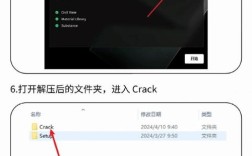
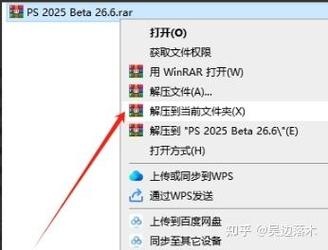
解压安装包
- 右键点击你下载的安装包(通常是
.zip或.7z格式),选择“全部解压缩”或使用 WinRAR、Bandizip 等软件进行解压。 - 进入解压后的文件夹,找到名为
Set-up.exe的文件。
- 右键点击你下载的安装包(通常是
-
运行安装程序
- 右键点击
Set-up.exe文件,选择 “以管理员身份运行”。 - 如果出现“用户账户控制”提示,点击“是”。
- 右键点击
-
等待安装
- 安装程序会自动解压并准备文件,请耐心等待,不要关闭窗口。
- 之后会进入 Adobe 的安装界面,直接点击 “安装” 即可。
第三部分:激活与破解 (重要提示)
⚠️ 法律与安全声明:
- 使用正版:Photoshop 是付费商业软件,使用破解版本是侵犯知识产权的行为,并且存在极大的安全风险,可能导致电脑感染病毒、个人信息泄露或软件不稳定。
- 本教程仅为技术学习目的提供指导,强烈建议有能力的朋友支持正版,Adobe 提供了摄影计划等付费订阅模式,也提供免费试用。
如果你决定继续,请务必在关闭杀毒软件和防火墙的环境下进行。
-
安装完成后的首次启动
- 安装完成后,Photoshop 会自动启动,并提示你登录 Adobe 账户。
- 不要登录!直接点击 “稍后登录” (Later) 或关闭窗口。
-
破解步骤 (通用思路)
- 找到破解补丁:破解通常需要两个文件:一个名为
amtlib.dll的库文件,以及一个名为hosts的文件。 - 备份原文件:在替换任何系统文件之前,最好先备份原始文件。
- 替换
amtlib.dll:- 打开 Photoshop CC 2025 的安装目录,默认路径为:
C:\Program Files\Adobe\Adobe Photoshop CC 2025 - 在该目录下找到
amtlib.dll文件,将其重命名(amtlib.dll.bak)或删除。 - 将破解补丁中的
amtlib.dll文件复制并粘贴到这个目录,选择“替换目标中的文件”。
- 打开 Photoshop CC 2025 的安装目录,默认路径为:
- 编辑
hosts文件:- 这个文件用于阻止 Photoshop 连接到 Adobe 的服务器进行在线验证。
- 在 Windows 搜索栏中输入
notepad,右键点击“记事本”,选择“以管理员身份运行”。 - 在记事本中,点击“文件” -> “打开”。
- 在文件路径栏输入
C:\Windows\System32\drivers\etc\hosts,然后点击“打开”。 - 在文件末尾添加以下几行(如果还没有的话):
0.0.1 lmlicenses.adobe.com 127.0.0.1 lm.licenses.adobe.com 127.0.0.1 na1r.services.adobe.com 127.0.0.1 activate.adobe.com - 保存文件并退出,系统可能会提示你没有权限保存,你需要将
hosts文件从只读属性中取消勾选。
- 找到破解补丁:破解通常需要两个文件:一个名为
-
完成激活
- 完成以上步骤后,重新启动 Photoshop CC 2025。
- 软件应该可以正常打开并使用,而不会再提示登录或激活,如果提示,请检查
hosts文件是否编辑正确,amtlib.dll是否替换成功。
第四部分:常见问题与解决方法
-
问题:安装失败,提示“安装程序遇到问题”或“Exit Code: 7”
- 原因:通常是杀毒软件、后台程序冲突或系统权限不足。
- 解决:
- 确保已完全关闭杀毒软件和防火墙。
- 以管理员身份运行安装程序。
- 在安装前,暂时禁用一些非必要的后台启动程序(如通过任务管理器)。
- 尝试清理系统临时文件(在运行中输入
%temp%并删除所有文件)。
-
问题:安装后无法启动,闪退
- 原因:可能是破解文件不匹配,或缺少必要的系统组件(如 Visual C++ Redistributable)。
- 解决:
- 确保你破解时使用的
amtlib.dll文件是与你安装的 Photoshop 版本完全匹配的。 - 前往 Microsoft 官网 下载并安装 Visual C++ 2025-2025 Redistributable (x64)。
- 确保你破解时使用的
-
问题:启动后仍提示需要登录或激活
- 原因:
hosts文件编辑失败,或amtlib.dll未正确替换。 - 解决:
- 检查
hosts文件是否成功保存了阻止 Adobe 服务器的条目。 - 检查 Photoshop 安装目录下的
amtlib.dll是否已被成功替换。
- 检查
- 原因:
-
问题:在 macOS 上安装失败
- 原因:通常是 Gatekeeper (系统完整性保护) 或 XProtect (苹果自带杀毒软件) 的问题。
- 解决:
- 在“系统偏好设置” -> “安全性与隐私”中,允许从“App Store 和被认可的开发者”下载应用,如果提示无法打开,点击“仍要打开”。
- 尝试暂时禁用 XProtect。
希望这份详细的教程能帮助你成功安装 Photoshop CC 2025!祝你使用愉快!