
SolidWorks 零件装配体终极教程
第一部分:核心概念与准备工作
在开始之前,理解几个核心概念至关重要。
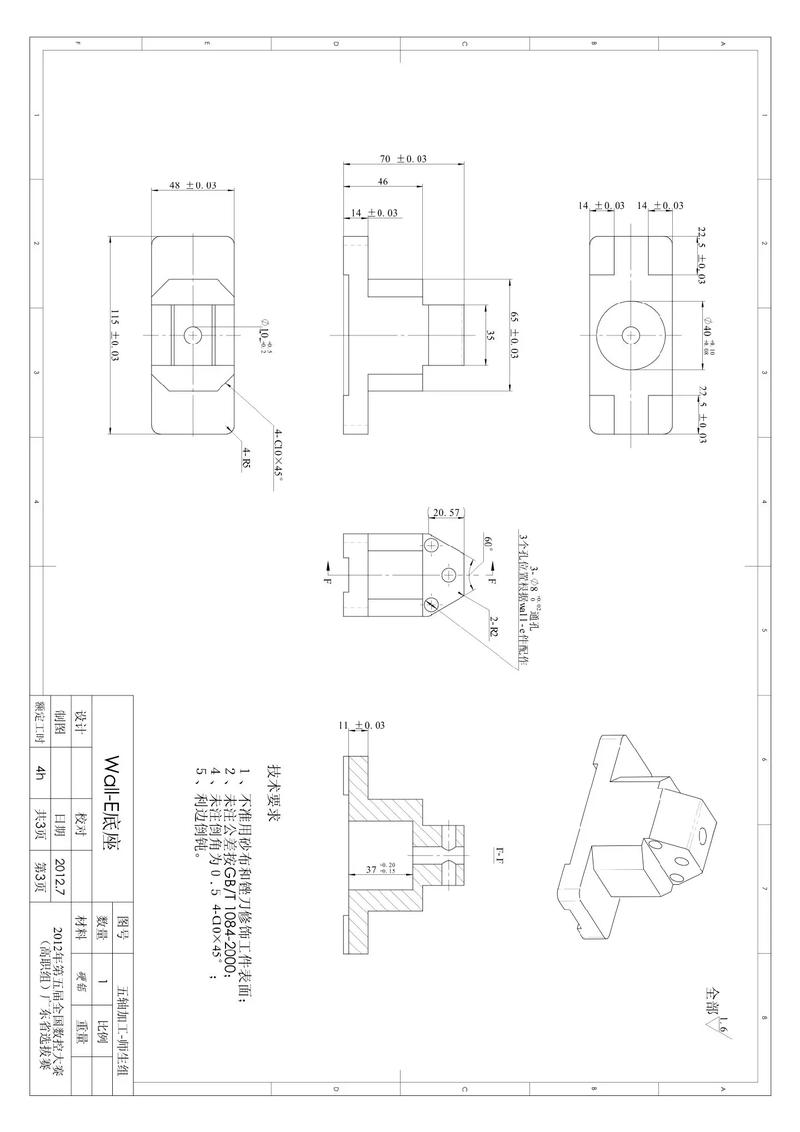
(图片来源网络,侵删)
-
装配体:将多个独立的零件文件(.sldprt)组合在一起,形成一个具有特定功能的装配体文件(.sldasm),装配体文件本身不存储零件的几何信息,而是存储零件之间的位置关系(配合)和信息。
-
自由度:
- 在 3D 空间中:一个未经任何约束的零件具有 6 个自由度:3 个平移(沿 X, Y, Z 轴移动)和 3 个旋转(绕 X, Y, Z 轴转动)。
- 在装配体中:我们的目标就是通过“配合”来移除这些不需要的自由度,最终将零件完全固定(或按预期运动)。
-
配合:这是装配体的灵魂,通过定义几何元素(如平面、轴、边、点)之间的关系,来限制零件的自由度。
- 标准配合:重合、平行、垂直、同心、距离、角度等。
- 高级配合:对称、凸轮、齿轮、齿条小齿轮、限制距离/角度等,用于实现特定的机械运动。
- 机械配合:同轴心、重合、距离等,是标准配合的常用组合。
-
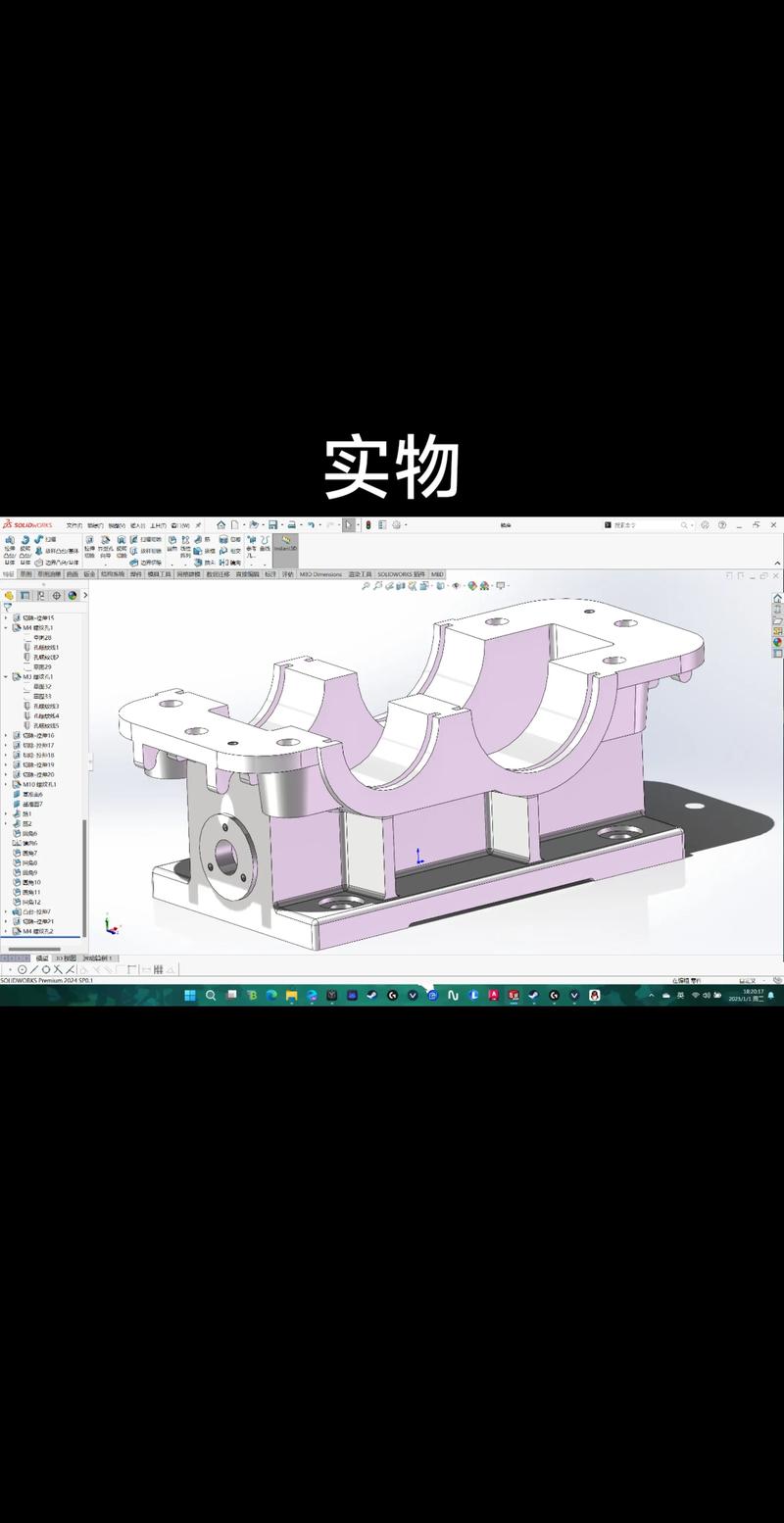
爆炸视图:为了清晰地展示装配体中零件的组成和装配关系,可以创建一个或多个爆炸视图。
 (图片来源网络,侵删)
第二部分:创建第一个装配体(基础入门)
让我们通过一个简单的“轴承座装配”来学习基本操作。
目标:将一个轴承座底座、一个轴承盖和两个螺栓装配在一起。
步骤 1:新建装配体文件
- 启动 SolidWorks。
- 点击“文件” > “新建”。
- 选择“装配体”,然后点击“确定”。
步骤 2:插入第一个零件(“固定”零件)
(图片来源网络,侵删)
- 在左侧的“开始装配体”属性管理器中,点击“浏览”。
- 找到你的第一个零件,轴承座底座.sldprt”。
- 关键一步:确保“固定”选项被勾选,第一个插入的零件默认是固定的,它将成为你装配其他零件的基准,点击绿色对勾“完成”。
步骤 3:插入并配合第二个零件
- 点击顶部工具栏的“插入零部件”按钮。
- 浏览并插入“轴承盖.sldprt”。
- 我们需要将轴承盖与底座配合,点击顶部工具栏的“配合”按钮。
- 创建第一个配合(重合):
- 在“配合”属性管理器中,选择“标准配合”下的“重合”。
- 在图形区域中,先点击轴承盖的底面,再点击底座的顶面,你会发现两个面“粘”在了一起。
- (可选)在“配合”列表中,可以给这个配合命名,如“盖子与底座重合”。
- 创建第二个配合(同轴心):
- 继续在“配合”属性管理器中,选择“同轴心”。
- 点击轴承盖上的一个孔,再点击底座上对应的孔,两个孔的轴线会重合。
- 点击绿色对勾“完成”,轴承盖的自由度已经被完全限制,无法再移动或旋转。
步骤 4:插入并配合第三个零件(螺栓)
- 点击“插入零部件”,添加一个“螺栓.sldprt”。
- 点击“配合”。
- 配合螺栓到孔:
- 使用“同轴心”配合,将螺栓的圆柱面与底座孔的圆柱面配合。
- 使用“重合”配合,将螺栓的头部底面与底座的顶面配合。
- 复制并使用“智能扣件”:
- 按住
Ctrl键,在图形区域或设计树中选中已经装配好的螺栓。 - 点击“插入” > “智能扣件”,SolidWorks 会自动识别孔并为所有相同的孔添加相同规格的螺栓。
- 在属性管理器中,可以设置扣件的类型、大小等,点击“确定”即可快速完成所有螺栓的装配。
- 按住
步骤 5:检查与修改
- 在设计树中,展开“配合”文件夹,可以看到你创建的所有配合关系。
- 双击任何一个配合,可以修改其参数(如将“重合”改为“距离”,并输入一个 2mm 的值)。
- 使用“移动零部件”和“旋转零部件”工具,可以手动拖动未完全固定的零件,检查其运动是否符合预期。
第三部分:核心功能详解
配合技巧与最佳实践
- 配合顺序:尽量使用“面-面”配合,而不是“边-边”或“点-点”,因为前者更稳定。
- 配合选择:尽量选择零件的主要特征(如基准面、轴、平面),而不是次要的几何元素。
- 过度配合:不要添加多余的配合,否则可能会导致“过定义”(Over Defined),系统会报错,一个零件只需要足够的配合来限制其自由度即可。
- 使用“配合参考”:在零件建模阶段,可以为关键的面或轴添加“配合参考”,这样在装配体中,只需将鼠标悬停在零件上,SolidWorks 就会高亮显示可用的配合元素,使装配过程更快捷。
爆炸视图的创建
- 点击“插入” > “爆炸视图”。
- 在“爆炸”属性管理器中:
- 爆炸步骤:选择要爆炸的零件(可以多选)。
- 爆炸方向:选择一个面、边或轴作为爆炸的方向。
- 爆炸距离:在图形区域中拖动箭头或在输入框中输入距离值。
- 点击“应用”,然后点击“完成”来创建一个爆炸步骤。
- 可以对多个零件或组件重复此过程,创建完整的爆炸视图。
- 动画爆炸:创建好爆炸视图后,右键点击设计树中的“爆炸视图”,选择“动画爆炸”,可以播放爆炸和还原的动画。
装配体中的零件编辑
- 在装配体中修改零件:在设计树中右键点击零件 > “编辑零件”,此时装配体会进入“编辑零件”模式,你可以像编辑单个零件一样修改其特征,修改后,装配体中的零件会自动更新。
- 创建新零件:可以在装配体中直接“插入” > “新零件”,然后以现有零件的表面为基准进行“在位”建模,新零件会自动与现有零件建立几何关系。
装配体特征
- 可以在装配体环境中创建一些特征,如切除(用装配体中的其他零件作为切割工具)、孔、圆角等,这些特征会同时影响所有参与的零件。
第四部分:进阶与高级技巧
运动仿真(Motion Study)
- 这是装配体的一个强大功能,用于模拟和分析机构的运动。
- 类型:
- MotionManager:用于基本运动和运动学分析,不考虑质量、力等物理因素,主要用于检查运动是否干涉。
- SolidWorks Motion:一个独立的插件,用于动力学分析,可以模拟重力、弹簧、马达、力等,计算真实的运动效果、反作用力等。
- 基本流程:添加马达、弹簧、力等,然后计算动画,检查结果。
干涉检查
- 在设计最终产品前,必须检查零件之间是否存在干涉。
- 点击“工具” > “干涉检查”。
- 在“所选零部件”框中,默认是“所有零部件”。
- 点击“计算”,系统会列出所有发生干涉的零件对,并高亮显示干涉区域。
- 结果:
- 无干涉:完美。
- 碰触:零件刚好接触,没有重叠。
- 干涉:零件重叠,需要修改设计。
装配体配置
- 使用配置可以创建同一个装配体的多种不同状态。
- 应用场景:
- 不同规格:创建一个“配置A”使用M6螺栓,“配置B”使用M8螺栓。
- 爆炸/不爆炸:一个配置是“装配状态”,另一个是“爆炸状态”。
- 不同位置:创建一个“左











