
CorelDRAW X5 视频教程推荐
寻找专门针对 X5 的中文视频教程可能比较困难,因为大部分较新的教程都基于 X8 或更新的版本。X5 的核心功能与这些新版本高度重合,所以学习这些新版本的教程是完全可行的,只需注意界面和个别工具的微小差异即可。
(图片来源网络,侵删)
以下是国内主流视频平台上的优质教程资源:
Bilibili (B站) - 推荐首选
B站是学习软件教程的宝库,有大量免费且高质量的教程。
-
搜索关键词:
CorelDRAW X5 教程CorelDRAW 基础教程CDR 从入门到精通
-
推荐UP主/系列教程:
 (图片来源网络,侵删)
- 【系统入门】:搜索“CorelDRAW 教程”,选择播放量高、评价好的系列,这些教程通常会从软件界面、基本工具讲起,非常适合零基础用户,虽然不是 X5,但工具和操作逻辑基本一致。
- 【实例案例】:搜索“CorelDRAW 实例教程”、“CDR 海报设计”、“CDR 宣传单设计”等,通过实际案例来学习,能更快地将知识应用到实践中,学习如何制作一个宣传单、一个Logo或一张贺卡。
- 【专项技能】:当你掌握了基础后,可以搜索特定功能的教程,如“CorelDRAW 条形码制作”、“CorelDRAW 颜色管理”、“CorelDRAW 位图转矢量”等。
腾讯课堂 / 网易云课堂
这些平台提供更系统化的付费课程,但通常也有免费的试看章节。
- 搜索关键词: 与 B站 类似。
- 优点: 课程结构更严谨,通常有配套的练习文件和答疑服务,适合希望系统学习并取得一定成果的学习者,很多课程的虽然是新版本,但讲师在讲解时会提到旧版本的兼容性问题,你可以重点关注。
YouTube
如果你不介意英文或使用字幕,YouTube 是全球最大的视频教程库,资源极其丰富。
-
搜索关键词:
CorelDRAW X5 Tutorial for BeginnersCorelDRAW X5 in Urdu / Hindi(印地语/乌尔都语教程非常多,很多配有中文字幕)CorelDRAW Graphic Suite X5 Training
-
推荐频道:
 (图片来源网络,侵删)
- Tuts+ (现在叫 Envato Tuts+):提供非常专业和系统的设计软件教程。
- GetMyGraphics:专注于 CorelDRAW 的各种技巧和教程。
- Paresh Gevari:提供大量印地语教程,对初学者非常友好,语速慢,讲解细致。
学习路径建议 (从零基础到熟练)
如果你是第一次接触 CorelDRAW,可以按照以下路径进行学习:
第一阶段:熟悉界面与基础操作 (约1-2周)
- 目标: 了解软件能做什么,熟悉工作区布局。
- 软件介绍: 什么是矢量图?与位图(如 Photoshop 的 .jpg)有何区别?CorelDRAW 的主要应用领域(Logo设计、宣传单、名片、插画等)。
- 界面布局: 认识菜单栏、标准工具栏、属性栏、工具箱、泊坞窗(特别是“对象管理器”和“颜色”泊坞窗)、页面和状态栏。
- 基础操作:
- 文件操作: 新建、打开、保存、导出(重点学习导出为 JPG, PNG, PDF 等格式)。
- 页面设置: 设置页面大小、方向、出血位。
- 视图控制: 缩放、平移工具的使用。
- 撤销与重做: 学会使用
Ctrl+Z和Ctrl+Shift+Z。
第二阶段:掌握核心绘图工具 (约2-3周)
- 目标: 能够使用基本工具绘制简单图形。
- 选择工具 (Selection Tool, F1): 一切操作的基础,学会选择、移动、缩放、旋转、倾斜对象。
- 形状工具 (Shape Tool, F10): CorelDRAW 的灵魂工具,学会编辑节点(添加、删除、连接、转换为曲线、尖突/平滑/对称节点),这是绘制复杂图形的关键。
- 基本绘图工具:
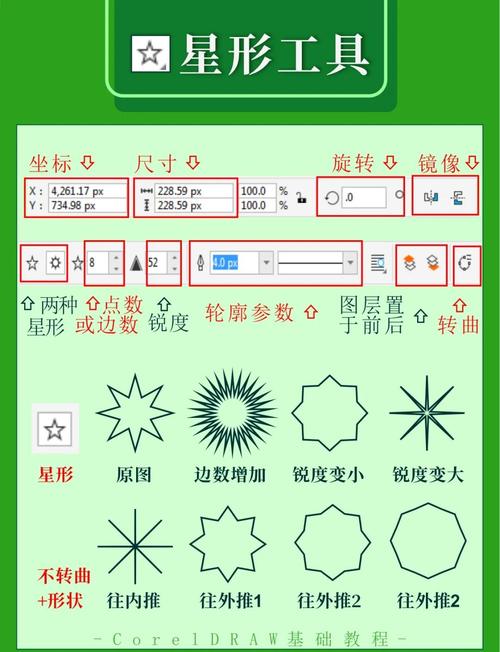
- 矩形工具、椭圆工具、多边形工具、星形工具、图纸工具、完美形状工具。
- 学习如何绘制正方形/按住
Ctrl键、绘制从中心开始的图形。
- 手绘工具 (Freehand Tool, F5): 包括手绘、贝塞尔曲线、艺术笔触等,重点掌握 贝塞尔工具,它是用最少的节点绘制平滑曲线的最佳工具。
- 智能填充工具 (Smart Fill Tool): 学习如何对存在间隙的区域进行智能填充。
第三阶段:精通对象编辑与排版 (约3-4周)
- 目标: 将多个元素组合成精美的设计作品。
- 对象管理:
- 排列: 对齐、分布、置于顶层/底层、组合 (
Ctrl+G)、取消组合 (Ctrl+U)、结合 (Ctrl+L)、拆分。 - 焊接、修剪、相交、简化: 这些是布尔运算的核心功能,用于创建复杂形状。
- 排列: 对齐、分布、置于顶层/底层、组合 (
- 文本处理:
- 美术文本 vs. 段落文本。
- 字体、字号、颜色、对齐方式设置。
- 文本适配路径 (Fit Text to Path): 让文字沿着曲线排列。
- 将文本转换为曲线 (Convert to Curves,
Ctrl+Q): 非常重要的技巧! 发送给印刷厂前,务必将所有文字转曲,以防对方电脑没有你的字体导致字体错乱。
- 颜色填充与轮廓:
- 均匀填充: 使用调色板、模型(CMYK, RGB, HSB)进行填充。
- 轮廓笔: 设置轮廓的颜色、宽度、样式、箭头。
- 无填充/无轮廓: 快捷键
X和F12。
- 效果与特效:
- 调和 (Blend): 创建两个对象之间的颜色和形状渐变效果。
- 轮廓图 (Contour): 为对象添加向内或向外的轮廓。
- 变形 (Distort, Envelope, Blend): 对对象进行各种变形操作。
- 图框精确剪裁 (PowerClip,
Ctrl+I/Ctrl+PageUp/Down): 将一个对象(如图片)精确地放入另一个对象(如形状)内部。
- 对象管理:
第四阶段:综合案例与实战应用
- 目标: 将所学知识融会贯通,独立完成设计项目。
- 实践项目:
- 设计一张名片: 练习矩形工具、文本工具、颜色填充和对齐。
- 设计一个简单的 Logo: 练习贝塞尔曲线、形状工具和布尔运算。
- 设计一张活动宣传单/海报: 综合运用所有工具,包括图片置入、文本排版、色彩搭配和版式设计。
- 学习打印知识: 了解出血、色彩模式(印刷用 CMYK)、分辨率等概念。
学习 CorelDRAW X5 的实用技巧
- 善用快捷键: 这是提高效率的关键。
P- 居中对齐E- 右对齐Ctrl+Q- 转换为曲线Ctrl+G- 组合Ctrl+PageUp/PageDown- 图框精确剪裁的下一层/上一层
- 利用模板: CorelDRAW X5 自带了许多模板,可以从“文件” -> “从模板新建”中打开,它们是学习版式设计的绝佳范例。
- 多看多练: 不仅要看教程,更要自己动手跟着做一遍,然后尝试模仿优秀的设计作品,并尝试创作自己的作品。
- 寻找灵感: 在 Behance、Pinterest、Dribbble 等设计网站上,搜索 "CorelDRAW"











