
Adobe Acrobat 安装全教程
本教程将指导您如何下载、安装和激活 Adobe Acrobat(包括标准版和 Pro 版)。

(图片来源网络,侵删)
第一步:准备工作
在开始安装之前,请确保您的电脑满足以下基本要求,这可以避免安装过程中出现不必要的错误。
系统要求 请访问 Adobe 官网查看最新的系统要求,以下为通用参考:
- 操作系统:
- Windows 10 (64位) 版本 20.04 或更高版本
- macOS 11.0 (Big Sur) 或更高版本
- 处理器: Intel® 或 AMD® 处理器
- 内存: 至少 4GB RAM(推荐 8GB 或更多)
- 硬盘空间: 至少 4GB 的可用安装空间
- 显示器: 分辨率 1024 x 768 或更高
- 网络: 需要稳定的互联网连接进行下载和激活
购买与准备
- 购买产品: 如果您尚未购买,请访问 Adobe 官网 购买 Acrobat Pro Standard 或 Pro 版本,Adobe 采用订阅制。
- 获取 Adobe ID: 您需要一个免费的 Adobe ID,如果您有 Gmail、Facebook 或 Apple 账户,可以直接用它们登录创建,Adobe ID 是您管理订阅、下载软件和激活产品的凭证。
- 准备序列号 (旧版): 如果您购买的是旧版的永久许可版本(现已停止销售),您会收到一个 24 位的序列号,对于新版订阅制,通常不需要序列号,直接用 Adobe ID 登录即可。
第二步:下载安装文件
- 访问官网: 打开浏览器,进入 Adobe Acrobat 官方下载页面:https://www.adobe.com/cn/acrobat/download.html
- 选择版本:
- 如果您已订阅,页面会自动显示您的计划(Acrobat Pro)。
- 如果您是免费用户,可以选择“免费 Acrobat Reader DC”。
- 注意: Acrobat Pro Standard 和 Pro 的安装程序是同一个,激活时会根据您的订阅权限解锁相应功能。
- 开始下载: 点击页面上的“立即下载”或“开始免费试用”(如果试用)按钮。
- 登录 Adobe ID: 系统会提示您登录 Adobe ID,使用您准备好的账户和密码登录。
- 下载安装程序: 登录后,下载将自动开始,安装文件通常是一个名为
AcrobatDC_Web_WWMUI.exe(Windows) 或InstallAcroDC.dmg(macOS) 的文件。
第三步:安装 Adobe Acrobat
对于 Windows 用户
- 找到安装文件: 下载完成后,打开您的“下载”文件夹,找到刚刚下载的
.exe文件(AcrobatDC_Web_WWMUI.exe)。 - 以管理员身份运行: 右键点击该文件,在弹出的菜单中选择“以管理员身份运行”,这可以避免因权限不足导致的安装失败。
- 同意条款: 安装程序启动后,会显示 Adobe 的软件许可协议,仔细阅读后,勾选“我同意此协议”,然后点击“安装”。
- 选择安装位置: 默认情况下,软件会安装在
C:\Program Files (x86)\Adobe\Acrobat DC\,如果您想更改位置,可以点击“更改”按钮,然后选择其他磁盘或文件夹,设置完成后,点击“继续”。 - 等待安装: 安装程序将自动解压并复制文件到您的电脑,这个过程可能需要几分钟,请耐心等待,不要关闭窗口。
- 完成安装: 安装成功后,会显示“安装成功”的提示,点击“完成”按钮即可。
对于 macOS 用户
- 找到安装文件: 下载完成后,打开“访达”(Finder),在“下载”文件夹中找到
.dmg文件(InstallAcroDC.dmg)。 - 挂载磁盘: 双击该
.dmg文件,系统会将其挂载为一个虚拟磁盘。 - 运行安装程序: 在打开的磁盘窗口中,找到名为
Install Adobe Acrobat DC的安装包图标,并将其拖拽到右侧的“Applications”(应用程序)文件夹中。- 或者: 双击安装包图标,然后按照屏幕上的指示进行操作。
- 输入密码: 系统会要求您输入电脑的登录密码,以授权安装,输入密码后,点击“安装助手”中的“安装”。
- 等待安装: 安装程序会自动完成,等待进度条走完。
- 完成安装: 安装完成后,您可以在“应用程序”文件夹中找到 Adobe Acrobat DC 的图标,可以安全地弹出
.dmg虚拟磁盘。
第四步:激活与登录
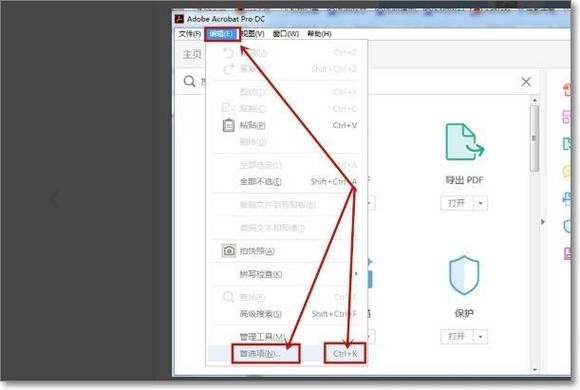
安装完成后,首次启动 Acrobat 时需要进行激活。
(图片来源网络,侵删)
- 启动软件: 双击桌面或“开始菜单”/“应用程序”中的 Adobe Acrobat 图标。
- 登录 Adobe ID: 软件启动后,会自动弹出登录界面,输入您的 Adobe ID 和密码,然后点击“登录”。
- 激活订阅:
- 如果您是订阅用户,登录后 Adobe 服务器会自动验证您的订阅状态,并解锁 Pro 版本的所有功能,您可能会看到一个“欢迎使用 Adobe Acrobat”的欢迎界面。
- 如果您是使用旧版序列号,软件会提示您输入序列号进行激活。
- 完成激活: 激活成功后,您就可以开始使用 Adobe Acrobat 的所有功能了。
常见问题与解答 (FAQ)
Q1: 安装过程中提示“安装程序遇到错误,请重试”怎么办?
- A: 这通常是由于权限不足或安装文件损坏导致。
- 解决方案:
- 确保您是以管理员身份运行安装程序。
- 关闭所有杀毒软件和防火墙,然后重新安装。
- 删除之前下载的安装文件,重新从官网下载一次。
- 清理临时文件:在 Windows 中搜索“磁盘清理”,选择 C 盘,清理系统文件后重试。
- 解决方案:
Q2: 我已经订阅了,但为什么打开的是免费版 Reader DC?
- A: 这说明您的 Adobe ID 登录后,系统未能正确关联您的订阅计划。
- 解决方案:
- 确保您登录的是正确的 Adobe ID,该 ID 下购买了 Acrobat 订阅。
- 检查您的订阅状态:登录 Adobe 账户管理页面,查看您的订阅计划是否正常,是否为 Acrobat 而不是 Creative Cloud。
- 尝试退出登录,然后重新登录一次 Acrobat。
- 如果问题依旧,请联系 Adobe 客服。
- 解决方案:
Q3: 安装非常慢,或者一直卡在某个进度怎么办?
- A: 可能是网络不稳定或电脑性能问题。
- 解决方案:
- 确保网络连接稳定,可以尝试切换到更快的网络。
- 安装时关闭其他占用大量资源的程序(如视频编辑软件、大型游戏等)。
- 如果卡在“正在准备下载”或“正在下载”阶段,可能是 Adobe 的下载服务器问题,可以稍后再试,或使用下载工具辅助下载。
- 解决方案:
Q4: 我可以安装在 D 盘或 E 盘吗?
(图片来源网络,侵删)
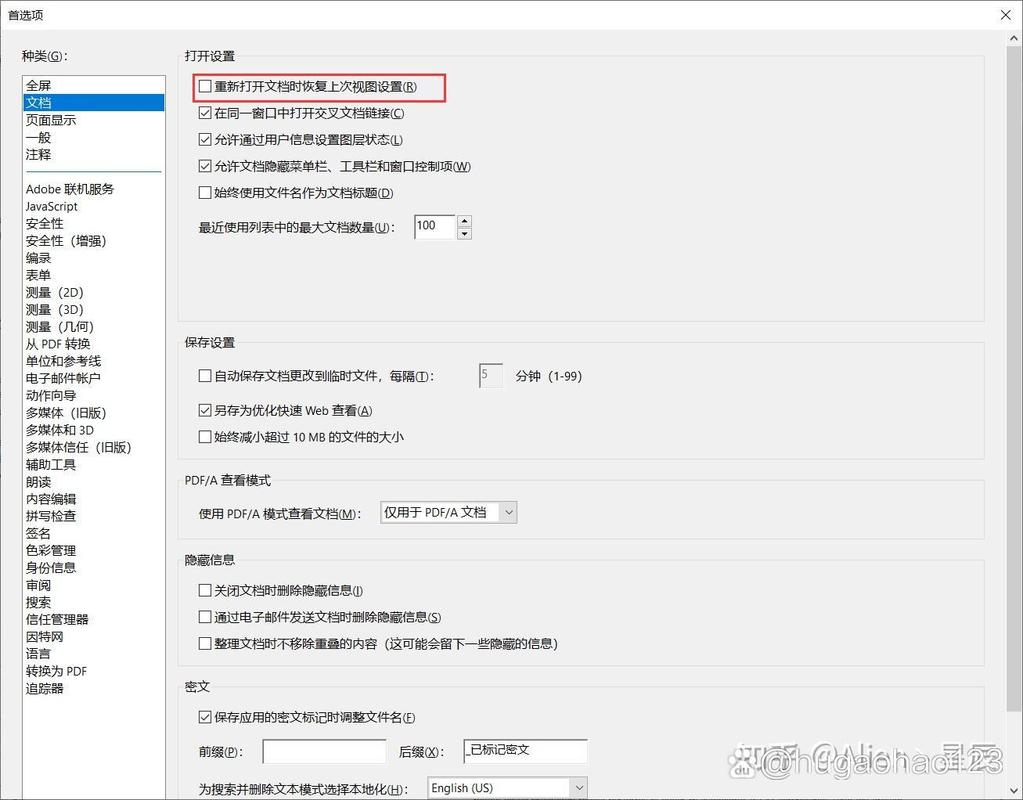
- A: 当然可以,在 Windows 安装过程中,有一个“更改”按钮允许您选择其他路径,macOS 用户则直接将安装包拖拽到其他磁盘的“应用程序”文件夹即可,但建议安装在系统盘(C盘或启动盘),以保证软件的兼容性和运行速度。
希望这份详细的教程能帮助您顺利完成 Adobe Acrobat 的安装!











