目录
-
第一步:下载 Anaconda 安装包
 (图片来源网络,侵删)
- 访问官方下载页面
- 选择适合你的操作系统、Python 版本和架构的安装包
-
第二步:安装 Anaconda
- Windows 系统:图形界面安装
- macOS 系统:图形界面安装
- Linux 系统:命令行安装
-
第三步:验证安装与配置环境
- 检查是否添加到系统环境变量
- 打开 Anaconda Prompt / 终端
- 验证安装
- 配置国内镜像源(可选但推荐)
-
第四步:使用 Anaconda
- 使用 Anaconda Navigator (图形界面)
- 使用 Conda (命令行)
-
常见问题与解决方案
 (图片来源网络,侵删)
第一步:下载 Anaconda 安装包
-
访问官方网站: 打开浏览器,进入 Anaconda 官方下载页面: https://www.anaconda.com/download
-
选择正确的版本:
- 操作系统:根据你的系统选择 Windows, macOS, 或 Linux。
- 架构:
- Windows: 大多数现代电脑是 64 位 (x86_64),选择 "64-Bit Graphical Installer",如果你的电脑比较老,是 32 位的,请选择 "32-Bit Graphical Installer"。
- macOS: Apple Silicon (M1, M2, M3 芯片) 的 Mac 必须选择 "Apple Silicon (ARM64)" 的安装包,Intel 芯片的 Mac 选择 "x86_64" 的安装包。
- Linux: 同样,绝大多数是 64 位 (x86_64),选择 "64-Bit (x86_64) Installer"。
- Python 版本:Anaconda 提供了 Python 3.x 和 Python 2.x 的版本。强烈建议选择最新的 Python 3.x 版本,因为 Python 2.x 已停止维护。
-
下载安装包: 点击 "Download" 按钮,下载对应的安装包文件(
Anaconda3-2025.09-0-Windows-x86_64.exe),文件较大,请耐心等待。
第二步:安装 Anaconda
A. Windows 系统安装
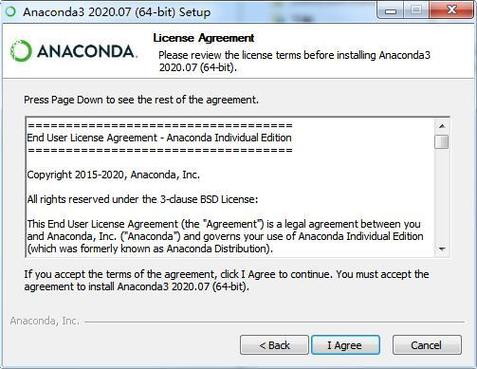
- 找到下载好的
.exe文件,双击运行。 - 安装选项:
- "Install for All Users" (推荐):如果你是电脑管理员,此选项可以为所有用户安装。
- "Just Me":只为当前用户安装。
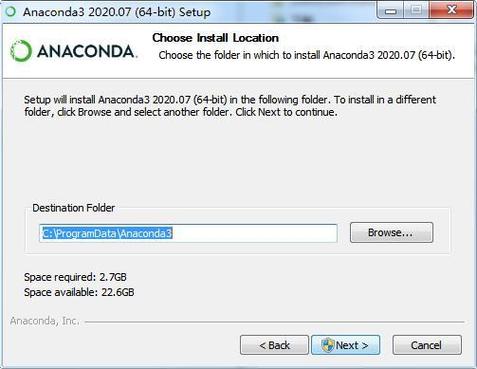
- 安装路径:
- 强烈建议保持默认路径,通常是
C:\ProgramData\Anaconda3或C:\Users\你的用户名\Anaconda3,不要包含空格或特殊字符。 - 如果更改路径,后续所有配置都需要手动修改,非常麻烦。
- 强烈建议保持默认路径,通常是
- 高级选项:
- "Add Anaconda to my PATH environment variable":
- 务必勾选此项! 这会将 Anaconda 的命令(如
conda,python)添加到系统环境变量中,你就可以在任何目录下直接使用这些命令。 - 注意: 勾选此项后,系统可能会提示你关闭并重新打开终端才能生效。
- 务必勾选此项! 这会将 Anaconda 的命令(如
- "Register Anaconda as my default Python 3.x":
建议勾选,这将使 Anaconda 成为你的默认 Python 环境。
- "Add Anaconda to my PATH environment variable":
- 点击 "Install" 开始安装,等待进度条完成,然后点击 "Next" -> "Finish" 完成安装。
B. macOS 系统安装
- 找到下载好的
.pkg文件,双击打开。 - 同意许可协议:一路点击 "Continue","Agree"。
- 选择安装位置:
- 强烈建议保持默认路径,即安装到你的用户主目录下的
anaconda3文件夹。 - 安装程序可能会提示你输入电脑密码,这是因为它需要将一些文件写入系统目录(如
/usr/local/bin)。
- 强烈建议保持默认路径,即安装到你的用户主目录下的
- 安装过程:点击 "Install" 开始安装,安装完成后,点击 "Close"。
- 配置 Shell:
- 安装程序通常会自动帮你配置 Shell,它会尝试将
conda命令添加到你的 Shell 配置文件中(如~/.zshrc或~/.bash_profile)。 - 为了让配置生效,你需要完全关闭当前的终端窗口,然后重新打开一个新的终端窗口。
- 安装程序通常会自动帮你配置 Shell,它会尝试将
C. Linux 系统安装
- 打开一个终端。
- 使用
cd命令进入你下载安装包的目录。cd ~/Downloads
- 给安装包文件添加可执行权限:
chmod +x Anaconda3-2025.09-0-Linux-x86_64.sh
- 运行安装脚本:
./Anaconda3-2025.09-0-Linux-x86_64.sh
- 阅读并同意许可协议:
- 按空格键翻页,直到看到
>>>提示。 - 输入
yes并按回车。
- 按空格键翻页,直到看到
- 选择安装位置:
- 强烈建议保持默认路径,即
/home/你的用户名/anaconda3。 - 如果你有特殊需求,可以自定义一个路径,但同样不建议包含空格。
- 强烈建议保持默认路径,即
- 配置 Shell:
- 安装脚本会询问你是否初始化 conda,输入
yes并按回车。 - 这会自动将
conda命令添加到你的 Shell 配置文件中(通常是~/.bashrc)。
- 安装脚本会询问你是否初始化 conda,输入
- 使配置生效:
- 关闭当前终端,或者运行以下命令来重新加载配置文件:
source ~/.bashrc
# 如果你使用的是 zsh,则运行 source ~/.zshrc
- 关闭当前终端,或者运行以下命令来重新加载配置文件:
第三步:验证安装与配置环境
检查环境变量
- Windows: 在安装时如果勾选了 "Add Anaconda to my PATH",通常无需手动检查,可以在新的命令提示符或 PowerShell 中输入
where conda,如果能看到 Anaconda 的路径,则说明成功。 - macOS / Linux: 如果你在安装时选择了初始化,通常也无需手动检查。
打开终端
- Windows: 从开始菜单打开 "Anaconda Prompt"。注意:不要使用普通的 CMD 或 PowerShell,因为它们可能没有正确加载环境。
- macOS / Linux: 打开你的终端应用(Terminal)。
验证安装
在终端中输入以下命令:
conda --version
如果安装成功,你会看到类似 conda 23.9.0 的版本号。
再输入:
python --version
你会看到 Anaconda 自带的 Python 版本,Python 3.11.4。
配置国内镜像源(强烈推荐)
Anaconda 的默认服务器在国外,下载速度可能很慢,配置国内镜像源可以大大加快下载速度。
-
添加清华镜像源(推荐): 在终端中运行以下命令:
conda config --add channels https://mirrors.tuna.tsinghua.edu.cn/anaconda/pkgs/main/
conda config --add channels https://mirrors.tuna.tsinghua.edu.cn/anaconda/pkgs/free/
conda config --add channels https://mirrors.tuna.tsinghua.edu.cn/anaconda/cloud/conda-forge/
conda config --add channels https://mirrors.tuna.tsinghua.edu.cn/anaconda/cloud/msys2/
-
设置搜索时显示通道地址: 这样可以确保包是从指定的镜像下载的。
conda config --set show_channel_urls yes
-
验证配置: 输入
conda config --show channels,你应该能看到刚刚添加的清华镜像源。
第四步:使用 Anaconda
Anaconda 提供了两种主要的使用方式:图形界面和命令行。
A. 使用 Anaconda Navigator (图形界面)
- 启动 Navigator:
- Windows: 从开始菜单找到并打开 "Anaconda Navigator"。
- macOS: 在 "启动台" (Launchpad) 中找到 "Anaconda Navigator"。
- Linux: 在终端输入
anaconda-navigator并回车。
- 界面介绍:
- Home: 查看和管理已安装的包和环境。
- Environments: 创建、克隆、删除和切换不同的 Python 环境。
- Jupyter Notebook / JupyterLab: 启动这两个强大的交互式编程环境。
- Spyder: 一个功能强大的科学计算和数据分析 IDE。
- VS Code: 直接启动 Visual Studio Code。
- Glueviz / Orange / RStudio: 其他数据科学工具。
B. 使用 Conda (命令行)
这是最常用和最灵活的方式。
-
查看当前环境:
conda info --envs
# 或者简写
conda env list
你会看到一个名为
base的环境,这是 Anaconda 的基础环境。 -
创建新环境: 创建一个名为
my_project的新环境,并指定 Python 版本为 3.9。conda create --name my_project python=3.9
输入
y确认安装。 -
激活环境: 在使用新环境之前,必须先激活它。
# Windows
activate my_project
# macOS / Linux
conda activate my_project
激活后,终端提示符前面会显示环境名,如
(my_project) ~ $。 -
在环境中安装包: 现在所有安装的包都只会在这个
my_project环境中,不会影响base环境或其他环境。# 安装 numpy 和 pandas conda install numpy pandas
-
退出环境: 当你工作完成后,可以退出当前环境。
conda deactivate
-
删除环境: 如果不再需要某个环境,可以删除它(注意:此操作不可逆,请谨慎!)。
conda env remove --name my_project
第五步:常见问题与解决方案
Q1: 安装后,在 Windows 的 CMD 中输入 conda 命令提示 "不是内部或外部命令..."。
A1: 这是因为环境变量没有配置正确,请确保在安装时勾选了 "Add Anaconda to my PATH",如果没勾选,可以手动将 Anaconda 的 Scripts 和 Library\bin 目录添加到系统的 PATH 环境变量中,最简单的方法是卸载后重新安装,并勾选该选项。
Q2: 安装速度非常慢。 A2: 这是网络问题,请务必按照第三步的说明,配置国内镜像源(如清华镜像),这能显著提升下载速度。
Q3: conda install 时提示 "solving environment" 时间很长或失败。
A3: 这是依赖冲突问题,可以尝试以下方法:
- 更新 conda 本身:
conda update conda - 清理缓存并重试:
conda clean --allconda install <package_name> - 如果还不行,可以尝试用
pip安装(不推荐,但有时是唯一办法):pip install <package_name>
Q4: 我应该一直使用 base 环境吗?
A4: 绝对不要! base 环境就像一个系统盘,应该保持干净,为每个项目创建一个独立的环境是一个非常好的编程习惯,这样可以避免不同项目之间的库版本冲突。
Q5: 如何在 Anaconda 中使用 PyTorch 或 TensorFlow?
A5: 最佳实践是先创建一个新环境(如 conda create -n tf_env python=3.8),激活它 (conda activate tf_env),然后根据官方文档安装对应的 CUDA/cuDNN 版本和深度学习框架,安装 PyTorch 可以使用 conda install pytorch torchvision torchaudio pytorch-cuda=11.8 -c pytorch -c nvidia。