什么是反编译?
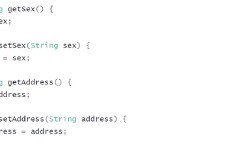
反编译是将已编译的 Java 字节码文件(.class 文件)转换回人类可读的 Java 源代码(.java 文件)的过程,这在以下场景非常有用:
- 学习和研究:查看第三方库的源码,了解其实现原理。
- 代码恢复:在不源码的情况下,对已编译的程序进行修改或调试。
- 安全审计:分析恶意软件或闭源软件的行为。
命令行工具 (最强大、最灵活)
命令行工具是反编译领域的“瑞士军刀”,功能强大,可集成到构建流程中,最著名的是 CFR 和 Procyon。
CFR (推荐)
CFR 是目前公认的反编译质量最高的工具之一,生成的代码可读性非常好,并且能处理许多现代 Java 特性。
安装步骤:
-
下载 JAR 文件: 访问 CFR 的官方发布页面:https://www.benf.org/other/cfr/ 下载最新的
cfr-x.x.x.jar文件(cfr-0.152.jar)。 -
移动到方便的位置: 为了方便使用,建议将下载的 JAR 文件移动到一个固定的目录,
/usr/local/bin。# 假设你的文件下载在 ~/Downloads 目录下 mv ~/Downloads/cfr-*.jar /usr/local/bin/cfr.jar
-
创建命令别名 (可选但推荐): 为了能像系统命令一样直接使用
cfr,而不是每次都输入java -jar cfr.jar,可以创建一个别名。 打开你的 Shell 配置文件(~/.zshrc如果你使用 Zsh,或~/.bash_profile如果你使用 Bash):open -e ~/.zshrc
在文件末尾添加以下内容,然后保存并关闭:
alias cfr="java -jar /usr/local/bin/cfr.jar"
让配置生效:
source ~/.zshrc
使用方法:
现在你可以在任何地方使用 cfr 命令了。
-
反编译单个
.class文件:cfr path/to/YourClass.class
输出会直接打印在终端,如果你想保存到文件:
cfr path/to/YourClass.class > output.java
-
反编译整个
.jar文件:cfr path/to/library.jar
CFR 会自动解压并反编译其中的所有
.class文件,并将结果输出到当前目录下的一个文件夹中。 -
常用选项:
--outputdir <dir>: 指定输出目录。cfr path/to/library.jar --outputdir ./decompiled_source
--caseinsensitive <true|false>: 对于不区分大小写的文件系统(如 Windows),很有用。--obfuscationassumed: 假设代码被混淆,尝试进行反混淆。
Procyon
Procyon 是另一个高质量的反编译器,尤其在处理 Java 8 的 Lambda 表达式方面表现出色。
安装和使用:
Procyon 的使用方式与 CFR 几乎完全相同。
-
下载 JAR 文件: 从 Maven Central 下载最新的 JAR 文件:https://repo1.maven.org/maven2/com/github/procyonapi/JavaDecompiler/ 文件名通常是
JavaDecompiler-x.x.x.jar。 -
移动和创建别名: 同 CFR,将其移动到
/usr/local/bin并创建别名procyon。 -
使用方法:
# 反编译单个文件
procyon path/to/YourClass.class
# 反编译 JAR 文件
procyon path/to/library.jar
图形化界面工具 (最简单、最直观)
如果你不喜欢命令行,图形化工具能让你通过拖拽文件来反编译,非常方便。
JD-GUI (经典选择)
JD-GUI 是一款非常流行、免费的 Java 反编译器,有独立的 macOS 应用程序。
安装步骤:
-
下载应用: 访问 JD-GUI 的官方发布页面:https://github.com/java-decompiler/jd-gui/releases 下载最新版的
jd-gui-osm-x.x.x.zip。 -
安装: 解压下载的 ZIP 文件,你会得到一个
jd-gui.app文件,直接将它拖拽到你的“应用程序”文件夹即可。
使用方法:
- 打开
JD-GUI。 - 点击菜单栏的
File->Open...,选择你的.class文件或.jar文件。 - 源代码会立即在右侧窗口中显示。
- 你可以通过
File->Save All...将整个 JAR 包的反编译结果保存到本地。
IntelliJ IDEA (功能最强大)
如果你是开发者,使用 IntelliJ IDEA (社区版是免费的) 是一个极佳的选择,它内置了非常出色的反编译器,并且能无缝集成到你的开发流程中。
安装步骤:
- 下载并安装 IntelliJ IDEA: 访问 JetBrains 官网:https://www.jetbrains.com/idea/download/ 下载并安装社区版。
使用方法:
-
打开 JAR 包: 在 IntelliJ IDEA 中,直接将一个
.jar文件拖拽到打开的窗口中,或者通过File->Open...选择它,IDEA 会自动将其作为一个“库”项目打开。 -
查看源码: 打开 JAR 包后,你可以在左侧的项目结构中浏览所有包和类,直接点击任何一个
.class文件,IDEA 的内置反编译器就会在右侧的编辑器中实时显示其反编译后的源码。 -
对比查看: 如果你的项目中已经有这个类的源码,IDEA 甚至可以让你并排对比查看原始源码和反编译后的代码,这对于理解编译后的字节码非常有帮助。
IDEA / Eclipse 插件 (无缝集成)
如果你主要在 IntelliJ IDEA 或 Eclipse 中开发,安装插件是最佳选择。
对于 IntelliJ IDEA:
- 打开
Settings/Preferences(macOS: )。 - 导航到
Plugins。 - 在 Marketplace 中搜索
Java Bytecode Decompiler或CFR。 - 安装插件(如
CFR插件)并重启 IDEA。 - 之后,当你打开一个
.class文件时,IDEA 会自动使用该插件进行反编译,无需任何额外操作。
对于 Eclipse:
- 打开
Help->Eclipse Marketplace...。 - 搜索
Bytecode Outline或JadClipse(JadClipse 是一个老牌但依然有效的插件)。 - 安装插件并重启 Eclipse。
- 配置插件路径(通常指向 JAR 文件),之后在编辑器中打开
.class文件即可看到反编译结果。
总结与推荐
| 工具/方案 | 优点 | 缺点 | 推荐场景 |
|---|---|---|---|
| CFR (命令行) | 反编译质量最高,功能强大,灵活可脚本化 | 需要命令行知识 | 开发者、需要自动化流程、追求最佳反编译效果 |
| Procyon (命令行) | 对 Java 8 Lambda 支持好,质量高 | 社区活跃度略低于 CFR | 与 CFR 类似,可作为备选或补充 |
| JD-GUI (图形化) | 使用极其简单,免费,跨平台 | 功能相对单一,无法编辑或保存为项目 | 快速查看单个或少量 JAR 包的源码,非开发者首选 |
| IntelliJ IDEA | 功能最全面,集成度高,可对比查看 | 需要安装一个完整的 IDE | Java 开发者,日常工作中需要频繁查看反编译代码 |
| IDE/Eclipse 插件 | 无缝集成到开发环境 | 依赖特定 IDE | 已是 IDEA/Eclipse 用户,希望在开发环境中直接查看 |
给你的建议:
- 如果你是普通用户,只是偶尔想看看某个 JAR 里的代码:直接下载 JD-GUI,用完即走,最简单。
- 如果你是 Java 开发者:强烈推荐使用 IntelliJ IDEA,它的内置反编译器已经足够好,并且能完美融入你的工作流,在你的 Mac 上也装一个 CFR 命令行工具,以备不时之需。
- 如果你需要编写脚本来自动化反编译过程:CFR 是你的不二之选。
希望这份详细的指南能帮助你在 macOS 上顺利地进行 Java 反编译!