- 环境准备:安装 Visual C++ 2010
- 创建第一个项目:控制台应用程序
- 创建第二个项目:Windows 桌面应用程序
- 常用功能介绍
- 学习资源推荐
环境准备:安装 Visual C++ 2010
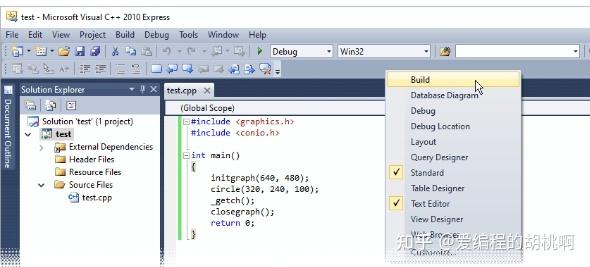
你需要安装 Visual Studio 2010,你可以从微软的官方网站下载安装程序。
(图片来源网络,侵删)
下载地址:
- Visual Studio 2010 Ultimate (完整版): https://my.visualstudio.com/Downloads?q=visual%20studio%202510
- Visual Studio 2010 Express (免费版): 这是初学者的最佳选择,体积小,功能足够,你可以从微软的存档网站找到,
VS2010ExpressENU.iso。
安装步骤:
- 运行下载的安装程序(
vs_ultimate.exe)。 - 选择“安装 Microsoft Visual Studio 2010”。
- 在安装选项中,确保勾选了 “Microsoft Visual C++ 2010”,这是编写 C++ 代码所必需的核心组件。
- 根据提示完成安装,安装过程可能需要一些时间,请耐心等待。
安装完成后,你可以通过开始菜单找到并启动 "Microsoft Visual Studio 2010"。
创建第一个项目:控制台应用程序
控制台应用程序是学习 C++ 最简单的方式,它没有图形界面,所有的输入输出都在一个黑色的命令行窗口中完成。
(图片来源网络,侵删)
步骤:
-
启动 Visual Studio 2010。
-
在主界面,选择 “文件” -> “新建” -> “项目...”。
-
在弹出的“新建项目”对话框中:
 (图片来源网络,侵删)
- 在左侧的“已安装的模板”中,选择 “Visual C++”。
- 在中间的项目类型列表中,选择 “Win32”。
- 在右侧,选择 “Win32 控制台应用程序”。
- 在下方的“名称”框中,为你的项目起一个名字,
HelloWorld。 - 选择一个位置来保存你的项目。
- 点击 “确定”。
-
会弹出一个“Win32 应用程序向导”对话框,直接点击 “完成” 即可,向导会为你生成一个基本的项目结构。
-
编写代码:
- 在“解决方案资源管理器”窗口(通常在右侧)中,找到 “源文件” 文件夹。
- 双击打开
HelloWorld.cpp文件。 - 你会看到向导生成的代码,可以将其全部删除,然后输入以下简单的 C++ 代码:
#include <iostream> // 包含输入输出流库 // 程序的入口点 int main() { std::cout << "Hello, World!" << std::endl; // 在控制台输出文本 // 等待用户按下任意键,然后退出 system("pause"); return 0; // 返回0表示程序成功运行 } -
编译和运行:
- 点击工具栏上的 “本地 Windows 调试器” 按钮(一个绿色的播放图标),或者直接按
F5键。 - Visual Studio 会先编译你的代码,然后运行它。
- 如果一切顺利,你会看到一个黑色的控制台窗口,上面显示 "Hello, World!",并提示“请按任意键继续. . .”。
- 点击工具栏上的 “本地 Windows 调试器” 按钮(一个绿色的播放图标),或者直接按
创建第二个项目:Windows 桌面应用程序 (MFC)
这是 VC++ 2010 的一个经典功能,用于创建带图形界面的 Windows 应用程序,我们通常使用 MFC (Microsoft Foundation Classes) 库来实现。
步骤:
-
新建项目:和之前一样,选择 “文件” -> “新建” -> “项目...”。
-
选择项目类型:
- 在“新建项目”对话框中,选择 “Visual C++”。
- 在中间的项目类型列表中,选择 “MFC”。
- 在右侧,选择 “MFC 应用程序”。
- 输入项目名称,
MFCApp,然后点击 “确定”。
-
配置 MFC 应用程序:
- 会弹出一个“MFC 应用程序向导”。
- 在 “应用程序类型” 页面,选择 “单个文档” 或 “多个文档”(对于初学者,选择“单个文档”即可)。
- 在 “复合文档支持” 页面,保持默认的“不包含复合文档支持”。
- 在 “文档模板字符串” 页面,可以修改窗口标题等,保持默认即可。
- 在 “高级功能” 页面,确保 “使用 Windows 主题” 是勾选的,这样界面会更美观。
- 点击 “完成”。
-
了解项目结构:
- 项目会自动生成很多文件,你主要需要关注的是:
MFCAppView.cpp/h: 视图类,负责显示内容(如画图、显示文本)。MFCAppDoc.cpp/h: 文档类,负责管理应用程序的数据。MFCApp.cpp/h: 主应用程序类,程序的入口。MainFrm.cpp/h: 主框架窗口类,应用程序的主窗口。
- 项目会自动生成很多文件,你主要需要关注的是:
-
修改视图并运行:
- 打开
MFCAppView.cpp文件。 - 找到
OnDraw(CDC* pDC)函数,这个函数在窗口需要重绘时被调用(窗口被移动后)。 - 在
OnDraw函数中添加一些绘图代码,
void CMFCAppView::OnDraw(CDC* pDC) { CMFCAppDoc* pDoc = GetDocument(); ASSERT_VALID(pDoc); if (!pDoc) return; // TODO: 在此处为本机数据添加绘制代码 CRect rect; GetClientRect(&rect); // 获取视图的客户区大小 // 设置文本颜色和背景模式 pDC->SetTextColor(RGB(255, 0, 0)); // 红色 pDC->SetBkMode(TRANSPARENT); // 在窗口中央绘制文本 pDC->DrawText(_T("欢迎使用 MFC!"), rect, DT_CENTER | DT_VCENTER | DT_SINGLELINE); } - 打开
-
编译和运行:
- 点击 “本地 Windows 调试器” 或按
F5。 - 程序会运行,弹出一个标准的 Windows 窗口,窗口中央会显示你设置的文本。
- 点击 “本地 Windows 调试器” 或按
常用功能介绍
Visual Studio 是一个功能强大的 IDE,熟悉以下基本操作能极大提高你的效率。
- 解决方案资源管理器:管理项目的所有文件(源代码、头文件、资源等)。
- 属性页:右键点击项目名称 -> “属性”,这里可以配置项目的所有设置,
- 配置属性 -> 常规:可以修改输出文件的名称(.exe)。
- 配置属性 -> 链接器 -> 输入:可以添加额外的库文件(.lib)。
- 配置属性 -> C/C++ -> 预处理器:可以添加预处理器定义(
_DEBUG)。
- 错误列表:如果编译失败,错误信息会显示在底部的“错误列表”窗口,双击错误信息可以快速跳转到代码出错的位置。
- 输出窗口:显示编译和链接过程的详细信息。
- 调试功能:
- 断点:在代码行号前面的灰色区域单击,可以设置一个断点,程序运行到此处会暂停。
- 逐语句:按
F11,会进入函数内部一行一行地执行。 - 逐过程:按
F10,把函数当作一个整体来执行,不进入函数内部。 - 监视窗口:可以添加变量,实时查看其值的变化。
学习资源推荐
- 微软官方文档:虽然旧,但依然准确,搜索 "MSDN Visual C++ 2010"。
- 经典书籍:
- 《C++ Primer Plus》