Photoshop 调色终极指南:从入门到精通
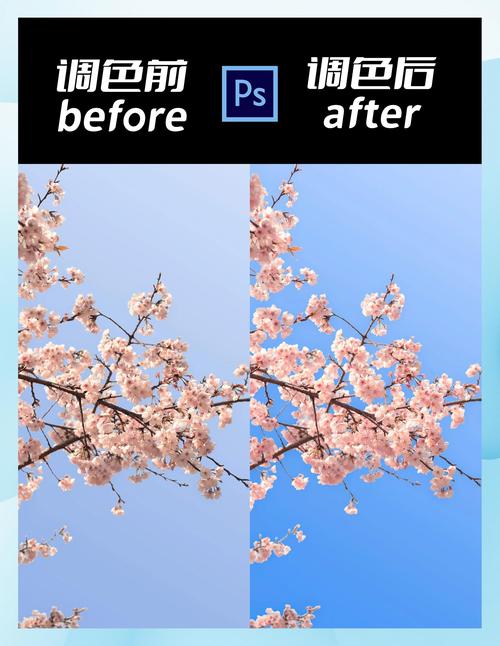
调色是后期处理的核心,它不仅仅是校正照片,更是赋予照片灵魂和情感的过程,一份好的调色能让一张普通照片变得引人入胜。
(图片来源网络,侵删)
本教程将分为四个部分:
- 核心理念: 理解调色的基本原则。
- 核心工具箱: 掌握Photoshop中最常用、最强大的调色工具。
- 实战案例: 通过一个具体案例,将工具串联起来。
- 进阶技巧与总结: 提升调色效率和艺术感。
第一部分:调色的核心理念
在动手之前,先建立正确的调色思路,这比记住任何快捷键都重要。
1 调色的层次:先整体,后局部
一张照片的调色应该像盖房子,先打好地基,再精装修。
- 整体调整: 先处理照片最基础的问题,如曝光、对比度、白平衡,目标是让照片看起来“正常”、“舒服”。
- 局部调整: 在整体满意的基础上,再针对特定区域进行精细调整,如提亮面部、压暗背景、增强天空色彩等。
2 调色的逻辑:非破坏性编辑
这是专业后期处理最重要的原则。永远不要直接在原图层上修改! 这样可以随时返回、修改或丢弃调整,而不会损坏原始图像。
(图片来源网络,侵删)
如何实现非破坏性编辑?
- 调整图层: 这是Photoshop的精髓,当你添加一个调整图层时,它就像一个“透明滤镜”覆盖在原图上,所有修改都在这个新图层上完成。
- 图层蒙版: 每个调整图层都自带一个蒙版,你可以用画笔在蒙版上涂抹,只让调整效果作用于照片的特定区域,黑色代表“隐藏效果”,白色代表“显示效果”,灰色代表“部分显示效果”。
3 调色的流程:校色 -> 调色 -> 风格化
一个完整的调色流程通常包含三个步骤:
- 校色: 纠正照片中明显的色彩偏差和曝光问题,白平衡不准(照片偏黄或偏蓝),或者照片过曝或欠曝,目标是还原人眼看到的真实色彩。
- 调色: 在校色的基础上,根据你的创意和情感需求,对色彩进行艺术化处理,让日落更温暖,让森林更翠绿,或者营造一种复古、电影感的色调。
- 风格化: 通过添加颗粒、晕影、锐化等效果,统一画面的整体氛围,形成独特的个人风格。
第二部分:Photoshop 调色核心工具箱
下面是调色中最常用、最强大的工具,建议你花时间逐一熟悉它们。
1 基础调整工具(校色主力)
这些工具通常在 图像 -> 调整 菜单下,但强烈建议通过调整图层来使用(在图层面板底部点击半黑半白的圆形图标)。
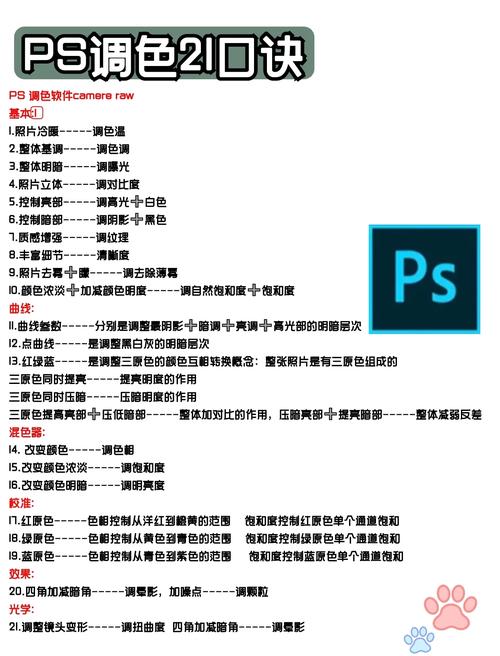
(图片来源网络,侵删)
-
色阶:
- 作用: 调整照片的亮度和对比度,是调整曝光最精确的工具。
- 用法: 通过拖动直方图下的三个滑块(黑场、灰场、白场)来重新定义图像中最暗、最亮和中间调的像素。
- 快捷键:
Ctrl + L(Windows) /Cmd + L(Mac)。
-
曲线:
- 作用: Photoshop中最强大、最灵活的调整工具,不仅可以调整亮度和对比度,还能进行精细的色彩调整。
- 用法: 拖动曲线上的点来改变像素的亮度,S型曲线增加对比度,反S型降低对比度,按住
Ctrl点击曲线可以吸取画面中的点,精确调整该区域的亮度。 - 快捷键:
Ctrl + M(Windows) /Cmd + M(Mac)。
-
色相/饱和度:
- 作用: 调整整个画面或特定颜色的色相、饱和度和明度。
- 用法: 勾选“着色”可以将整个照片变成单色(黑白变棕褐色),在下拉菜单中选择特定颜色(如红色、蓝色),可以单独调整该颜色的属性,非常实用。
- 快捷键:
Ctrl + U(Windows) /Cmd + U(Mac)。
2 专业调色工具(调色主力)
这些工具是专业调色的核心,能创造出更自然、更丰富的色彩效果。
-
Camera Raw 滤镜:
- 作用: 强大到可以替代大部分基础调色工作,它是Lightroom的核心功能,现在也深度集成在Photoshop中。
- 用法: 选中图层后,点击
滤镜->Camera Raw 滤镜。 - 核心功能:
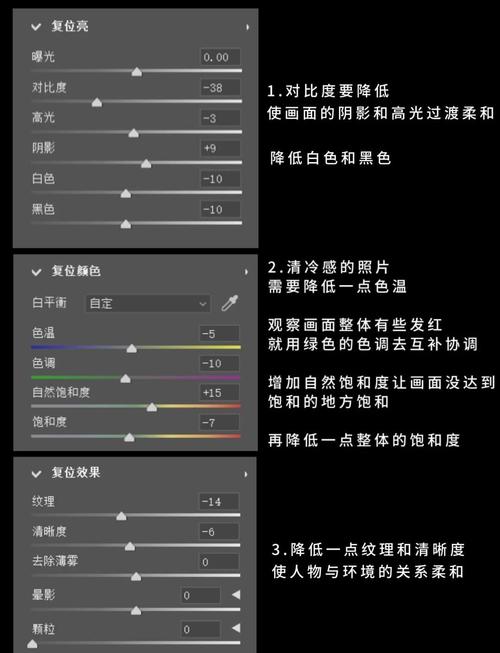
- 基本面板: 集中了曝光、对比度、高光、阴影、白色、黑色等所有基础调整,是调色的第一站。
- 曲线面板: 和PS里的曲线功能类似,但界面更直观。
- HSL/颜色/灰度面板: 调色的灵魂! 你可以单独调整画面中红色、橙色、黄色、绿色... 等每一种颜色的色相、饱和度和明度,想提亮蓝天?直接降低“蓝色”的明度即可,想让树叶更绿?直接增加“绿色”的饱和度即可,这是最精准的局部调色工具。
- 校准面板: 可以改变红、绿、蓝三个通道的“色相”和“饱和度”,用于创造独特的胶片感或电影感色调。
-
可选颜色:
- 作用: 另一个强大的局部调色工具,它通过在特定颜色(如红、黄、绿、青...)中增加或减少CMYK(青、品红、黄、黑) 四种油墨的含量来进行微调。
- 用法: 在“颜色”下拉菜单中选择要调整的颜色(红色”),然后调整下方的“青色”、“品红”、“黄色”、“黑色”滑块,想降低红色中的黄色,让红色更纯正,就可以选择“红色”,然后减少“黄色”的值。
3 辅助工具
-
色阶/曲线的图层蒙版:
- 用法: 添加一个色阶或曲线调整图层后,默认蒙版是白色的(全有效),用黑色画笔涂抹你想“隐藏”调整效果的区域(比如天空),用白色画笔涂抹你想“显示”效果的区域(比如地面),按住
Alt点击蒙版缩览图,可以查看蒙版的黑白状态。
- 用法: 添加一个色阶或曲线调整图层后,默认蒙版是白色的(全有效),用黑色画笔涂抹你想“隐藏”调整效果的区域(比如天空),用白色画笔涂抹你想“显示”效果的区域(比如地面),按住
-
画笔工具:
- 用法: 在蒙版上使用时,可以调整画笔的大小、硬度、不透明度和流量,硬度为0%的柔边画笔用于自然过渡,硬度为100%的硬边画笔用于精确边缘。
第三部分:实战案例 - 打造清新日系色调
假设我们有一张风景照,目标是让它看起来明亮、通透、色彩清新。
目标效果: 整体提亮,增加蓝色和绿色的饱和度,营造通透感。
步骤:
-
打开图片,复制背景图层。
- 按下
Ctrl + J复制背景图层,养成好习惯,在副本上操作。
- 按下
-
第一步:整体校色(Camera Raw 滤镜)
- 选中“背景 副本”图层,点击
滤镜->Camera Raw 滤镜。 - 基本面板:
- 曝光: 适当增加(如+0.2),让画面更亮。
- 对比度: 适当降低(如-10),让画面更柔和。
- 高光: 降低(如-15),提亮过曝的天空。
- 阴影: 提高(如+20),提暗欠曝的地面细节。
- 白色/黑色: 微调,让画面最亮和最暗的部分更有层次。
- 点击“确定”,完成基础调整。
- 选中“背景 副本”图层,点击
-
第二步:精准调色(HSL面板)
- 在图层面板底部,点击创建新的“色相/饱和度”调整图层。
- 在属性面板中,选择 “HSL” 选项卡。
- 饱和度:
- 蓝色: +15 (让天空更蓝)
- 绿色: +10 (让草地/树叶更绿)
- 橙色: -5 (稍微降低暖色的饱和度,让冷色调更突出)
- 明度:
- 蓝色: +10 (让天空更通透,不那么“死黑”)
- 绿色: +5 (让绿色更清新)
- 色相:
可以微调蓝色或绿色的色相,找到你最喜欢的色调。
-
第三步:增加氛围(可选颜色)
- 再创建一个“可选颜色”调整图层。
- 颜色: 选择 “蓝色”。
- 青色: +5 (增加蓝色的青色调,更通透)
- 黑色: -10 (让蓝色变亮,不那么沉重)
- 颜色: 选择 “绿色”。
- 黄色: -5 (让绿色偏冷,减少黄绿感)
- 黑色: -5 (提亮绿色)
- 颜色: 选择 “中性色”。
- 黑色: +5 (整体增加一点对比度,让画面更“有劲”)
-
第四步:局部压暗(曲线 + 蒙版)
- 创建一个“曲线”调整图层。
- 将曲线拉一个轻微的“S”型,增加整体对比度。
- 关键一步: 点击曲线图层的蒙版,用黑色画笔(不透明度30%,流量20%)涂抹天空和画面的边缘,隐藏这些区域的对比度增加效果,只让地面部分保留对比度,这样能让主体更突出,画面更有层次。
-
第五步:添加风格化(可选)
- 晕影: 创建一个“曲线”或“色阶”调整图层,将曲线拉成“U”型(降低中间调,提亮边缘),然后用黑色画笔涂抹中心区域,模拟镜头暗角效果,引导视线到主体。
- 颗粒: 点击顶部菜单
滤镜->Camera Raw 滤镜,在“效果”面板中添加少量颗粒,增加胶片质感。
-
最终检查与合并
- 检查整体效果,如果某个调整图层强度过大,可以降低该图层的“不透明度”。
- 所有调整满意后,按
Ctrl + Shift + Alt + E(Windows) /Cmd + Option + Shift + E(Mac) 盖印所有可见图层,得到一个最终的可编辑图层。
第四部分:进阶技巧与总结
1 进阶技巧
- 创建自己的预设: 如果你喜欢某个调色效果,可以选中所有调整图层,点击图层面板菜单 ->
预设->将图层创建为预设,下次就可以一键应用了。 - 使用颜色查找调整图层: 这是快速添加电影色调和LUT(色彩查找表)的利器,有很多免费的LUT文件可以下载使用。
- 理解色彩心理学: 暖色调(红、橙、黄)通常传达温暖、热情、活力;冷色调(蓝、绿、青)通常传达宁静、忧郁、科技感,根据照片主题选择合适的色调。
2 总结
- 勤加练习: 调色没有捷径,多看、多练、多分析优秀作品是如何调色的。
- 建立自己的流程: 从Camera Raw基础调整开始,到HSL/可选颜色精准调色,再到曲线/蒙版局部调整,最后添加风格化效果,形成一个你自己的工作流。
- 参考原图: 调色不是天马行空,要基于照片本身的色彩和光影关系进行调整,让它看起来更和谐、更自然。
- 保持耐心: 一张好照片的诞生往往需要反复的调整和尝试,享受这个过程。
希望这份详尽的教程能为你打开Photoshop调色的大门,祝你玩得开心,创作出更多精彩的作品!