核心要点:先看这里!
对于 macOS 用户,尤其是新手,最推荐、最简单、最不容易出错的方法是使用官方安装器。
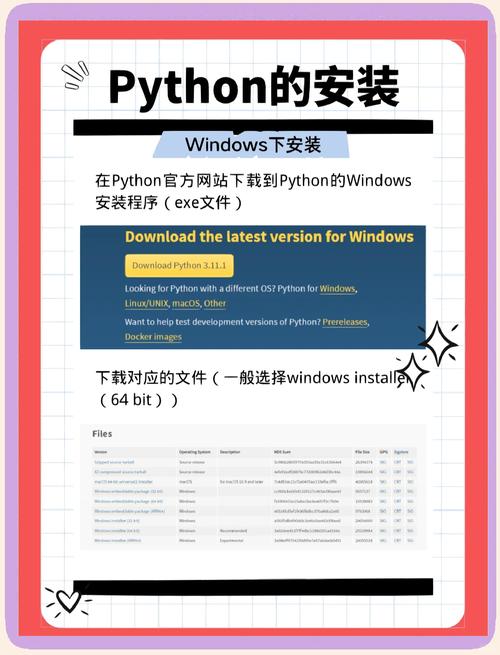
- 强烈推荐: 直接从 Python 官网 下载安装包,这会帮你处理好所有事情,包括环境变量
PATH的配置。 - 不要使用 Homebrew 安装 Python: 虽然 Homebrew 很强大,但它安装的 Python 可能会与系统自带的 Python 冲突,导致各种奇怪的问题,除非你明确知道自己在做什么,否则请避开它。
- 不要直接使用系统自带的 Python: macOS 自带的 Python 是为系统工具保留的,版本通常很旧,并且你不应该用它来安装第三方包,以免破坏系统稳定性。
第一步:安装 Python
官方安装器(推荐)
这是最简单、最稳妥的方法。
-
访问 Python 官网: 打开浏览器,访问 https://www.python.org/downloads/
-
下载安装包:
- 网站会自动检测你的操作系统并提供最新的稳定版下载链接("Download Python 3.12.x")。
- 点击下载。
-
运行安装程序:
 (图片来源网络,侵删)
- 下载完成后,找到
.pkg文件,双击打开它。 - 在安装过程中,你会看到一个非常重要的选项。请务必勾选 "Install python3 launcher for all users"(为所有用户安装 python3 启动器),这能让你在终端方便地调用 Python。
- 下载完成后,找到
-
完成安装:
按照提示一步步点击 "Continue", "Agree", "Install" 即可,可能需要输入你的电脑密码。
-
验证安装:
- 打开 终端 (Terminal),你可以在
应用程序->实用工具里找到它,或者使用 Spotlight 搜索(按Cmd + 空格键,输入Terminal并回车)。 - 在终端中输入以下命令:
python3 --version
- 如果安装成功,你会看到类似
Python 3.12.0这样的输出,显示了你安装的 Python 版本。
- 打开 终端 (Terminal),你可以在
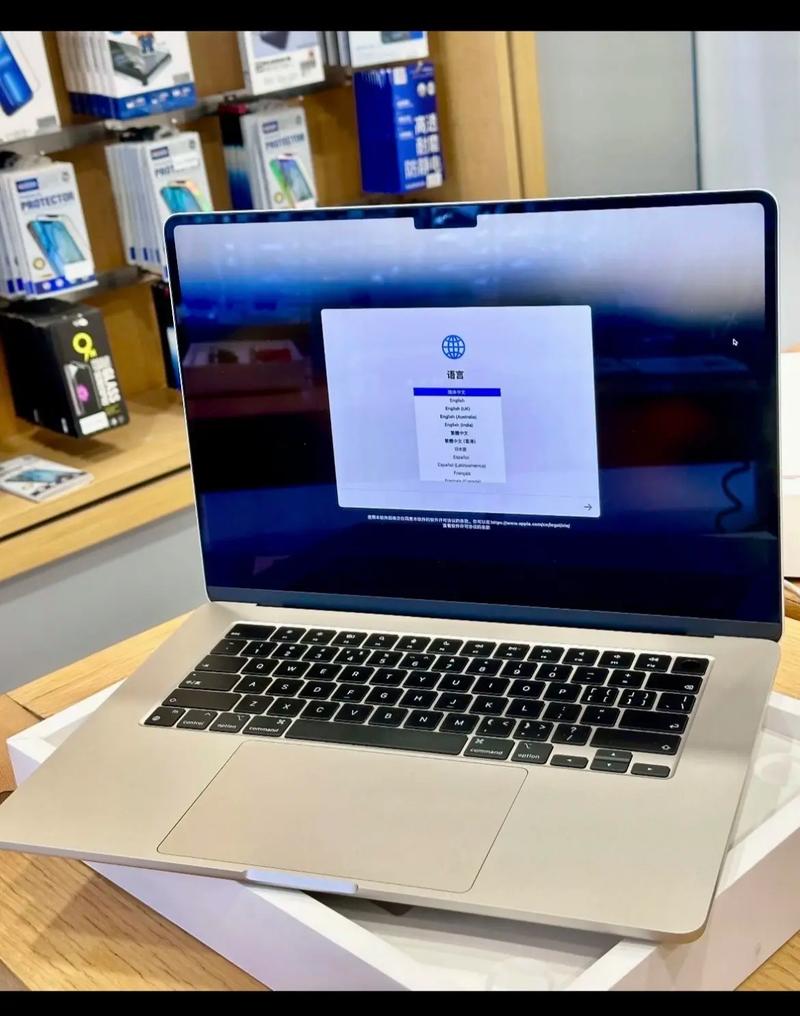
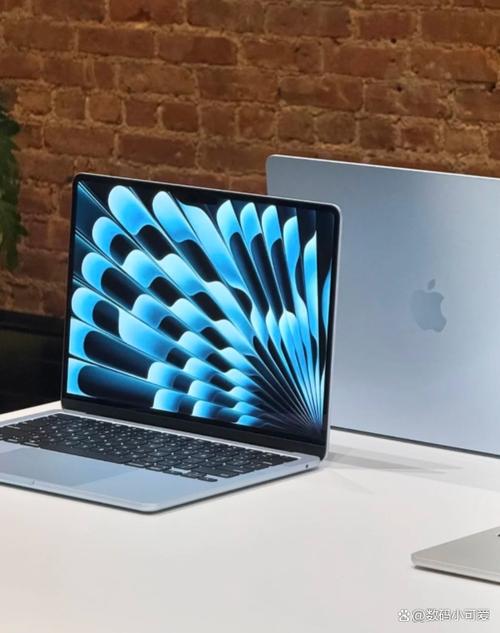
至此,Python 已经成功安装在你的 MacBook Air 上了!
第二步:配置虚拟环境(非常重要!)
为了保持项目的整洁和避免不同项目之间的包冲突,强烈建议你为每个项目创建一个独立的虚拟环境。
-
创建项目文件夹: 在你的电脑上创建一个用来存放代码的文件夹,在桌面上创建一个
Dev文件夹。# 进入桌面 cd ~/Desktop # 创建一个名为 my_project 的项目文件夹 mkdir my_project # 进入这个文件夹 cd my_project
-
创建虚拟环境: 在你的项目文件夹内,运行以下命令来创建一个名为
venv的虚拟环境。python3 -m venv venv
python3 -m venv:这是创建虚拟环境的命令。venv:这是你给虚拟环境文件夹起的名字(你也可以用其他名字,如env)。
-
激活虚拟环境: 创建完成后,你需要激活它。每次在这个项目文件夹里工作时,都需要先激活它。
source venv/bin/activate
激活成功后,你的终端提示符前面会出现
(venv)字样,这表示你当前正在虚拟环境中工作。 -
在虚拟环境中安装包: 现在你可以使用
pip来安装项目需要的包了,安装一个名为requests的库。# 注意:这里用的是 pip,不是 pip3 pip install requests
这个
requests包只会安装在你的my_project项目的venv环境里,不会影响到全局或其他项目。 -
退出虚拟环境: 当你完成工作后,可以使用以下命令退出虚拟环境。
deactivate
终端提示符前的
(venv)会消失。
第三步:选择代码编辑器
光有 Python 解释器还不够,你需要一个代码编辑器来编写代码,这里有两个顶级推荐:
推荐 1: Visual Studio Code (VS Code) - 功能最强大,免费
VS Code 是目前最受欢迎的免费代码编辑器,功能极其丰富。
-
下载安装: 前往 https://code.visualstudio.com/ 下载并安装。
-
安装 Python 扩展:
- 打开 VS Code。
- 点击左侧活动栏的“扩展”图标(四个方块组成的图标)。
- 在搜索框中输入
Python。 - 找到由 Microsoft 发布的官方 Python 扩展,点击“安装”。
-
使用 VS Code:
- 在 VS Code 中打开你的项目文件夹 (
File->Open Folder...)。 - VS Code 会自动检测到你文件夹中的
venv,并询问是否使用这个虚拟环境,选择“是”。 - 现在你可以创建一个新的
.py文件(hello.py),开始写代码了! - VS Code 会提供代码自动补全、语法高亮、错误提示等强大功能。
- 在 VS Code 中打开你的项目文件夹 (
推荐 2: PyCharm Community Edition - 专为 Python 设计
PyCharm 是由 JetBrains 出品的 Python IDE(集成开发环境),功能非常专业,尤其适合大型项目。
-
下载安装: 前往 https://www.jetbrains.com/pycharm/download/ 下载免费的社区版。
-
创建新项目:
- 打开 PyCharm,选择 "New Project"。
- 在 "New Project" 窗口中,确保解释器 选择的是你刚刚创建的虚拟环境
venv/bin/python3,PyCharm 通常会自动检测到。 - 点击 "Create"。
-
开始编码: PyCharm 会为你创建一个完整的项目结构,你可以直接在编辑器中编写代码。
第四步:运行你的第一个 Python 程序
- 在你的项目文件夹中,创建一个名为
hello.py的文件。 - 用 VS Code 或 PyCharm 打开它,并输入以下代码:
print("Hello, MacBook Air! 你好,世界!") - 在终端中运行:
- 打开终端,确保你已经激活了虚拟环境 (
source venv/bin/activate)。 - 使用
cd命令进入你的项目文件夹。 - 运行命令:
python3 hello.py
- 打开终端,确保你已经激活了虚拟环境 (
- 在编辑器中运行:
- 在 VS Code 中,你可以点击右上角的 "Run Python File" 按钮(一个播放图标)。
- 在 PyCharm 中,你可以右键点击代码编辑区,然后选择 "Run 'hello'"。
你会在终端或编辑器的输出窗口中看到:
Hello, MacBook Air! 你好,世界!恭喜你!你已经成功在 MacBook Air 上搭建好了完整的 Python 开发环境!
总结与建议
| 步骤 | 操作 | 命令/工具 | 说明 |
|---|---|---|---|
| 安装 | 从官网下载安装器 | python.org | 最简单、最安全的方法。 |
| 验证 | 检查是否安装成功 | python3 --version |
在终端中运行,确认能看到版本号。 |
| 创建项目 | 创建项目文件夹 | mkdir my_project |
好的习惯,用于存放代码。 |
| 虚拟环境 | 创建并激活环境 | python3 -m venv venv source venv/bin/activate |
必学技能,隔离项目依赖。 |
| 编辑器 | 选择并配置编辑器 | VS Code (推荐) PyCharm (专业) |
提供代码高亮、自动补全等强大功能。 |
| 运行代码 | 执行 .py 文件 |
python3 hello.py |
运行你写的第一个程序。 |
从现在开始,你就可以尽情享受 Python 编程的乐趣了!遇到问题时,善用搜索引擎(Google、Bing)和官方文档,它们是最好的老师,祝你编码愉快!