Painter 入门教程:从零开始,释放你的数字绘画创造力
引言:为什么选择 Painter?
(图片来源网络,侵删)
与 Photoshop 等侧重于图像编辑和合成的软件不同,Corel Painter 的核心是模拟传统绘画介质,它被誉为“最接近真实绘画体验的数字软件”,拥有无与伦比的笔刷系统,可以完美地模拟水彩、油画、丙烯、色粉、墨水等上千种画笔和材质,对于想用电脑进行传统绘画风格创作的艺术家来说,Painter 是不二之选。
第一部分:核心概念与准备工作
在开始画之前,理解 Painter 的几个核心概念至关重要。
界面初探 (Workspace)
打开 Painter,你可能会被各种面板吓到,别担心,我们先认识几个最重要的:
- 菜单栏: 顶部,包含所有命令。
- 工具栏: 左侧,像 Photoshop 一样,包含画笔、橡皮擦、选区等基本工具。
- 属性栏: 位于菜单栏下方,当你选择画笔时,这里会显示该画笔的核心属性,如大小、不透明度、流量等,这是你最常调节的地方。
- 画布: 中间最大的区域,你的作品在这里诞生。
- 面板: 右侧是各种功能面板,我们最常用的是 “Brush Library (笔刷库)” 和 “Colors (颜色)”。
小技巧: 你可以拖动面板的标题栏来重新排列它们,甚至可以拖到画布边缘使其变成“停放”面板,节省空间。
(图片来源网络,侵删)
Painter 的灵魂:笔刷
这是 Painter 最核心的部分,理解了笔刷,你就理解了 Painter 的一半。
- 笔刷类别: Painter 的笔刷不是杂乱无章的,而是被分成了不同的“类别”,如 Acrylics (丙烯), Oils (油画), Watercolor (水彩), Pencils (铅笔), Ink (墨水) 等,每个类别下都有几十种不同特性的笔刷。
- 笔刷变体: 在一个类别下,每种具体的笔刷都叫“变体”,在“Oils”类别下,你有“Bristle (鬃毛刷)”、“Splayed (劈叉刷)”等。
- 如何选择笔刷?
- 在右侧的 Brush Library 面板中,点击一个类别(如“Acrylics”)。
- 该类别下的所有笔刷变体会显示出来。
- 点击一个,你就可以在画布上尝试了。
画布与图层
- 画布: Painter 的画布模拟真实画布的纹理和质感,新建文件时,可以选择不同的画布类型。
- 图层: 和 Photoshop 一样,图层是进行非破坏性创作的基础,你可以新建图层来画不同的部分,方便修改。
- 重要: 某些特殊效果(如水彩的流动、油画的厚涂)需要在单个图层上才能完美呈现,但大部分时候,使用多个图层是更安全、更高效的选择。
第二部分:第一次绘画体验
让我们用最简单的工具画一个苹果。
步骤 1:新建画布
- 点击
文件>新建。 - 设置一个合适的尺寸,
1920 x 1080像素。 - 在“Paper (纸张)”部分,选择一个你喜欢的纹理,“Canvas Fine”,这会给你的画布带来质感。
- 点击“确定”。
步骤 2:选择颜色
- 在右侧找到 “Colors” 面板。
- 你可以使用色轮来选色,也可以直接在颜色条上点击。
- 我们先选一个红色作为苹果的主体颜色。
步骤 3:选择笔刷
- 在右侧 “Brush Library” 面板中,找到 “Pencils (铅笔)” 类别。
- 选择 “2B Pencil” 这个笔刷,这是一个比较基础的笔刷,适合起稿和铺色。
步骤 4:开始绘画
- 在顶部的 属性栏 中,将笔刷大小调大一些,
50像素。 - 在画布上用鼠标或数位笔,轻轻地画出一个苹果的轮廓和简单的明暗关系,别担心画不好,这只是熟悉工具的过程。
第三部分:深入探索——体验 Painter 的魔力
我们来试试 Painter 真正强大的地方:模拟真实画材。
示例 1:用油画笔刷画一个苹果
- 新建图层: 按下
Ctrl + Shift + N(或Cmd + Shift + N) 新建一个图层,命名为“油画苹果”。 - 选择笔刷: 在右侧 Brush Library 中,切换到 “Oils (油画)” 类别。
- 选择变体: 选择 “Bristle (鬃毛刷)”,这个笔刷模拟了真实的猪鬃油画笔,带有纹理感。
- 调整属性:
- 在属性栏,将 “Opacity (不透明度)” 调低到
30%左右。 - 将 “Jitter (抖动)” 调高一些,
20%,这会让笔触看起来更自然,不那么死板。
- 在属性栏,将 “Opacity (不透明度)” 调低到
- 开始上色:
- 用这个低不透明度的笔刷,在苹果的轮廓内轻轻涂抹,你会发现颜色会叠加,就像真实油画一样,可以塑造出丰富的层次感。
- 用深红色画暗部,用亮红色画亮部,用一点黄色画高光。
- 尝试切换到 “Palette Knife (调色刀)” 变体,用它来涂抹颜色,可以制造出漂亮的色块和混合效果。
示例 2:用水彩笔刷画背景
- 新建图层: 再新建一个图层,放在“油画苹果”图层的下方,命名为“水彩背景”。
- 选择笔刷: 切换到 “Watercolor (水彩)” 类别。
- 选择变体: 选择 “Soft Diffusion (柔和晕染)”,这个笔刷会模拟水彩在湿纸上扩散的效果。
- 关键设置:
- 水彩笔刷有一个非常重要的设置:“Digital Watercolor (数字水彩)”,在右侧面板的 “Layers” 面板下方,勾选 “Digital Watercolor” 选项,这会让水彩效果在图层上正确混合。
- 开始绘画:
- 选择一个淡淡的蓝色或绿色。
- 在背景层上画一些色块,你会看到颜色会自然地向外晕开,形成漂亮的水彩边缘。
- 等待一层干了再画下一层,或者用不同的颜色叠加,创造出更丰富的效果。
第四部分:实用技巧与资源
技巧 1:快捷键
B: 快速切换到画笔工具。[和]: 快速减小/增大画笔尺寸。Ctrl/Cmd + Z: 撤销(非常常用!)。E: 橡皮擦工具。
技巧 2:笔刷控制面板
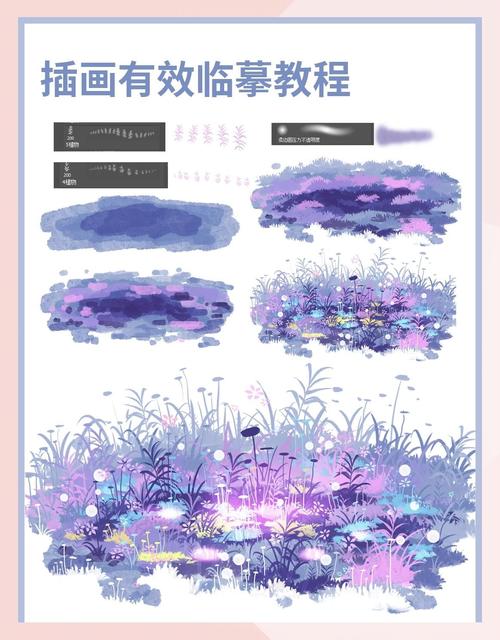
在右侧面板中,找到 “Brush Controls”,这里是对笔刷进行深度“微调”的地方。
(图片来源网络,侵删)
- General (常规): 控制笔刷的间距、角度等。
- Water (水): 仅对水彩笔刷有效,控制水的流动性和干燥速度。
- Jitter (抖动): 增加笔触的随机性,让画看起来更“活”。
- Well (颜料井): 仅对油画笔刷有效,模拟颜料在画笔上的堆积和混合。
技巧 3:学习资源
- 官方资源: Corel 官方网站有很多教程和笔刷包。
- YouTube: 搜索 “Painter tutorial for beginners”,有大量免费的视频教程,推荐观看一些知名数字艺术家的演示。
- 笔刷包: 除了自带的笔刷,你可以在网上找到很多由艺术家制作的免费或付费笔刷包,极大地扩展你的创作工具。
总结与鼓励
Painter 是一个深度极高的软件,不要指望一天就能掌握所有功能。入门的关键是:
- 别怕乱点: 大胆地去尝试不同的笔刷和设置,看看它们能产生什么效果。
- 从模仿开始: 找一张你喜欢的简单画作,尝试用 Painter 的笔刷去模仿它。
- 保持耐心: 传统绘画需要时间,Painter 也是如此,享受颜料在画布上“流淌”和“堆积”的过程。
从今天起,打开 Painter,选择一个你喜欢的笔刷,开始你的第一幅数字绘画作品吧!祝你玩得开心!