MyEclipse 使用教程:从入门到精通
MyEclipse 是一个功能强大的 Java EE 集成开发环境,它在 Eclipse 的基础上集成了大量企业级开发所需的工具,极大地提高了开发效率,本教程将以 MyEclipse 2025 为蓝本(但大部分功能适用于其他版本),带你一步步掌握它。
(图片来源网络,侵删)
第一部分:入门准备与基础配置
1 安装与激活
- 下载:从 MyEclipse 官网或授权渠道下载对应操作系统的安装包。
- 安装:双击安装包,按照向导进行安装,建议安装在非系统盘(如
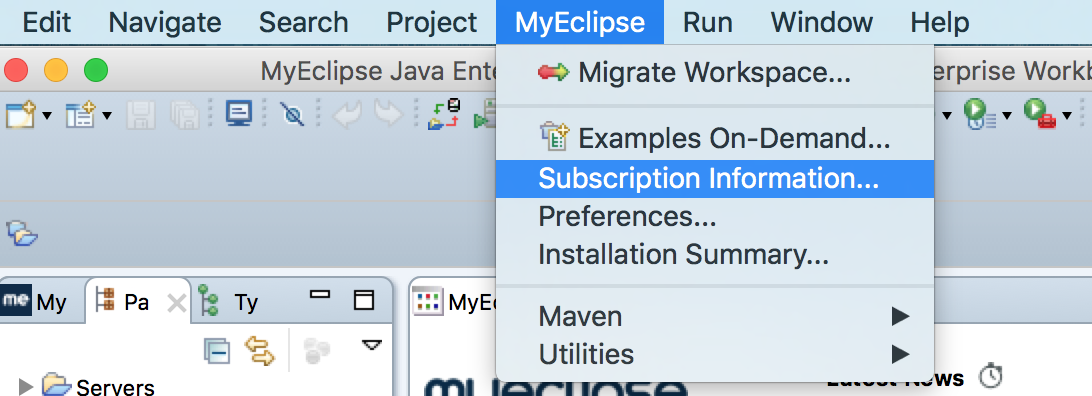
D:\或E:\)。 - 激活:首次启动 MyEclipse 会要求激活,你需要一个有效的 订阅号 和 产品密钥。
- 输入订阅号:点击 "Enter Subscription Number"。
- 连接服务器:在弹出的窗口中,选择 "Connect to a MyEclipse subscription server" 并点击 "Next"。
- 输入密钥:MyEclipse 会自动连接服务器并验证你的订阅号,验证成功后,输入你的产品密钥,点击 "Finish" 即可完成激活。
2 熟悉工作台界面
启动后,你会看到 MyEclipse 的工作台界面,主要由以下几部分组成:
- 菜单栏:包含所有操作命令,如
File(文件)、Edit(编辑)、Window(窗口)等。 - 工具栏:常用操作的快捷按钮。
- 透视器:MyEclipse 的核心概念,它决定了工作台的布局和可见的视图。
- Java EE:用于 Web 项目开发,包含服务器、项目资源等视图。
- Java:用于纯 Java 项目开发。
- Debug:用于调试模式。
- 视图:显示特定信息的面板,如:
- Package Explorer(包资源管理器):最重要的视图,以树形结构显示项目中的所有文件和资源。
- Problems(问题视图):显示编译错误、警告和任务。
- Console(控制台):显示程序的输出信息、日志和错误堆栈。
- Servers(服务器视图):管理你配置的应用服务器。
- 编辑器区:中间最大的区域,用于编写和编辑代码。
第二部分:创建并运行第一个 Java 项目
1 创建 Java 项目
- 在菜单栏选择
File->New->Java Project。 - Project name:输入你的项目名称,
HelloMyEclipse。 - JRE:选择项目使用的 Java 运行环境,通常选择 "Use a project specific JRE" 并选择已安装的 JDK。
- Project layout:选择 "Create separate folders for sources and class files"(源码和输出文件分开),这是一个良好的编程习惯。
- 点击
Finish。
2 创建并编写 Java 类
- 在左侧
Package Explorer中,右键点击你的项目HelloMyEclipse。 - 选择
New->Class。 - Package:输入包名,
com.example,包名通常是小写。 - Name:输入类名,
HelloWorld,类名通常首字母大写。 - 勾选
public static void main(String[] args),这会自动生成主方法。 - 点击
Finish。
3 编写代码
在打开的 HelloWorld.java 编辑器中,输入以下代码:
package com.example;
public class HelloWorld {
    public static void main(String[] args) {
        System.out.println("Hello, MyEclipse!");
    }
}
4 运行程序
- 方法一(最常用):在代码编辑器中,右键点击
main方法,选择Run As->Java Application。 - 方法二:在
Package Explorer中右键点击项目,选择Run As->Java Application。
程序运行后,你会在下方的 Console 视图中看到输出结果:
Hello, MyEclipse!
第三部分:Web 项目开发实战
Web 开发是 MyEclipse 的强项,下面我们创建一个简单的 Web 应用。
(图片来源网络,侵删)
1 创建 Dynamic Web 项目
- 在菜单栏选择
File->New->Dynamic Web Project。 - Project name:输入项目名,
MyWebApp。 - Target runtime:选择目标运行时环境,Apache Tomcat v9.0,如果没有,点击
New Runtime...进行配置。 - Configuration:可以选择一个模板,如 "Default Configuration for Apache Tomcat v9.0"。
- 点击
Finish。
创建完成后,你会看到项目结构如下:
src:Java 源代码目录。- WebContent:存放 Web 资源的目录,如 HTML、JSP、CSS、JavaScript 等。
index.jsp:默认首页。WEB-INF:存放配置文件和库文件的目录。web.xml:Web 应用的部署描述符。
2 创建 Servlet
- 在
src目录上右键,选择New->Servlet。 - Java Package:输入包名,
com.example.web。 - Class name:输入 Servlet 名称,
HelloServlet。 - 点击
Finish。
MyEclipse 会自动在 web.xml 中配置好 Servlet 的映射。
3 编写 Servlet 代码
在生成的 HelloServlet.java 中,重写 doGet 或 doPost 方法:
protected void doGet(HttpServletRequest request, HttpServletResponse response) throws ServletException, IOException {
    // 设置响应内容类型
    response.setContentType("text/html;charset=UTF-8");
    // 获取输出流
    PrintWriter out = response.getWriter();
    // 输出 HTML
    out.println("<html>");
    out.println("<head><title>Hello Servlet</title></head>");
    out.println("<body>");
    out.println("<h1>Hello from MyEclipse Servlet!</h1>");
    out.println("</body>");
    out.println("</html>");
}
4 部署并运行到 Tomcat
- 启动服务器:在底部的 Servers 视图中,找到你的 Tomcat 服务器,右键点击,选择
Start。 - 部署项目:如果服务器未自动部署项目,可以在项目上右键,选择
Run As->Run on Server。 - 在弹出的窗口中选择已启动的 Tomcat 服务器,点击
Finish。 - MyEclipse 会将项目部署到 Tomcat,并自动在浏览器中打开
http://localhost:8080/MyWebApp/,如果你需要访问 Servlet,可以在地址后加上映射路径(如/hello),即http://localhost:8080/MyWebApp/hello。
第四部分:核心功能详解
1 代码辅助与智能提示
- 代码补全:输入部分代码后,按
Alt + /(Windows/Linux) 或Cmd + Space(Mac) 可以弹出代码建议列表。 - 快速修复:当代码有错误时,将光标放在错误行,按
Ctrl + 1(Windows/Linux) 或Cmd + 1(Mac) 可以查看并应用快速修复建议。 - 显示大纲:按
Ctrl + O(Windows/Linux) 或Cmd + O(Mac) 可以快速跳转到当前类中的任何方法或字段。
2 重构
重构是优化代码结构而不改变其外部行为的强大工具。
(图片来源网络,侵删)
- 重命名:选中一个变量、方法或类名,右键选择
Refactor->Rename,修改后所有引用都会自动更新。 - 提取方法:选中一段代码,右键选择
Refactor->Extract Method,MyEclipse 会将这段代码封装成一个新方法。 - 其他重构:还有提取接口、内联、移动等,都在
Refactor菜单下。
3 调试
调试是查找和修复 Bug 的关键。
- 设置断点:在代码编辑器的行号左侧双击,会出现一个蓝色圆点,这就是断点。
- 启动调试:右键点击项目或代码,选择
Debug As->Java Application或Debug on Server。 - 调试透视图:程序会在断点处暂停,并自动切换到 Debug 透视图。
- 调试控制按钮:
- (F6) Step Over (单步跳过):执行当前行,如果当前行是方法调用,则直接执行完该方法,不进入方法内部。
- (F5) Step Into (单步进入):执行当前行,如果当前行是方法调用,则进入该方法内部。
- (F7) Step Return (单步返回):跳出当前正在执行的方法,回到调用该方法的地方。
- (F8) Resume (继续执行):恢复程序运行,直到遇到下一个断点。
- (Ctrl + F2) Terminate (终止):终止调试会话。
- 查看变量:在 Debug 透视图的 Variables 视图中,可以实时查看当前作用域内所有变量的值。
4 版本控制集成
MyEclipse 内置了对 SVN 和 Git 的良好支持。
- 从 SVN 导入项目:
File->Import->SVN->Projects from SVN,然后按向导操作。 - 共享项目:右键点击一个项目,
Team->Share Project...,可以选择 SVN 或 Git 进行关联。 - 常用操作:右键项目或文件,
Team菜单下有Commit(提交)、Update(更新)、Synchronize(同步)等常用操作。
第五部分:常用快捷键
熟练使用快捷键可以极大提升开发效率。
| 功能 | Windows/Linux | Mac |
|---|---|---|
| 代码补全 | Alt + / |
Cmd + Space |
| 快速修复 | Ctrl + 1 |
Cmd + 1 |
| 显示大纲 | Ctrl + O |
Cmd + O |
| 全局搜索 | Ctrl + H |
Cmd + H |
| 格式化代码 | Ctrl + Shift + F |
Cmd + Shift + F |
| 注释/取消注释 | Ctrl + / |
Cmd + / |
| 单步跳过 | F6 |
F6 |
| 单步进入 | F5 |
F5 |
| 单步返回 | F7 |
F7 |
| 继续执行 | F8 |
F8 |
| 运行 | Ctrl + F11 |
Cmd + F11 |
| 调试 | F11 |
F11 |
第六部分:常见问题与技巧
Q1: 如何修改 MyEclipse 的字符编码?
- 全局设置:
Window->Preferences->General->Workspace->Text file encoding,选择Other,设置为UTF-8。 - 项目设置:右键点击项目 ->
Properties->Resource->Text file encoding,设置为UTF-8。强烈建议所有项目都统一使用 UTF-8 编码。
Q2: 如何更换主题或字体?
- 主题:
Window->Preferences->General->Appearance->Themes,可以选择内置主题或安装新的主题插件。 - 字体:
Window->Preferences->General->Appearance->Colors and Fonts,在Basic->Text Font中可以修改编辑器字体。
Q3: Tomcat 服务器配置失败怎么办?
- 检查 Tomcat 的安装路径是否正确。
- 检查 JDK 版本是否与 Tomcat 兼容。
- 删除 Servers 视图中的服务器,重新创建一个并配置。
Q4: 如何清理和重建项目?
当项目出现编译错误或缓存问题时,可以尝试以下操作:
- Clean...:右键项目 ->
Clean...,选择项目,点击OK,这会删除编译输出文件。 - Build Project:右键项目 ->
Build Project,这会重新编译项目。 - Full Build:
Project->Build All,这会重新编译所有项目。
MyEclipse 是一个功能全面但略显笨重的 IDE,对于初学者来说,它的向导和可视化配置非常友好;对于资深开发者,其强大的重构、调试和团队协作工具也能满足需求。
本教程涵盖了从环境搭建到核心功能使用的全过程,是学习 MyEclipse 的良好起点,最好的学习方式就是多动手实践,尝试创建不同类型的项目,使用各种功能,遇到问题多查阅官方文档和社区资源,祝你使用愉快!