MyEclipse 入门教程:从零开始
第一部分:认识 MyEclipse
什么是 MyEclipse?
MyEclipse 是一个非常流行的、功能强大的 Java EE 集成开发环境,你可以把它理解为一个“超级工具箱”,它不仅包含了基础的 Java 开发功能,还集成了大量用于企业级应用开发的工具,
- Web 服务器支持:内置了 Tomcat、Jetty 等服务器的集成。
- 数据库工具:可以方便地连接数据库、执行 SQL 语句、管理数据表。
- 可视化开发:支持通过拖拽的方式创建 Web 页面、界面等。
- 框架支持:对 Spring、Hibernate、Struts 等主流 Java 框架有非常好的集成和代码提示。
MyEclipse 让 Java Web 开发变得更加简单、高效。
MyEclipse 与 Eclipse 的关系
很多人会把 MyEclipse 和 Eclipse 混淆,它们的关系是:
- Eclipse:是一个开源的、免费的、功能基础的 IDE,主要用于 Java SE(标准版)开发。
- MyEclipse:是在 Eclipse 的基础上,由商业公司 Genuitec 开发和增强的商业版本,它在 Eclipse 的核心之上,添加了大量收费但功能强大的企业级开发插件。
你可以把 MyEclipse 看作是 Eclipse 的“豪华套餐”或“专业版”。
第二部分:安装与首次启动
下载 MyEclipse
- 访问 MyEclipse 官方网站:https://www.myeclipseide.com/
- 点击 "Download" 或 "免费试用" 按钮。
- 根据你的操作系统选择对应的版本(Windows, macOS, Linux)。
- 注册一个账户并下载安装包(通常是一个
.exe或.dmg文件)。
安装 MyEclipse
安装过程非常简单,基本就是“下一步”直到完成,注意:
- 选择安装路径:建议不要安装在 C 盘的系统盘,以免占用过多空间。
- 选择 JDK:安装程序会自动检测你电脑上是否安装了 Java 开发工具包,如果没有,它会提示你下载并安装。JDK 是运行 Java 程序的基础,必须安装! 如果已安装,确保选择正确的 JDK 路径。
首次启动与激活
- 双击桌面上的 MyEclipse 图标启动程序。
- 首次启动会要求你登录 MyEclipse 账户(就是你下载时注册的那个)。
- 登录后,会进入一个选择工作空间的界面。
- 工作空间:就是你存放所有项目代码的地方,可以自定义一个路径,
D:\workspace。 - 勾选 "Use this as the default and do not ask again" 可以避免每次启动都询问。
- 工作空间:就是你存放所有项目代码的地方,可以自定义一个路径,
- 点击 "OK",MyEclipse 会加载配置,然后进入主界面。
第三部分:熟悉 MyEclipse 工作台
启动后,你会看到一个复杂的界面,别怕,我们来认识一下它的核心组成部分:
- 菜单栏:包含所有操作命令,如
File(文件)、Edit(编辑)、Project(项目)等。 - 工具栏:常用命令的快捷按钮,如新建、保存、运行等。
- 包资源管理器:最重要的区域之一,它以树形结构展示了你工作空间中的所有项目、文件和文件夹。
- 编辑器区:你编写代码的地方,当你打开一个文件时,它会在这里显示。
- 控制台:显示程序的输出信息、错误日志等,运行项目后,你会在这里看到 Tomcat 的启动信息和 "Hello World!" 的输出。
- 大纲视图:显示当前编辑文件的代码结构,比如类的所有方法、成员变量等。
- 其他视图:还有 "Problems"(问题视图,显示代码错误)、"Servers"(服务器视图,管理你的 Web 服务器)等,你可以通过
Window -> Show View来打开或关闭它们。
第四部分:创建并运行你的第一个 Web 项目
这是最关键的一步,我们将创建一个简单的 Java Web 项目,并在浏览器中看到 "Hello, MyEclipse!"。
步骤 1:创建新项目
- 在菜单栏选择
File -> New -> Project...。 - 在弹出的 "New Project" 窗口中,展开
MyEclipse目录,选择Web Project,然后点击Next >。 - 输入项目名称:
HelloMyEclipse。 - 选择目标运行时:这是 MyEclipse 的一个强大功能,点击旁边的
New Runtime...按钮。- 选择
Apache Tomcat v8.5(或你安装的其他版本),点击Next。 - 选择 Tomcat 的安装目录:点击
Browse,找到你解压或安装的 Tomcat 文件夹。 - 点击
Finish,然后再次点击Finish完成项目创建。
- 选择
步骤 2:编写代码
- 在左侧的 包资源管理器 中,找到你刚创建的
HelloMyEclipse项目。 - 展开
WebRoot->WEB-INF->jsp文件夹。 - 在
jsp文件夹上右键,选择New -> JSP。 - 输入文件名:
index.jsp,然后点击Finish。 - MyEclipse 会自动生成一个 JSP 模板文件,清空里面的内容,输入以下代码:
<%@ page language="java" contentType="text/html; charset=UTF-8" pageEncoding="UTF-8"%>
<!DOCTYPE html>
<html>
<head>
<meta charset="UTF-8">MyEclipse First Page</title>
</head>
<body>
    <h1>Hello, MyEclipse!</h1>
    <p>恭喜你,你的第一个 Web 项目成功了!</p>
</body>
</html>
步骤 3:配置并运行服务器
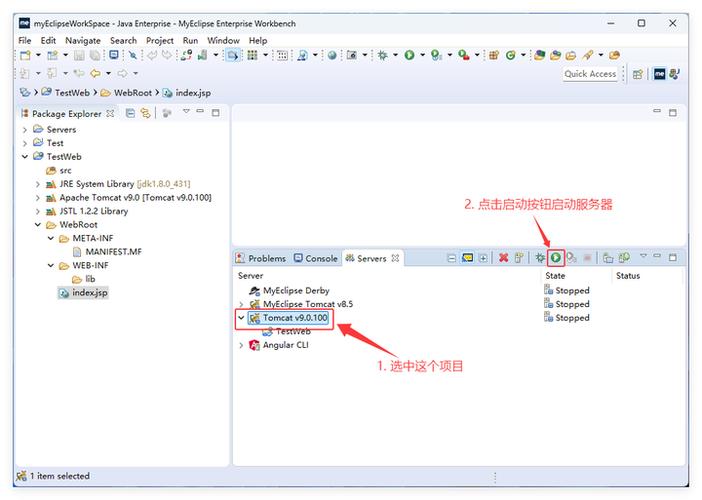
- 切换到 Servers(服务器) 视图(如果没有,在
Window -> Show View中打开)。 - 你会看到之前创建的 Tomcat 服务器,并且它下面已经有了你的
HelloMyEclipse项目。 - 在服务器上右键,选择
Start(启动)。 - 观察 控制台 视图,你会看到 Tomcat 正在启动,最后显示 "Server startup in ... ms"。
- 服务器启动成功后,再次在服务器上右键,选择
Run on Server。
步骤 4:查看结果
MyEclipse 会自动打开内置的浏览器,并访问你的项目,你应该能看到页面显示:
Hello, MyEclipse! 恭喜你,你的第一个 Web 项目成功了!
第五部分:常用操作与技巧
导入现有项目
如果你有别人给你的项目代码,可以通过 File -> Import -> Existing Projects into Workspace 来导入。
代码提示与自动补全
MyEclipse 的代码提示非常智能,你只需要输入一个点 ,它就会列出该对象所有可用的方法和属性,按 Alt + / 可以手动触发代码提示。
调试代码
当你想查看代码执行过程中的变量值时,调试非常有用。
- 在代码行号前面的灰色区域双击,设置一个断点(一个蓝色圆点)。
- 右键点击你的 JSP 文件,选择
Debug As -> Debug on Server。 - 程序会在断点处暂停,你可以通过顶部的调试按钮(单步跳入、单步跳过等)来控制程序执行,并在变量窗口中查看当前变量的值。
管理服务器
在 Servers 视图中,你可以:
- Start/Stop:启动或停止服务器。
- Add/Remove:添加或移除项目。
- Clean:清理服务器上的部署文件。
第六部分:总结与进阶
恭喜!你已经完成了 MyEclipse 的入门之旅,掌握了:
- MyEclipse 的基本概念。
- 安装和配置。
- 熟悉了工作台布局。
- 创建、编写并运行了一个完整的 Web 项目。
进阶学习方向
当你熟悉了这些基础操作后,可以继续探索 MyEclipse 的更强大功能:
- 数据库集成:学习使用 MyEclipse 的数据库透视图,连接 MySQL、Oracle 等数据库,进行可视化操作。
- Spring Boot / Spring Cloud:MyEclipse 对现代 Java 框架有很好的支持,可以尝试创建一个 Spring Boot 项目。
- Maven/Gradle:学习使用项目管理工具来管理项目依赖,这是现代 Java 开发的标准。
- Git 集成:在 MyEclipse 中直接使用 Git 进行版本控制。
最后的小提示
- 多动手:教程看再多不如自己亲手做一个项目。
- 善用帮助:遇到问题时,先尝试看控制台的错误信息,或者使用
F1键查看当前选中代码的官方帮助。 - 探索菜单:花点时间浏览一下
Window和Help菜单,你会发现很多有用的功能和设置。
希望这份教程能帮助你顺利开启 MyEclipse 的学习之旅!