Microsoft Project 使用教程:从入门到精通
Microsoft Project (简称 Project 或 MS Project) 是业界领先的项目管理软件,主要用于规划、调度、管理资源和跟踪项目进度,它将复杂的项目计划可视化,帮助项目经理和团队确保项目按时、按预算完成。
(图片来源网络,侵删)
第一部分:入门基础 (Getting Started)
界面概览
打开 Project 后,你会看到一个功能丰富的界面,熟悉它是第一步。
- 功能区: 位于界面顶部,包含所有命令选项卡(如“开始”、“任务”、“资源”、“报表”等)。
- 视图栏: 位于界面底部左侧,用于快速切换不同的视图(如甘特图、任务表、日历等)。
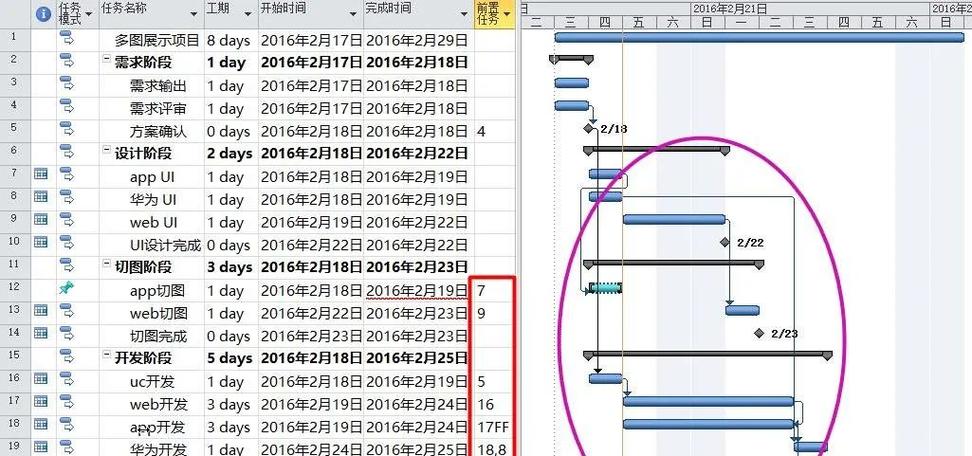
- 图表区: 位于界面中部,是甘特图的主要显示区域,展示任务的时间线和依赖关系。
- 工作表区: 位于图表区左侧,以表格形式列出所有任务的详细信息(如任务名称、工期、开始/结束日期、前置任务等)。
- 状态栏: 位于界面最底部,显示缩放级别、视图切换按钮等。
核心概念
在开始创建项目前,必须理解 Project 的四个核心概念:
- 任务: 项目中需要完成的具体工作。“设计Logo”、“开发登录功能”、“编写测试用例”。
- 里程碑: 标志着一个重要事件完成的点,它没有工期,通常用菱形表示。“项目启动”、“第一阶段完成”。
- 工期: 完成一个任务所需的时间单位,可以是“天”、“小时”、“周”或“月”,Project 默认单位是“工作日”(周一至周五)。
- 依赖关系: 任务之间的逻辑顺序,决定了任务的先后执行关系,这是项目计划的核心,Project 主要支持四种依赖关系:
- 完成-开始: 最常见,任务A完成后,任务B才能开始。(地基完成,才能开始建造墙体)。
- 开始-开始: 任务A开始后,任务B才能开始。(编写需求文档的同时,可以开始设计原型)。
- 完成-完成: 任务A完成后,任务B才能完成。(只有在所有测试用例都通过后,测试阶段才算完成)。
- 开始-完成: 任务A开始后,任务B才能完成。(较少使用)。
第二部分:创建你的第一个项目计划
我们将以一个简单的“网站开发项目”为例,一步步创建计划。
步骤 1:创建新项目
- 打开 Project,选择“文件” -> “新建”。
- 可以选择“空白项目”,或者使用一个模板。
- 设置项目信息: 在“项目”选项卡中,点击“项目信息”。
- 开始日期: 设置项目的预计开始日期,Project 会以此为基准计算后续任务的日期。
- 日程排定方式: 选择“从项目开始之日起”或“从项目完成之日起”,新手建议选择前者。
步骤 2:输入任务列表
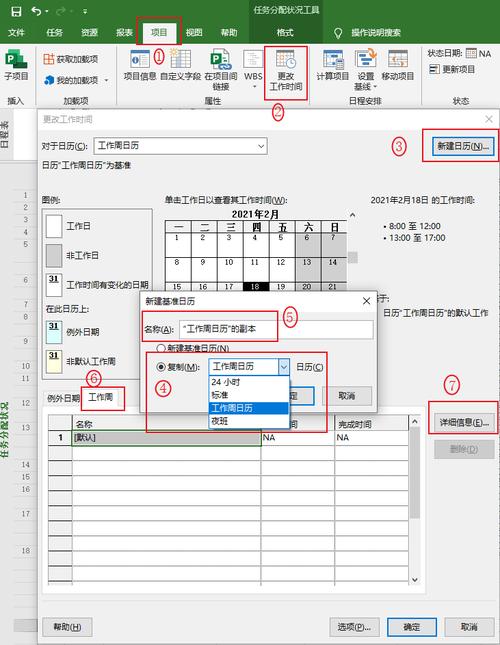
在左侧的“任务名称”列中,直接输入你的任务列表,先不要关心工期和日期,把所有要做的事情都列出来。
(图片来源网络,侵删)
示例:
- 项目启动会议
- 需求分析
- UI/UX 设计
- 前端开发
- 后端开发
- 数据库设计
- 系统测试
- 部署上线
- 项目总结
步骤 3:设置任务工期
在“任务”选项卡中,点击“信息”按钮,或直接在表格中输入。
- 选中一个任务(如“需求分析”)。
- 在“工期”列中输入
5d(5个工作日) 或1w(1周),Project 会自动识别单位。 - 为所有任务设置合理的工期。
步骤 4:建立任务依赖关系
这是让项目“活”起来的关键步骤,我们将使用“前置任务”列来建立关系。
- 选中任务“前端开发”。
- 在“前置任务”列中,输入任务“UI/UX设计”的行号(比如它在第3行,就输入
3)。 - 按回车,你会发现,“前端开发”的开始日期自动被排在了“UI/UX设计”完成之后。
- 使用同样的方法,为其他任务建立依赖关系。
后端开发的前置任务是需求分析和数据库设计(可以输入2,6)。系统测试的前置任务是前端开发和后端开发。部署上线的前置任务是系统测试。
步骤 5:创建里程碑
里程碑是重要的检查点。
(图片来源网络,侵删)
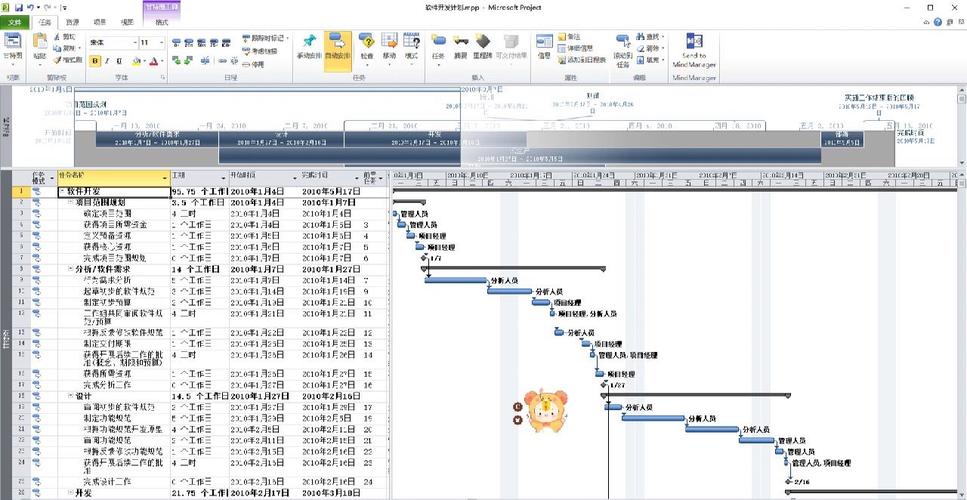
- 在任务列表的末尾,输入一个新任务,第一阶段完成”。
- 选中这个任务。
- 在“任务”选项卡中,勾选“标记为里程碑”。
- 你会发现这个任务的工期变成了
0d,并且在甘特图上显示为一个菱形。
步骤 6:查看和美化甘特图
你的基本计划已经成型了!甘特图会自动根据任务和依赖关系生成时间线。
- 缩放: 使用界面右下角的缩放滑块,或点击“视图”选项卡中的“缩放”来调整时间刻度(天/周/月)。
- 条形图样式: 右键点击甘特图中的任务条,选择“设置条形图格式”,可以更改颜色、形状等,让计划更清晰。
第三部分:进阶功能
一个完整的项目计划不仅包括任务,还包括资源和成本。
管理资源
资源是指完成项目任务所需的人员、设备或材料。
- 切换到资源工作表视图: 点击视图栏的“资源工作表”。
- 添加资源: 在“资源名称”列中输入资源信息,如“张三(前端工程师)”、“李四(后端工程师)”、“测试服务器”。
- 设置资源信息: 可以设置资源的标准费率(成本)、最大单位(可用性)等。
- 分配资源到任务:
- 切换回“甘特图”视图。
- 在“资源”选项卡中,点击“分配资源”。
- 在弹出的对话框中,选择任务(如“前端开发”),然后从资源列表中选择“张三”,点击“分配”。
- 你可以在甘特图的“资源名称”列中看到分配结果。
跟踪项目进度
项目开始后,你需要定期更新实际进度,并与计划进行比较。
- 更新任务完成百分比:
- 在“甘特图”视图中,选中一个已开始的任务。
- 在“任务”选项卡中,点击“标记完成”或直接在“完成百分比”列中输入
50%。 - 你会看到任务条的颜色会发生变化,表示进度。
- 更新实际工期和日期:
- 右键点击任务,选择“信息”。
- 在“常规”选项卡中,可以输入“实际工期”和“实际完成日期”。
- 查看比较基准: 比较基准是项目最初计划的“快照”,在项目开始前,应保存一个比较基准。
- 在“项目”选项卡中,点击“设置比较基准” -> “设置比较基准”。
- 项目进行中,你可以通过“甘特图”视图中的“比较基准”条形图,清晰地看到计划与实际的偏差。
第四部分:常用视图与报表
Project 提供了多种视图,从不同角度展示项目信息。
- 甘特图: 最核心的视图,展示任务列表和时间线。
- 任务分配状况: 显示每个任务上分配了哪些资源,以及他们的工作量。
- 资源使用状况: 显示每个资源在各个时间段的工作负荷,避免资源过度分配。
- 日历视图: 以日历的形式展示任务,适合查看特定时间段内的工作安排。
- 网络图: 以流程图的形式展示任务间的依赖关系,适合分析复杂逻辑。
生成报表
- 在“报表”选项卡中,Project 提供了丰富的内置报表模板。
- 点击“报表”,你可以选择:
- 当前任务: 查看任务摘要、未开始任务等。
- 当前项目: 查看项目摘要、关键任务、里程碑等。
- 自定义报表: 创建完全符合你需求的报表。
第五部分:实用技巧与最佳实践
- 保存比较基准: 在项目计划最终确定后,立即保存一个比较基准,这是跟踪项目健康度的唯一标准。
- 使用大纲结构: 对于大型项目,使用“升级”和“降级”按钮(或快捷键
Alt+Shift+/)创建摘要任务和子任务,让结构更清晰。 - 识别关键路径: 关键路径是决定项目总工期的任务序列,任何关键路径上的任务延迟,都会导致整个项目延迟,在“格式”选项卡中,勾选“关键任务”,Project 会用红色高亮显示它们。
- 善用筛选器和分组:
- 筛选器: 在“视图”选项卡中,可以快速筛选出特定状态的任务(如“里程碑”、“逾期任务”、“高优先级任务”)。
- 分组: 在“数据”选项卡中,可以按“负责人”、“状态”等对任务进行分组,方便宏观管理。
- 协作与共享:
- Project Online/Project for the Web: 对于团队协作,建议使用在线版本,团队成员可以更新任务状态,项目经理可以实时看到最新进展。
- 导出为PDF: 在“文件” -> “导出”中,可以将计划导出为PDF,方便与不使用Project的干系人分享。
Microsoft Project 是一个功能强大的工具,但核心并不复杂,掌握以上步骤,你就可以创建一个基本的项目计划并进行跟踪。
学习路径建议:
- 先掌握基本操作: 创建任务、设置工期、建立依赖关系。
- 再学习资源管理: 添加资源、分配资源。
- 然后学习跟踪功能: 更新进度、设置比较基准。
- 最后探索高级功能: 多视图使用、报表生成、关键路径分析。
多加练习,你很快就会发现 Project 是你项目管理工作中不可或缺的利器,祝你使用愉快!