Photoshop 蒙版终极教程:从入门到精通
第一部分:核心概念 —— 蒙版是什么?
在学习操作之前,理解蒙版的本质至关重要,把它想象成一个“可擦除的隐形手套”。
(图片来源网络,侵删)
-
一个比喻:
- 想象一下,你有一张完整的照片(背景层),你想在上面叠加一张新照片(比如一朵云)。
- 直接复制粘贴: 云会完全盖住下面的照片,除非你用橡皮擦一点点擦掉多余的部分,但橡皮擦是破坏性的,一旦擦掉就找不回来了,而且很难擦得精准。
- 使用蒙版: 你戴上了一双“隐形手套”(蒙版),这双手套本身是看不见的,但它决定了哪里可以“显示”云,哪里“隐藏”云,你可以随时调整手套的“透明度”(调整蒙版的不透明度),或者干脆把手套脱下来(删除蒙版),原始照片毫发无损。
-
蒙版的本质:
- 非破坏性编辑: 这是蒙版最大的优点,它不会永久删除任何像素,只是控制图层的显示与隐藏,你可以随时回来修改,毫无风险。
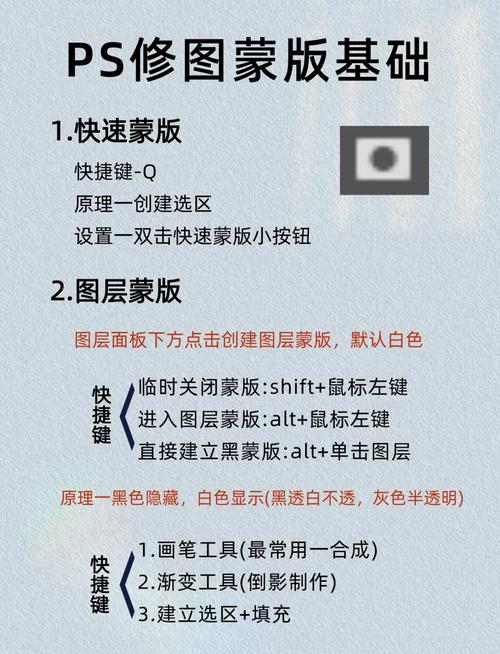
- 基于灰度: 蒙版本身是由黑、白、灰三种颜色组成的灰度图像。
- 白色: 显示该图层的对应区域,完全白色 = 100% 显示。
- 黑色: 隐藏该图层的对应区域,完全黑色 = 100% 隐藏。
- 灰色: 半透明显示,灰色越深,透明度越高;灰色越浅,透明度越低,这是一种非常柔和的过渡效果。
第二部分:基本操作 —— 创建与管理蒙版
这是蒙版最核心、最常用的功能,主要针对图层蒙版。
创建图层蒙版
-
使用图层面板(最常用)
 (图片来源网络,侵删)
- 在图层面板中,选中你想要添加蒙版的图层(云朵图层)。
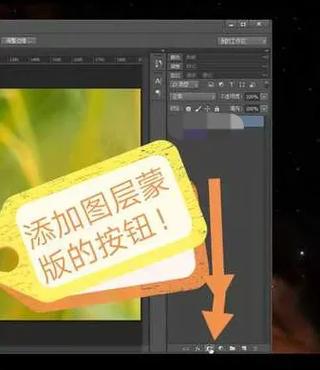
- 点击图层面板下方的 “添加图层蒙版” 图标(一个中间有圆孔的矩形)。
- 完成!你会发现图层缩略图旁边多了一个黑白方格的缩略图,这就是蒙版,整个图层都是完全显示的(蒙版是白色)。
-
使用选区创建
- 先创建一个选区,可以使用任何选区工具,如快速选择工具、魔棒工具、套索工具 或钢笔工具。
- 保持选区激活状态,选中目标图层。
- 点击 “添加图层蒙版” 图标。
- Photoshop 会自动根据选区创建蒙版:选区内的部分变为白色(显示),选区外的部分变为黑色(隐藏)。
编辑图层蒙版
- 选择蒙版: 在图层面板中,按住
Alt(Win) /Option(Mac) 键并点击 蒙版缩略图,此时画布会显示蒙版的灰度图像,你可以在上面进行编辑,再次按住Alt/Option点击可返回。 - 绘画工具:
- 画笔工具: 这是最常用的编辑工具。
- 前景色为白色: 在蒙版上绘画,会“擦除”蒙版,让被遮盖的图层重新显示出来,这相当于“反向擦除”。
- 前景色为黑色: 在蒙版上绘画,会“涂抹”蒙版,让图层对应区域被隐藏。
- 前景色为灰色: 绘画会产生半透明的柔和过渡效果。
- 其他工具: 渐变工具、加深/减淡工具等都可以用来编辑蒙版,创造各种效果。
- 画笔工具: 这是最常用的编辑工具。
蒙版的核心快捷键
D:重置前景色和背景色为默认的黑白,这是编辑蒙版前最常用的快捷键!X:切换前景色和背景色,在黑白之间快速切换。[/]:减小/增大画笔的硬度,用于控制边缘的锐利或柔和。Ctrl/Cmd + I:反相蒙版,白色变黑色,黑色变白色,相当于一次性反转显示和隐藏的区域。Alt/Option + Delete:用前景色填充蒙版。Ctrl/Cmd + Delete:用背景色填充蒙版。
第三部分:进阶技巧 —— 矢量蒙版与剪贴蒙版
矢量蒙版
- 特点: 使用矢量路径(钢笔工具绘制的)来定义显示/隐藏区域,优点是无论怎么缩放,边缘都保持绝对锐利,不会出现像素化。
- 创建方法:
- 使用钢笔工具绘制一个你想要的形状路径。
- 保持路径被选中的状态,点击图层面板下方的 “添加矢量蒙版” 图标(一个带圆角的矩形)。
- 应用场景: 设计Logo、UI元素、需要锐利边缘的图形叠加等。
剪贴蒙版
- 概念: 将一个图层(内容图层)“限制”在另一个图层(基底图层)的形状或透明区域内,基底图层决定了可见区域的“轮廓”。
- 创建方法:
- 准备两个图层:一个作为基底(比如一张带形状的图片),另一个作为内容(比如一张纯色或纹理图层)。
- 图层放在基底图层的正上方。
- 在图层面板中,右键点击内容图层,选择 “创建剪贴蒙版”。
- 或者,按住
Alt(Win) /Option(Mac) 键,将鼠标指针放在两个图层之间的分割线上,当指针变成一个向下的箭头和一个方框时,点击即可。
- 应用场景:
- 在特定形状的文字内填充图片。
- 用一个纹理图层去改变另一个图层(如照片)的质感。
- 快速创建复杂的图层叠加效果。
第四部分:实战应用 —— 蒙版能做什么?
理论学完了,来看看蒙版在实际工作中的应用。
人像背景替换
这是图层蒙版的经典应用。
- 打开人物照片和背景照片,将人物照片拖入背景照片中,创建新图层。
- 使用快速选择工具或对象选择工具大致选中人物主体。
- 点击 “选择” -> “选择并遮住” (Select and Mask)。
- 使用“调整边缘画笔工具”在头发、边缘等细节处涂抹,让软件智能地分离出复杂边缘,调整“平滑”、“羽化”等参数,得到一个完美的选区。
- 在“输出设置”中,选择“新建带有图层蒙版的图层”,然后点击“确定”。
- 人物已经被完美地放置在新背景上,且边缘(尤其是头发)非常自然,如果需要微调,只需选中蒙版,用画笔工具进行精细涂抹即可。
照片曝光/色彩校正
蒙版可以让你只对照片的特定区域进行调整。
(图片来源网络,侵删)
- 打开一张需要调整的照片。
- 创建一个调整图层,曲线”或“色阶”。
- 调整图层会自动带有一个蒙版(全白)。
- 在调整图层的蒙版上,用黑色画笔涂抹你不想被调整的区域,想让天空变亮,就用黑色画笔涂抹地面,这样曲线调整就只影响天空了。
- 如果想让调整效果更柔和,可以降低画笔的不透明度(比如设为30%),或者使用渐变工具在蒙版上创建从黑到白的渐变,让调整效果平滑过渡。
全景图合成
拍摄全景图时,经常会有拼接错位或曝光不均的问题。
- 使用 “文件” -> “自动” -> “Photomerge” 将所有照片自动拼接成一张全景图。
- 自动生成的图层通常会带有蒙版,用于隐藏拼接处的多余部分。
- 手动编辑这些蒙版,用画笔工具将不自然的接缝涂抹掉,让过渡更加平滑。
- 如果曝光不均,可以创建新的调整图层,并用蒙版控制其作用范围。
创建柔和的边缘效果
- 打开一张图片,为其添加图层蒙版。
- 按
D键重置前景色为黑色。 - 选择渐变工具,选择“线性渐变”或“径向渐变”。
- 确保在蒙版上操作,从中心向边缘拖动渐变。
- 你会看到图片从中心清晰显示,边缘逐渐透明消失,这是制作海报、UI元素时非常流行的效果。
第五部分:高级技巧与常见问题
调整蒙版本身
- 羽化蒙版: 选中蒙版缩略图,执行 “滤镜” -> “模糊” -> “高斯模糊”,这可以为蒙版的边缘添加一个柔和的过渡,比单纯用低硬度画笔更可控。
- 载入蒙版为选区: 按住
Ctrl(Win) /Cmd(Mac) 键并点击蒙版缩略图,可以将蒙版的黑白区域转换为一个选区。
常见问题
-
Q: 为什么我的蒙版不起作用?
- A: 最常见的原因是选错了图层或蒙版,请检查图层面板,确保你正在编辑的是蒙版缩略图,而不是图层缩略图,蒙版缩略图周围会有一个边框。
-
Q: 为什么我的画笔在蒙版上画不出效果?
- A:
- 检查前景色是否为白色或黑色。
- 检查画笔的不透明度是否为0%。
- 检查是否选中了蒙版。
- A:
-
Q: 如何复制蒙版?
- A: 按住
Alt(Win) /Option(Mac) 键,将蒙版缩略图拖动到图层面板下方的“新建图层”图标上,即可复制。
- A: 按住
蒙版工作流
- 思考: 明确你想要实现的效果,确定哪些部分要显示,哪些要隐藏。
- 创建: 根据需求,选择创建图层蒙版、矢量蒙版或剪贴蒙版。
- 编辑: 使用黑色、白色和灰色画笔(或渐变工具)进行精细控制。
- 调整: 使用“图像” -> “调整”中的命令(如曲线、色阶)直接作用于蒙版,或使用滤镜来柔化边缘。
- 保存: 因为蒙版是非破坏性的,所以你可以随时保存并关闭文件,下次打开时所有修改都还在。
蒙版是 Photoshop 的灵魂所在。 一旦你掌握了它,你就从“修图小白”迈入了“专业修图师”的行列,它看似简单,但其灵活性和强大功能足以应对绝大多数图像合成和编辑任务,现在就打开 PS,找一张图片,亲手尝试一下,你会发现一个全新的世界!