重要声明:请务必阅读!
- 硬件要求:Windows XP 是非常古老的系统,很多老旧电脑可能无法满足 Windows 7 的最低要求,请先检查你的电脑配置是否符合。
- 兼容性问题:Windows 7 的 64位版本不支持运行 16位应用程序,而 XP 时代有很多这样的老软件,请确认你需要的软件在 Win7 下能否正常运行。
- 数据备份!数据备份!数据备份! 这是整个过程中最重要的一步!升级过程有风险,可能会导致数据丢失,请务必备份所有重要文件(文档、照片、视频等)到移动硬盘、U盘或云端。
- 驱动程序:升级后,你可能需要手动安装一些硬件(如声卡、网卡、显卡)的驱动程序,特别是对于一些非常老旧或小众的硬件。
- 激活问题:Windows 7 的激活方式与 XP 不同,你需要一个有效的 Windows 7 产品密钥,如果你的 XP 是品牌机(如联想、戴尔),可能预装了“Windows 7 升级许可”,请访问该品牌官网查询详细信息,否则,你需要自行购买正版 Windows 7。
第一步:准备工作
这是最关键的一步,准备越充分,升级过程越顺利。
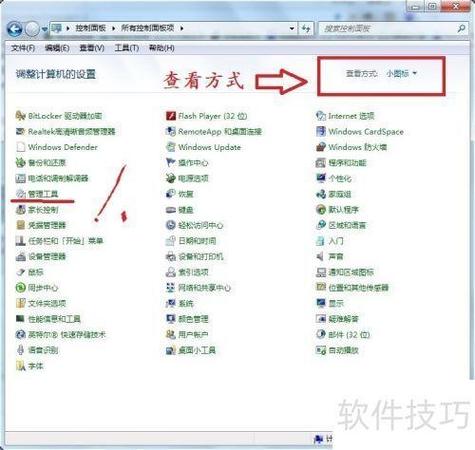
(图片来源网络,侵删)
检查系统要求
确保你的电脑满足 Windows 7 的最低要求:
| 组件 | 最低要求 | 推荐配置 |
|---|---|---|
| 处理器 | 1 GHz 或更快的 32位 (x86) 或 64位 (x64) 处理器 | 2 GHz 或更快的双核处理器 |
| 内存 | 1 GB RAM (32位) / 2 GB RAM (64位) | 4 GB RAM 或更高 |
| 硬盘空间 | 16 GB (32位) / 20 GB (64位) | 50 GB 或更多可用空间 |
| 显卡 | 支持 DirectX 9 的显卡,带 128 MB 显存 | 支持 WDDM 1.0 或更高版本的 DirectX 10 显卡 |
| 显示器 | 标准 VGA 分辨率 (800x600) 或更高 | 支持 1366x768 或更高分辨率 |
备份所有重要数据
这是你的“保险单”,绝不能跳过!
- 手动备份:将“我的文档”、桌面、以及所有重要文件复制到 U 盘、移动硬盘或外接硬盘。
- 使用系统工具:
- Windows XP 自带的备份工具:
开始->所有程序->附件->系统工具->备份。 - 第三方软件:可以使用免费的文件同步工具如 FreeFileSync,或专业的备份软件如 Macrium Reflect。
- Windows XP 自带的备份工具:
收集所需软件和驱动程序
- 获取 Windows 7 安装镜像:
- 正版购买:从微软官方商城或授权经销商购买 Windows 7 安装光盘或数字授权。
- 从 MSDN/Technet 下载(仅限授权用户):如果你是开发者或 IT 专业人员,可以从相应渠道下载 ISO 文件。
- 制作 Windows 7 安装 U 盘:
- 你需要一个至少 4GB 容量的 U 盘。
- 下载 Windows 7 USB/DVD Download Tool(微软官方工具)或使用 Rufus 等第三方工具,将下载好的 Windows 7 ISO 文件制作成可启动的 U 盘。
- 提前下载驱动程序:
- 在另一台可以上网的电脑上,访问你电脑品牌官网(如 Dell, HP, Lenovo)或主板/显卡芯片制造商官网(如 Intel, NVIDIA, AMD)。
- 根据你的电脑型号,下载好 Windows 7 版本的所有关键驱动程序,特别是:
- 芯片组驱动
- 显卡驱动
- 有线/无线网卡驱动
- 声卡驱动
- 将这些驱动程序也复制到你准备好的 U 盘里。
安装所有 Windows 更新
在开始升级前,请确保你的 Windows XP 是最新状态。
- 打开
Windows Update(开始->设置->Windows Update),安装所有“重要更新”和“推荐更新”,这可以解决一些已知的兼容性问题。
第二步:开始升级(直接安装)
这里我们采用最推荐的“直接安装”方式,它会在安装 Windows 7 的同时,将你的 Windows XP 文件、设置和程序迁移过来。
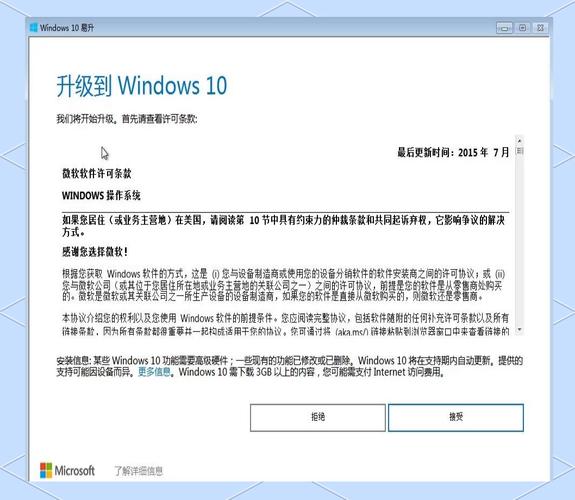
(图片来源网络,侵删)
启动安装程序
-
方法一(从 U 盘安装):
- 将制作好的 Windows 7 安装 U 盘插入电脑。
- 重启电脑,在开机时按特定键(通常是
F2,F10,F12,Del或Esc,具体请看开机画面提示)进入BIOS或Boot Menu。 - 在启动选项中,选择你的 U 盘作为第一启动项。
- 保存设置并退出,电脑会从 U 盘启动。
-
方法二(从光盘安装):
- 将 Windows 7 安装光盘放入光驱。
- 重启电脑,同样需要进入
BIOS将光驱设置为第一启动项。
进入 Windows 7 安装界面
电脑从 U 盘或光盘启动后,会加载 Windows 安装文件,这个过程可能需要几分钟,屏幕会显示“正在启动 Windows...”。
选择安装语言和区域
在第一个安装界面,选择你的“时间和货币格式”、“键盘或输入方法”,然后点击“下一步”。
(图片来源网络,侵删)
点击“现在安装”
点击屏幕中央的“现在安装”按钮。
输入产品密钥
- 如果你有一个产品密钥,现在就输入它,然后点击“下一步”。
- 如果暂时没有,可以勾选“跳过”按钮。注意:你只有 30 天的时间来激活 Windows 7,否则桌面背景会变黑,功能受限。
选择安装类型
这是最关键的选择!
-
选择“升级”:
- 作用:在当前 Windows XP 的基础上进行升级,保留你的文件、设置和程序。
- 优点:最方便,迁移数据自动化。
- 缺点:XP 系统已经非常臃肿或存在严重问题,可能会把问题带到 Win7。
- 操作:直接点击“升级”即可。
-
选择“自定义(高级)”:
- 作用:在硬盘上创建一个全新的分区来安装 Windows 7,不会影响原来的 Windows XP 系统。
- 优点:最干净、最稳定的安装方式,不会“继承”XP 的问题。
- 缺点:你需要手动迁移文件和重新安装所有软件。
- 操作:点击“自定义(高级)”,然后选择一个未使用的分区或手动创建一个新分区。
对于大多数用户,我们推荐使用“升级”方式,因为它最简单。
升级过程(选择“升级”后)
- 正在复制文件:安装程序会开始复制文件到你的电脑,这个过程很快。
- 安装更新:安装程序会下载并安装更新。
- 展开文件:将 Windows 7 的文件解压到系统中。
- 安装功能:安装 Windows 的核心功能。
- 安装更新:再次安装更新。
- 完成安装:电脑会自动重启几次。请务必拔掉 U 盘! 以防再次从 U 盘启动。
首次设置
重启后,Windows 7 会进行一些首次设置,
- 正在准备桌面。
- 正在安装设备。
- 正在完成设置。
这个过程可能需要 10-30 分钟,请耐心等待,期间电脑可能会再次重启几次。
完成并进入桌面
你会看到 Windows 7 的经典桌面,升级已经基本完成。
第三步:升级后的工作
恭喜你!现在你已经在使用 Windows 7 了,但还有一些收尾工作要做。
激活 Windows 7
- 右键点击“计算机”,选择“属性”。
- 在打开的窗口中,点击“立即激活 Windows”。
- 如果你有产品密钥,现在输入它,如果你的电脑预装了 Win7 升级许可,系统会自动尝试激活(需要连接互联网)。
安装驱动程序
- 右键点击“计算机” -> “管理” -> “设备管理器”。
- 查看有没有带黄色感叹号的设备,这些就是缺少驱动的硬件。
- 打开你之前准备好的 U 盘,找到下载好的驱动程序,逐个安装这些设备。
检查 Windows 更新
- 打开“控制面板” -> “Windows Update”。
- 点击“检查更新”,安装所有推荐的更新,这能确保你的系统安全和稳定。
检查并重新安装软件
- 进入“控制面板” -> “程序和功能”,查看升级过程迁移过来的程序列表。
- 有些程序可能无法正常工作,你需要卸载它们,然后重新下载最新版本进行安装。
- 特别是杀毒软件,建议先卸载旧版的 XP 杀毒软件,然后从官网下载并安装 Win7 版本的。
恢复备份的数据
- 将你之前备份的文件从移动硬盘或 U 盘复制回电脑的“文档”或“桌面”文件夹。
升级失败的解决方案
如果升级过程中断或失败,可以尝试以下方法:
- 重启电脑:有时候只是临时错误,重启后可以继续。
- 使用“自定义”安装:升级”失败,可以尝试使用“自定义(高级)”安装,选择格式化系统盘,然后进行全新安装,这样会清空所有数据,所以务必先备份!
- 检查硬件:如果频繁报错,可能是内存条或硬盘有问题,可以使用
MemTest86或CrystalDiskInfo等工具进行检测。 - 制作新的安装介质:可能是 U 盘或光盘损坏,重新制作一个安装介质。
希望这份详细的教程能帮助你顺利完成从 Windows XP 到 Windows 7 的升级!祝你使用愉快!