networkx 是一个用于创建、操作和研究复杂网络结构、动态和功能的 Python 库,它非常适合图论分析、社交网络分析、链接预测等任务。

什么是 NetworkX?
在下载之前,简单了解一下它的作用:
- 图论工具包:它提供了创建和操作各种图结构的功能,
- 无向图:关系是双向的,比如朋友关系。
- 有向图:关系是单向的,Twitter 上的关注关系。
- 加权图:边有权重,比如城市间的距离。
- 多重图:两个节点之间可以有多条边。
- 算法库:内置了大量经典的图算法,如最短路径、社区发现、中心性计算等。
- 数据格式支持:可以轻松地读写多种图数据格式,如 GraphML, GML, JSON, Pajek 等。
- 可视化:虽然不是最强大的可视化工具,但它可以与
matplotlib无缝集成,快速绘制图形。
如何下载和安装 NetworkX?
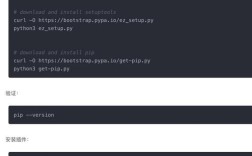
networkx 是一个标准的 Python 第三方库,最推荐的安装方式是使用 pip(Python 的包安装器)。
使用 pip(推荐)
打开您的终端或命令行提示符,然后输入以下命令:
pip install networkx
说明:
pip:Python 在安装时会自动包含pip,您可以在终端中输入pip --version来检查它是否存在。- 如果提示
pip不是内部或外部命令...:这通常意味着pip没有添加到系统的环境变量中,您可能需要使用python -m pip install networkx来代替。 - Python 版本:请确保您安装的
pip和networkx与您的 Python 版本兼容。networkx3.x 版本主要支持 Python 3.8+。
使用 conda(如果您使用 Anaconda)
如果您是通过 Anaconda 或 Miniconda 来管理 Python 环境的,使用 conda 安装会更好,因为它能更好地处理依赖关系。
conda install networkx
如何验证安装?
安装完成后,您可以通过在 Python 环境中导入它来验证是否安装成功。
- 打开您的 Python 解释器(可以在终端输入
python或ipython)。 - 尝试导入
networkx。
import networkx as nx
# 如果没有报错,说明安装成功!
print("NetworkX 版本:", nx.__version__)
如果看到类似 NetworkX 版本: 3.2.1 的输出,就证明 networkx 已经成功安装并可以使用了。
一个简单的使用示例
安装成功后,让我们来创建一个简单的图并计算一下最短路径。

import networkx as nx
# 1. 创建一个空的、无向的图
G = nx.Graph()
# 2. 向图中添加节点
# 可以一个一个添加
G.add_node("A")
G.add_node("B")
G.add_node("C")
# 也可以一次性添加多个节点
G.add_nodes_from(["D", "E", "F"])
# 3. 向图中添加边(连接节点的线)
# 边也可以有属性,比如权重 'weight'
G.add_edge("A", "B", weight=4)
G.add_edge("A", "C", weight=2)
G.add_edge("B", "C", weight=1)
G.add_edge("B", "D", weight=5)
G.add_edge("C", "E", weight=8)
G.add_edge("D", "E", weight=2)
G.add_edge("E", "F", weight=10)
# 4. 打印一些关于图的基本信息
print(f"图的节点: {list(G.nodes)}")
print(f"图的边: {list(G.edges)}")
print(f"图的边(带权重): {G.edges(data=True)}")
# 5. 计算并打印两个节点之间的最短路径
# Dijkstra算法会自动使用'weight'属性
shortest_path = nx.shortest_path(G, source="A", target="F", weight="weight")
print(f"从 A 到 F 的最短路径是: {shortest_path}")
# 6. 计算最短路径的长度
shortest_path_length = nx.shortest_path_length(G, source="A", target="F", weight="weight")
print(f"从 A 到 F 的最短路径长度是: {shortest_path_length}")
# 7. (可选) 使用 Matplotlib 可视化这个图
import matplotlib.pyplot as plt
# 设置节点位置,让图形更美观
pos = nx.spring_layout(G, seed=42)
# 绘制节点
nx.draw(G, pos, with_labels=True, node_color='skyblue', node_size=1500, font_size=12, font_weight='bold')
# 绘制边
nx.draw_networkx_edges(G, pos, width=2)
# 在边上显示权重
edge_labels = nx.get_edge_attributes(G, 'weight')
nx.draw_networkx_edge_labels(G, pos, edge_labels=edge_labels)
"一个简单的加权图")
plt.show()
运行这段代码,您会得到文本输出,并看到一个弹出的窗口显示如下图形:
常见问题与解决方案
Q1: 安装时出现权限错误 (Permission denied)
错误提示: ERROR: Could not install packages due to an OSError: [Errno 13] Permission denied: ...
原因: 尝试在系统级别的 Python 环境中安装包,但没有管理员权限。
解决方案:
-
推荐:为当前用户安装,避免权限问题。
pip install --user networkx
这会将包安装到您用户主目录下的
.local文件夹中,通常不需要特殊权限。 -
不推荐:如果您确实需要全局安装,可以使用
sudo(在 macOS/Linux 上) 或以管理员身份运行命令提示符 (在 Windows 上)。# macOS / Linux sudo pip install networkx # Windows (以管理员身份打开 CMD) pip install networkx
Q2: 提示 pip 命令未找到
错误提示: 'pip' is not recognized as an internal or external command...
原因: pip 所在的目录没有被添加到系统的 PATH 环境变量中。
解决方案:
- 使用
python -m:这是最简单直接的绕过方法。python -m pip install networkx
- 修复 PATH:将 Python 和 Scripts 目录添加到系统环境变量中,这需要一些系统操作,但一劳永逸,您可以搜索 "how to add python to PATH" 找到针对您操作系统的具体教程。
Q3: 安装了但 import networkx 报错 ModuleNotFoundError
原因:这通常是因为您有多个 Python 版本或多个 Python 环境(系统自带的 Python 和 Anaconda 的 Python),您在一个环境中安装了 networkx,却在另一个环境中尝试导入它。
解决方案:
- 检查环境:确认您是在安装了
networkx的那个 Python 环境中运行代码,如果您使用的是 IDE(如 VS Code, PyCharm),请确保它配置了正确的 Python 解释器。 - 使用绝对路径导入:在命令行中,确保您正在使用的
python命令指向了正确的可执行文件。# 查看当前使用的 python 路径 which python # macOS / Linux where python # Windows
然后用这个路径下的
python去执行您的脚本。
- 安装:在终端运行
pip install networkx。 - 验证:在 Python 中运行
import networkx as nx,无报错即成功。 - 使用:通过
import networkx as nx导入,然后使用nx前缀调用其丰富的功能。 - 遇到问题:首先检查
pip权限和 Python 环境。
希望这份详细的指南能帮助您顺利下载和使用 networkx!