第一部分:准备工作与界面认识
在开始之前,请确保你已经安装了 Windows Movie Maker,如果你使用的是较新的 Windows 10/11 系统,可能需要从微软官网下载安装包(Windows Live Essentials 的一个组件)。

(图片来源网络,侵删)
打开软件并认识主界面
启动 Movie Maker 后,你会看到以下三个主要区域:
- 功能区: 位于顶部,包含所有编辑命令,如“主页”、“插入”、“视图”等。
- 功能区/预览窗格: 位于左上角,用于预览你的视频素材和最终效果。
- 时间线: 位于底部,这是编辑的核心区域,你将在这里把视频、图片、音乐等素材按顺序拼接起来。
- 素材库: 位于右侧,用于存放和管理你导入的所有视频、图片和音频文件。
第二部分:基础操作流程(从零到一)
我们将通过一个完整的例子来学习:制作一个家庭旅行 Vlog。
导入素材
把你拍摄的视频、照片和喜欢的音乐导入到软件中。
- 点击顶部菜单栏的 “主页” 选项卡。
- 在最左边找到 “添加” 功能组。
- 点击 “添加视频和照片”。
- 在弹出的窗口中,选择你电脑里的视频文件(如
.mp4,.wmv)和照片(.jpg,.png),然后点击“打开”。 - 同样地,点击 “添加音乐”,导入你想要作为背景音乐的音频文件(如
.mp3,.wav)。
导入后,所有素材都会出现在右侧的“素材库”中,你可以直接拖动它们到下方的时间线上。

(图片来源网络,侵删)
拼接视频和照片
这是最基本的一步,把你的故事按顺序讲出来。
- 从右侧的“素材库”中,按你想要的顺序,直接用鼠标拖动视频和照片片段到底部的时间线上。
- 它们会像火车车厢一样一节一节地连接起来,你可以通过拖动片段的边界来调整它们的播放时长,拉长一张照片的显示时间,或缩短一个视频片段。
小技巧: 在时间线上,你可以通过点击右下角的 号来放大时间线,这样能更精确地看到每个画面的帧,方便剪辑。
添加背景音乐
音乐是视频的灵魂,能让你的作品更有感染力。
- 从右侧“素材库”中,将你导入的音频文件拖动到时间线下方的“音频/音乐”轨道上。
- 音频轨道是独立的,不会影响视频轨道的画面。
- 你同样可以拖动音频的边界来调整它的播放长度,使其与视频总时长匹配。
- 淡入淡出效果: 选中音频轨道,在顶部的 “主页” 选项卡中,找到 “音频工具”,你可以在这里添加 “淡入” 和 “淡出” 效果,让音乐开头和结尾听起来更自然,不会突兀。
添加转场效果
转场是两个片段之间的切换效果,能让视频更流畅、更有趣。
(图片来源网络,侵删)
- 在顶部的菜单栏点击 “主页” 选项卡。
- 找到 “动画” 功能组。
- 点击 “转场”,会看到一个效果库,包含“淡化”、“推入”、“擦除”等多种效果。
- 将鼠标悬停在任意一个转场效果上,可以在预览窗口看到效果,选择一个你喜欢的,然后直接拖动到时间线上两个视频片段的连接处。
- 你可以为所有的片段连接处都添加不同的转场,也可以统一使用一种。
添加文字和标题
文字可以用来介绍场景、表达情感或制作片头片尾。
- 在顶部的菜单栏点击 “主页” 选项卡。
- 找到 “添加” 功能组,点击 。
- 选择一个你喜欢的标题样式(如“居中”、“分割”等)。
- 在预览窗口中,双击文字部分输入你想要的内容,我们的巴黎之旅”、“第一天,埃菲尔铁塔!”。
- 输入文字后,你可以:
- 在 “格式” 选项卡中,更改文字的字体、颜色、大小、动画效果(如打字机、淡入)。
- 在预览窗口中,直接拖动文字来改变它的位置。
- 制作好的标题会作为一个新的片段,你可以把它拖到时间线的任意位置。
第三部分:进阶技巧
当你掌握了基础操作后,可以尝试这些更高级的功能,让你的视频更专业。
视频效果
视频效果是直接应用到单个片段上的滤镜,可以改变画面的色调、风格等。
- 在时间线上,选中你想要添加效果的某个视频或照片片段。
- 点击顶部菜单栏的 “主页” -> “视频效果”。
- 从效果库中选择一个效果(如“旧电影”、“黑白”、“缩放”等),直接拖动到选中的片段上。
- 一个片段可以叠加多个效果,在右侧的“效果”面板中,你可以调整效果的持续时间,让效果在片段中出现一段时间后消失。
视频分割
有时候你只需要视频中的一部分,这时就需要用到分割功能。
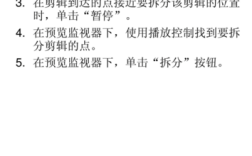
- 将视频播放到你想要截取的起始点。
- 点击预览窗口下方的 “分割” 按钮(剪刀图标)。
- 然后将视频播放到你想要截取的结束点。
- 再次点击 “分割” 按钮。
- 你的原始视频被分成了三段,选中中间你不需要的那段,按
Delete键删除即可。
片头和片尾
制作一个完整的片头和片尾,能让你的作品看起来更正式。
- 点击顶部菜单栏的 “主页” -> “添加” -> “片头和片尾”。
- 在右侧的窗格中,选择你想要的类型,如“添加片头”、“在前面添加片头”等。
- 输入文字,选择样式和动画,设置好后点击“完成,并查看电影”。
- 制作好的片头会自动出现在你时间线的最前面。
第四部分:保存与分享
完成所有编辑后,最后一步就是导出你的作品。
- 点击顶部菜单栏最右侧的 “文件” -> “保存电影”。
- 你会看到几个预设选项:
- 适用于我的手机: 文件小,适合在手机上观看和分享。
- 宽屏 (720p): 高清格式,适合上传到 YouTube、Bilibili 等视频网站。
- 计算机 (H.264): 高质量格式,适合在电脑上本地保存。
- DVD 视频 (WAV): 如果你打算刻录成 DVD 光盘。
- 根据你的需求选择一个预设,然后点击“下一步”。
- 为你的电影起个名字,并选择一个保存位置。
- 点击“下一步”,软件会开始渲染和导出,这个过程需要一些时间,请耐心等待。
第五部分:常见问题与技巧汇总
-
Q: 如何让视频和音乐同步?
A: 先把视频片段排列好,然后把音频拖到音频轨道上,对齐开头,如果音乐比视频长,可以拖动音频的末尾来截断它。
-
Q: 如何让画面的某个部分动起来(如放大)?
- A: 选中视频片段,点击 “主页” -> “视觉效果” -> “平移和缩放”,选择一个预设,或者自定义起始和结束的缩放比例,就能实现“推拉镜头”的效果。
-
Q: 为什么我添加的音频声音很大,但视频原声没了?
- A: Movie Maker 默认会保留视频原声,如果你只想要背景音乐,可以在时间线上静音或删除视频轨道上的原声,右键点击视频片段,选择“静音”即可。
-
Q: 如何让图片自动适应视频尺寸?
- A: 在 “主页” -> “调整” 功能组中,有 “适合”、“填充”、“拉伸” 等选项,选择“填充”可以保持图片比例,但可能会裁剪;“拉伸”会填满屏幕但可能变形;“适合”会保持比例,但两侧或上下会有黑边。
希望这份详细的教程能帮助你快速上手 Windows Movie Maker,尽情发挥你的创意,制作出属于自己的精彩视频!