
Windows 10 全方位操作教程
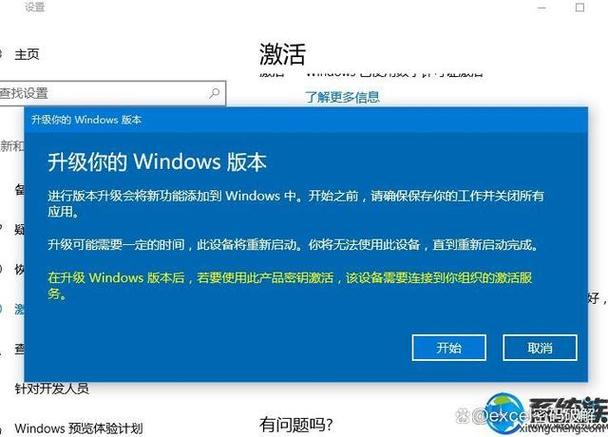
Windows 10 是微软目前主流的操作系统,它融合了传统桌面和现代“开始”菜单,功能强大且易于上手,本教程将分为以下几个部分:
(图片来源网络,侵删)
- 第一部分:初识 Windows 10 - 了解界面和基本概念。
- 第二部分:核心操作 - 鼠标、键盘、窗口和任务栏的使用。
- 第三部分:文件管理 - 资源管理器的深入使用。
- 第四部分:个性化设置 - 让你的电脑与众不同。
- 第五部分:实用技巧与快捷键 - 提升效率的秘诀。
- 第六部分:应用与程序管理 - 安装、卸载和使用软件。
- 第七部分:系统维护与安全 - 保持电脑健康和安全。
第一部分:初识 Windows 10
当你开机进入 Windows 10 后,首先看到的就是它的桌面。
桌面元素
- 桌面背景:屏幕的背景图片,你可以自定义它。
- 图标:代表文件、文件夹、应用程序或快捷方式的小图片。
- 此电脑:访问硬盘、U盘、光盘等所有存储设备的地方。
- 回收站:暂时被删除的文件存放地,可以清空或恢复。
- 任务栏:位于桌面底部的长条,是 Windows 操作的核心区域。
- 开始菜单按钮:点击打开开始菜单,可以找到所有应用和设置。
- 快速启动区:固定了你常用程序的图标,点击即可启动。
- 系统托盘:任务栏右侧,显示时间、网络音量图标以及一些后台运行程序的图标。
- 显示桌面按钮:任务栏最右侧的一个细长条,点击可以最小化所有窗口,显示桌面。
“开始”菜单
这是 Windows 10 的中央枢纽。
- 左侧列表:显示固定的常用应用(如设置、文件资源管理器)和所有应用的入口。
- 右侧磁贴:动态显示的应用和信息,例如天气、邮件、新闻等,可以实时更新,你可以右键点击磁贴进行“调整大小”或“从列表中取消固定”。
- 电源按钮:用于关机、重启或睡眠。
第二部分:核心操作
鼠标和触摸板基本操作
- 单击:选中一个图标或打开一个菜单。
- 双击:快速连续点击两次,用于打开文件或程序。
- 右键单击:点击一次,会弹出与当前对象相关的快捷菜单,包含最常用的命令。
- 拖放:按住鼠标左键不放,移动图标或文件到新位置,然后松开。
- 滚动:滚动鼠标滚轮,可以上下滚动页面。
窗口操作
每个打开的程序或文件夹都会在一个“窗口”中显示。
- 最大化:点击窗口右上角的“口”按钮,窗口会铺满整个屏幕。
- 最小化:点击窗口右上角的“—”按钮,窗口会缩小到任务栏,方便你查看其他内容。
- 还原:窗口最大化后,原来的“口”会变成两个重叠的方框,点击它可以让窗口恢复到原始大小。
- 关闭:点击窗口右上角的“×”按钮,关闭窗口并退出程序。
任务栏高级用法
- 任务视图:点击任务栏上的“任务视图”图标(或按
Win + Tab),可以查看所有打开的窗口,并可以将窗口拖到不同的“桌面”上工作。 - 固定到任务栏:找到任意程序,右键点击它,选择“固定到任务栏”,以后就能一键启动了。
第三部分:文件管理
文件管理是日常使用中最频繁的操作,主要通过“文件资源管理器”(图标是文件夹)来完成。
(图片来源网络,侵删)
打开文件资源管理器
- 点击任务栏上的文件夹图标。
- 或者在“开始”菜单中找到“文件资源管理器”。
界面介绍
- 地址栏:显示当前文件夹的完整路径,可以直接输入路径或点击路径中的部分进行导航。
- 快速访问:默认显示你最近使用的文件和文件夹,你也可以手动固定常用文件到这里。
- 此电脑:显示所有驱动器(C盘、D盘等)和设备。
- 功能区:包含各种文件操作命令,如“新建文件夹”、“复制”、“剪切”等。
基本文件操作
- 新建文件夹:在“主页”选项卡中点击“新建文件夹”,或右键点击空白处选择“新建” -> “文件夹”。
- 选择文件/文件夹:
- 单击选择一个。
- 按住
Ctrl键,可以点击选择多个不连续的文件。 - 按住
Shift键,可以点击首尾两个文件,选择它们之间的所有连续文件。
- 复制/剪切/粘贴:
- 复制:
Ctrl + C或右键选择“复制”,原文件保留,在新位置生成一个副本。 - 剪切:
Ctrl + X或右键选择“剪切”,原文件消失,在新位置出现。 - 粘贴:
Ctrl + V或右键选择“粘贴”。
- 复制:
- 重命名:选中文件,按
F2键或右键选择“重命名”。 - 删除:选中文件,按
Delete键或拖到“回收站”,删除后,可以在“回收站”中恢复或永久清空。
第四部分:个性化设置
让你的电脑更符合你的使用习惯。
打开设置
- 点击“开始”菜单 -> “设置”(齿轮图标)。
- 或按快捷键
Win + I。
常用设置项
- 个性化:
- 主题:更改桌面背景、颜色、声音和鼠标指针。
- 开始:自定义“开始”菜单的文件夹显示和磁贴布局。
- 任务栏:设置任务栏的位置、是否显示图标等。
- 系统:
- 显示:调整屏幕分辨率、缩放比例,让文字和图标更清晰或更大。
- 通知:管理哪些应用可以发送通知。
- 电源和睡眠:设置电脑在闲置多久后自动睡眠或关闭屏幕。
- 账户:
- 管理你的登录账户,可以设置本地账户或微软账户。
- 添加家庭成员或用户账户。
- 时间和语言:
- 设置系统时间、时区和日期格式。
- 添加语言输入法,并进行切换和管理。
- 隐私:
管理应用对位置、摄像头、麦克风等隐私权限的访问。
第五部分:实用技巧与快捷键
强大的搜索框
点击任务栏上的搜索框,输入任何内容(文件名、程序、设置、网页),Windows 都会帮你找到,这是最快的方式!
快捷键(效率倍增器)
Win + D:显示桌面,再按一次,恢复所有窗口。Win + E:快速打开文件资源管理器。Win + L:锁定计算机,离开电脑时,保护你的隐私。Win + Tab:打开任务视图,管理多个桌面。Ctrl + Shift + Esc:直接打开任务管理器,可以查看和结束卡死的程序。Alt + F4:关闭当前窗口。Win + .:打开表情符号面板。
虚拟桌面
如果你需要同时处理工作和私事,可以使用虚拟桌面隔离它们。
Win + Tab:打开任务视图。- 点击“新建桌面”,即可创建一个全新的桌面。
- 你可以在不同桌面之间切换,每个桌面的程序是独立的。
第六部分:应用与程序管理
从“Microsoft Store”安装应用
这是 Windows 10 官方的应用商店,里面的应用都经过微软认证,安全可靠。
- 在“开始”菜单中找到“Microsoft Store”并打开。
- 浏览或搜索你想要的应用,点击“获取”或“安装”。
安装传统桌面程序(.exe 文件)
很多软件(如 Office、浏览器等)是 .exe 格式的。
- 从官网下载安装程序。
- 双击运行,根据提示一步步操作即可。
- 注意:安装时,注意取消勾选那些捆绑安装的“全家桶”软件。
卸载程序
- 打开“设置” -> “应用” -> “应用和功能”。
- 在列表中找到你想卸载的程序,点击它,然后选择“卸载”。
第七部分:系统维护与安全
Windows 更新
保持系统更新至关重要,因为它包含安全补丁和新功能。
- 打开“设置” -> “更新和安全” -> “Windows 更新”。
- 点击“检查更新”,然后安装所有可用更新。
防病毒软件
Windows 10 自带了一个强大的免费杀毒软件 Windows 安全中心。
- 打开“设置” -> “更新和安全” -> “Windows 安全中心”。
- 确保病毒和威胁防护是开启状态。
磁盘清理
定期清理临时文件和垃圾,可以释放硬盘空间。
- 在文件资源管理器中,右键点击 C 盘 -> “属性”。
- 点击“磁盘清理”按钮,勾选要删除的文件,然后确定。
这份教程涵盖了 Windows 90% 的日常使用场景,最好的学习方式就是多动手、多尝试,不要害怕点击右键,不要害怕探索“设置”菜单,Windows 10 的设计非常人性化,只要你掌握了基础,很快就能熟练驾驭它,享受它带来的便利与高效,祝你使用愉快!


