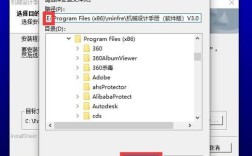
第一部分:安装前的准备工作
这一步至关重要,能避免你安装过程中或安装后遇到90%的问题。

(图片来源网络,侵删)
系统要求检查
确认你的电脑是否符合 AutoCAD 2012 的官方最低要求,对于现代电脑来说,CPU 和内存通常都足够,但操作系统是最大的问题。
- 官方支持的操作系统:
- 32 位: Windows® 7, Windows Vista®, Windows® XP
- 64 位: Windows® 7 (推荐), Windows Vista®
- 重要提示:
- Windows 10/11 不被官方支持,但通过兼容模式,有很大几率可以安装和运行。
- Windows Server 2025 及更高版本 完全不兼容,无法安装。
获取安装文件
你需要找到 AutoCAD 2012 的安装镜像文件(通常是 .iso 文件),你可以通过以下方式获取:
- 原版安装光盘: 如果你拥有当年的安装光盘,可以直接使用。
- 网络下载: 从可靠的软件存档网站或你自己的备份中下载,确保文件完整且未被病毒感染。
- Autodesk 账户: 如果你曾购买过,可以尝试登录你的 Autodesk 账户,在“我的账户”或“产品历史记录”中查找旧版本的下载链接。
准备序列号和产品密钥
- 序列号: 这是在购买产品时 Autodesk 提供的 24 位字符代码。
- 产品密钥: 每个 Autodesk 产品都有独特的 8 位产品密钥,对于 AutoCAD 2012,其产品密钥是 001F1。
- 重要提示: 如果你找不到自己的序列号,一些旧版本的安装包中可能包含一个名为
SN.txt或序列号.txt的文件,里面会提供一个序列号。这可能是用于激活的测试序列号,长期使用可能不稳定。
- 重要提示: 如果你找不到自己的序列号,一些旧版本的安装包中可能包含一个名为
关闭杀毒软件和防火墙
为了防止安装文件被误删或安装进程被中断,暂时禁用你的第三方杀毒软件和 Windows Defender 防火墙,安装完成后再重新开启。
以管理员身份运行
由于涉及到系统核心文件的注册和修改,强烈建议始终以管理员身份进行所有操作。
(图片来源网络,侵删)
第二部分:详细安装步骤
假设你已经准备好了 AutoCAD_2012_Simplified_Chinese_Win_32_64bit.iso 文件。
步骤 1: 挂载或解压 ISO 文件
-
方法一 (推荐 - Windows 7/8/10/11):
- 右键点击你下载的
.iso文件。 - 在弹出的菜单中选择“装载”(Mount)。
- 系统会自动为其分配一个虚拟光驱盘符(如 D: 或 E:),并自动打开该文件夹。
- 右键点击你下载的
-
方法二:
- 使用解压缩软件(如 WinRAR, 7-Zip)将
.iso文件全部解压到一个固定的、英文路径的文件夹中,D:\AutoCAD2012。避免中文路径和空格。
- 使用解压缩软件(如 WinRAR, 7-Zip)将
步骤 2: 运行安装程序
-
打开刚刚挂载的虚拟光驱或解压后的文件夹。
 (图片来源网络,侵删)
 -
找到名为
setup.exe的文件。 -
右键点击
setup.exe,在弹出的菜单中选择“以管理员身份运行”。 -
此时可能会弹出“用户账户控制 (UAC)”对话框,点击“是”以允许程序对计算机进行更改。
步骤 3: 安装过程
- 初始化: 程序会进行初始化,可能需要几十秒。
- 安装界面: 初始化完成后,会弹出 AutoCAD 2012 的安装界面,点击“安装”选项。
- 接受许可协议: 勾选“我接受...”协议,然后点击“下一步”。
- 输入序列号和产品密钥:
- 在“产品信息”页面,输入你准备好的 序列号 和 产品密钥
001F1。 - 点击“下一步”。
- 在“产品信息”页面,输入你准备好的 序列号 和 产品密钥
- 配置安装:
- 配置安装路径: 你可以保持默认路径,也可以点击“浏览”选择一个不同的位置。同样,建议使用纯英文路径。
- 配置安装类型: 通常选择“典型”安装即可。
- 配置工具: 保持默认设置即可。
- 点击“配置完成”。
- 安装: 系统会开始复制文件并安装组件,这个过程大约需要 15-30 分钟,具体取决于你的电脑速度,请耐心等待,直到看到“安装完成”的提示。
步骤 4: 激活 AutoCAD 2012
这是最关键的一步,也是最容易出问题的一步。
- 首次启动: 安装完成后,不要立即重启电脑,安装程序通常会提示你“是否立即重新启动电脑”,先不要点。
- 使用管理员权限激活:
- 找到你刚刚安装 AutoCAD 的目录,默认路径是
C:\Program Files (x86)\Autodesk\AutoCAD 2012\。 - 进入
acad.exe所在的文件夹(C:\Program Files (x86)\Autodesk\AutoCAD 2012\)。 - 右键点击
acad.exe,选择“以管理员身份运行”。
- 找到你刚刚安装 AutoCAD 的目录,默认路径是
- 激活向导:
- 程序启动后,会弹出“产品许可激活”选项。
- 选择“我拥有 Autodesk 提供的激活码”,然后点击“下一步”。
- 输入激活码:
- 你需要一个激活码生成器(Keygen)来生成激活码。这是激活旧版 Autodesk 软件的通用方法。
- 你需要在网上寻找与 AutoCAD 2012 匹配的、可靠的 X-Force 或其他 Keygen。注意安全,谨防病毒!
- 打开 Keygen,在产品列表中选择
AutoCAD_2012。 - 复制“请求代码” (Request Code):将 AutoCAD 激活窗口中的请求代码(一长串字符)完整地复制到 Keygen 的对应栏位中。
- 生成“激活码” (Activation Code):点击 Keygen 上的“生成”按钮,它会在下方自动生成一串激活码。
- 将生成的激活码复制回 AutoCAD:将 Keygen 生成的激活码(去掉中间的空格和破折号,或按原样复制)粘贴到 AutoCAD 激活窗口的“激活码”输入框中。
- 点击“下一步”。
- 激活成功: 如果一切顺利,你会看到“感谢您激活 Autodesk 产品”的提示,表示激活成功。
第三部分:常见问题与解决方案
问题 1: 在 Windows 10/11 上安装失败或无法启动
- 解决方案: 使用兼容模式
- 找到
setup.exe和acad.exe。 - 右键点击它们,选择“属性”。
- 切换到“兼容性”选项卡。
- 勾选“以兼容模式运行这个程序”,并在下拉菜单中选择 Windows 7 或 Windows XP (Service Pack 3)。
- 勾选“以管理员身份运行此程序”。
- 点击“应用”和“确定”,然后再次运行程序。
- 找到
问题 2: 安装后出现致命错误 (Fatal Error) 或程序闪退
- 可能原因 1: .NET Framework 版本不兼容
- 解决方案: AutoCAD 2012 依赖 .NET Framework 4.0,请确保你的系统已安装,可以到微软官网下载并安装 .NET Framework 4.0 的离线安装包。
- 可能原因 2: 缺少 Visual C++ Redistributable
- 解决方案: 安装 AutoCAD 2012 所需的 Visual C++ 2005 (x86) Redistributable,可以到微软官网下载并安装。
- 可能原因 3: 显卡驱动程序不兼容
**解决方案