HDD Regenerator 详细使用教程
什么是 HDD Regenerator?
HDD Regenerator 是一款非常著名的硬盘坏道修复软件,它的核心特点是能够修复硬盘的物理坏道(也称为“坏扇区”或“Bad Sectors”)。
(图片来源网络,侵删)
工作原理: HDD Regenerator 并非通过“修复”物理损伤本身来工作,而是通过低级格式化的方式,在数据位层面产生一个特殊的信号,试图“重置”磁记录介质,从而恢复那些因磁介质损坏而无法读取的扇区,它绕过了操作系统的文件系统,直接与硬盘的固件通信。
重要提示:
- 物理修复 vs. 逻辑修复: 它主要修复的是物理坏道(磁介质损伤),而不是逻辑错误(如文件系统损坏、病毒等),逻辑错误应使用
chkdsk或其他磁盘修复工具。 - 有风险的操作: 低级格式化对硬盘有一定损耗,操作时间很长,并且不能保证100%成功,请务必谨慎使用。
HDD Regenerator 的适用场景
在决定使用它之前,请确认您的硬盘符合以下情况之一:
-
硬盘出现“坏道”迹象:
 (图片来源网络,侵删)
- 文件复制或读取时频繁出错、卡顿。
- 系统运行缓慢,尤其是在访问硬盘时。
- 硬盘发出“咔哒咔哒”或“滋滋”等异响。
- S.M.A.R.T. 信息显示有大量坏扇区或重新分配扇区数量增加。
-
数据恢复前的尝试:
当您需要从有坏道的硬盘中恢复重要数据时,可以先尝试使用 HDD Regenerator 修复坏道,然后使用数据恢复软件(如 Recuva, EaseUS Data Recovery 等)来抢救数据,这样可以大大提高数据恢复的成功率。
-
延长硬盘寿命(谨慎尝试):
- 对于一些老旧硬盘,出现少量坏道时,尝试修复可以暂时“圈禁”或修复这些坏道,让硬盘能继续使用一小段时间,但强烈建议立即备份重要数据并更换新硬盘。
使用前的准备工作(极其重要!)
-
数据备份!数据备份!数据备份!
 (图片来源网络,侵删)
- 这是最重要的一步,修复过程本身是安全的,但如果修复失败或硬盘在修复过程中彻底损坏,您将丢失所有数据,如果硬盘还能勉强启动,请立即将所有重要文件备份到其他健康的存储设备(如U盘、移动硬盘、另一块电脑的硬盘)。
-
准备启动介质:
- HDD Regenerator 是一个 DOS 环境下的工具,它不能在 Windows 运行时直接修复系统盘,也不能在 Windows 运行时修复其他正在被占用的硬盘。
- 您需要制作一个可启动的 U 盘或可启动的光盘。
- 推荐工具:
Rufus或UltraISO,从 HDD Regenerator 官网下载其 ISO 镜像文件,然后使用这些工具将其写入 U 盘。
-
准备一台备用电脑:
- 最佳实践: 将待修复的硬盘作为从盘,安装在一台健康的电脑上进行修复,这样可以避免在修复系统盘时出现意外,并且修复速度更快。
- 如果没有备用电脑,也可以直接用待修复的硬盘制作启动U盘,但操作风险更高。
详细操作步骤(以制作U盘启动为例)
场景: 电脑A(健康电脑)的硬盘C有问题,需要修复,或者,电脑B的硬盘D有问题,需要修复。
步骤 1:下载并制作启动U盘
- 访问 HDD Regenerator 官网,下载其最新版本的 ISO 文件。
- 将一个至少 1GB 的 U 盘插入健康的电脑(电脑A)。
- 打开
Rufus软件。 - 在
Rufus界面中:- 设备: 选择您的 U 盘。
- 启动选择: 点击“选择”,然后浏览并选择您刚刚下载的 HDD Regenerator ISO 文件。
- 映像选项: 保持默认的 "Standard Windows installation"。
- 卷标: 可以随意命名,如 "HDDReg"。
- 分区方案: 保持默认。
- 目标系统: 保持默认。
- 点击 “开始” 按钮,Rufus 会提示您格式化 U 盘,点击 “OK”,等待制作完成。
步骤 2:设置 BIOS/UEFI 从 U 盘启动
- 将制作好的 U 盘插入需要修复硬盘的电脑(电脑B,或者将电脑A的硬盘作为从盘)。
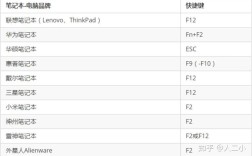
- 开机或重启电脑,在出现主板品牌Logo时,连续按下特定键(通常是
F2,F10,F12,DEL等)进入 BIOS/UEFI 设置界面。 - 找到 "Boot" 或 "启动" 选项卡。
- 将启动顺序的第一项设置为您的 U 盘(通常会显示为
USB-HDD,SanDisk或 U 盘的品牌名)。 - 保存设置并退出(通常是按
F10,然后选择Yes)。
步骤 3:运行 HDD Regenerator
- 电脑会从 U 盘启动,进入一个简化的 DOS 界面。
- 稍等片刻,HDD Regenerator 的主界面会自动加载,界面是纯英文的文本界面,操作主要通过键盘。
主界面布局:
- 硬盘列表: 左侧会列出所有检测到的硬盘及其信息(型号、序列号、容量、S.M.A.R.T. 状态等)。
- 菜单栏: 顶部有菜单,如
Tools,Options,Help等。 - 状态栏: 底部显示当前操作状态和提示信息。
步骤 4:选择硬盘并开始扫描
-
选择目标硬盘:
- 使用键盘的 和 方向键,在左侧的硬盘列表中高亮您想要修复的那个硬盘。
- 请务必再三确认,选错了硬盘会导致数据永久丢失!
-
开始扫描/修复:
- 按下
Enter键。 - 软件会弹出确认对话框,询问您是否要扫描选定的硬盘,选择 "Yes"。
- 您需要选择扫描模式,通常有两个选项:
- Start the process (开始进程): 这是对整个硬盘进行完整扫描和修复,耗时非常长,可能需要几十甚至上百个小时,具体取决于硬盘容量和坏道数量。
- Start the process (skip test area) (开始进程(跳过测试区)): 这个选项会跳过硬盘出厂时预留的“保留区域”,通常可以节省少量时间,对于大多数用户,建议使用第一个完整扫描选项。
- 按下
-
监控扫描进度:
- 扫描开始后,主界面会显示详细的进度信息:
- Process: 显示当前正在扫描的柱状图。
- Current sector: 当前扫描到的扇区位置。
- Bad sectors found: 已经发现的坏道数量。
- Regenerated: 已经成功修复的坏道数量。
- 您可以随时按
Esc键来暂停或停止扫描。
- 扫描开始后,主界面会显示详细的进度信息:
步骤 5:完成与后续处理
- 当扫描进度达到 100% 并显示 "Process completed successfully" 时,表示扫描和修复过程结束。
- 取出 U 盘,然后正常重启电脑。
- 进入 Windows 系统后,建议您:
- 再次检查 S.M.A.R.T. 状态: 可以使用
CrystalDiskInfo等软件查看硬盘的健康状况,确认坏道数量是否减少。 - 运行
chkdsk: 在命令提示符(管理员)中运行chkdsk /f /r命令,检查并修复文件系统级别的错误。 - 立即备份数据: 无论修复是否成功,都请尽快将硬盘中的重要数据备份出来,修复后的硬盘可能仍然不稳定。
- 再次检查 S.M.A.R.T. 状态: 可以使用
重要注意事项与风险
- 数据安全是第一位的: 再次强调,在操作前备份所有数据。
- 时间成本高: 完整扫描非常耗时,请确保电脑有稳定的电源供应,最好使用不间断电源,以防中途断电导致硬盘损坏或数据丢失。
- 成功率并非100%: 对于物理划痕等严重损伤,HDD Regenerator 无能为力,它对因磁介质