Flow Simulation 综合教程
第一部分:基础入门
什么是 Flow Simulation?
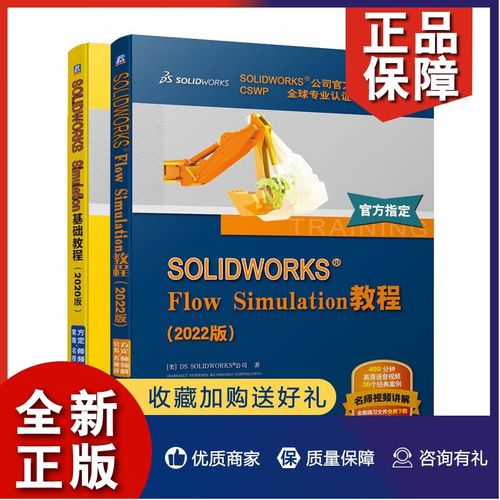
SolidWorks Flow Simulation 是一款强大的计算流体动力学 分析软件,它作为 SolidWorks 的一个插件,可以直接在 SolidWorks 环境中进行流体和热传递分析。
(图片来源网络,侵删)
主要功能:
- 流体流动分析: 分析液体或气体在零件或装配体中的流动速度、压力、轨迹等。
- 热传递分析: 计算固体和流体之间的热传导、对流和辐射。
- 应力分析耦合: 将流体压力和温度载荷传递到 SolidWorks Simulation 进行结构应力分析(FSI - 流固耦合)。
- 粒子追踪: 模拟粒子(如灰尘、水滴)在流体中的运动轨迹。
- 空化分析: 分析泵、阀门等部件中因压力降低而产生的气泡现象。
- 电子散热分析: 专门用于分析电子元器件和机箱的散热性能。
核心优势:
- 与 SolidWorks 无缝集成: 直接在熟悉的 CAD 环境中操作,无需数据转换。
- 易于上手: 基于向导的项目创建流程,大大降低了 CFD 的使用门槛。
- 强大的自动化: 自动生成高质量的网格,简化了前处理过程。
- 结果可视化直观: 提供丰富的图表、报告和动画,便于理解和展示。
软件准备与安装
- 确认版本兼容性: 确保 Flow Simulation 的版本与您的 SolidWorks 版本相匹配。
- 安装: 在 SolidWorks 安装程序中,选择“添加/删除功能”,然后勾选“SolidWorks Flow Simulation”组件进行安装。
- 启动: 安装完成后,在 SolidWorks 的“工具” -> “插件”中,勾选 “SolidWorks Flow Simulation” 和 “SolidWorks Flow Simulation API”,然后点击“确定”。
核心概念
在开始分析之前,必须理解以下几个基本概念:
- 流体: 您要分析的介质,如空气、水、油等,软件内置了多种常用流体数据库,也允许用户自定义。
- 边界条件: 定义流体域的入口、出口和壁面等,这是告诉软件“问题是什么”的关键步骤。
- 入口: 定义流体流入的速度、压力、质量流量或体积流量。
- 出口: 定义流体流出的压力(通常是环境压力)。
- 壁面: 定义固体表面的属性,如绝热、指定温度、无滑移(默认,流体速度为零)等。
- 目标: 您想要获得的具体结果,如“入口出口压差”、“特定点的速度”、“平均温度”等,定义目标后,软件会自动监控计算过程。
- 网格: 将复杂的流体域分割成大量小的、简单的计算单元(如四面体、六面体),网格的质量和数量直接影响计算精度和速度。
- 初始网格: 软件自动生成的第一版网格。
- 网格控制: 在几何形状复杂或梯度变化大的区域(如边界层、尖锐边缘)加密网格,以提高计算精度。
- 求解器: 核心计算引擎,通过求解 Navier-Stokes 流体力学方程组来模拟流场。
第二部分:详细工作流程
一个完整的 Flow Simulation 分析通常遵循以下六个步骤:
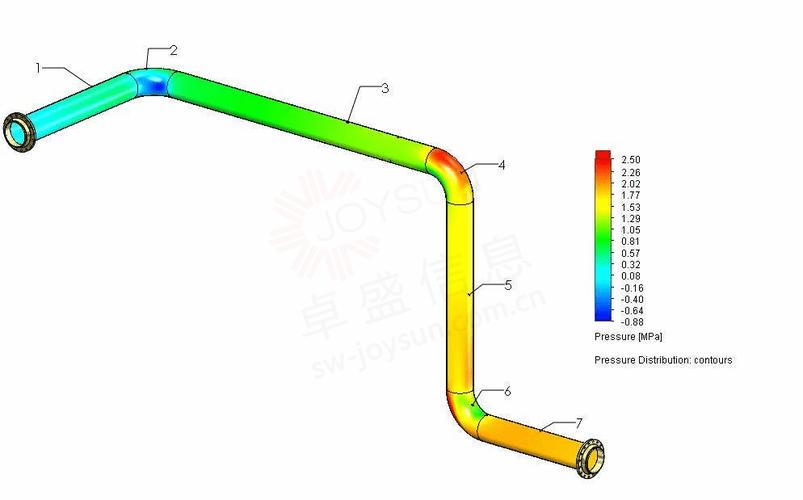
(图片来源网络,侵删)
步骤 1:创建项目
- 打开模型: 在 SolidWorks 中打开您要分析的零件或装配体。
- 启动向导: 点击
Flow Simulation->项目->新建。 - 设置项目参数:
- 名称: 为您的分析项目命名。
- 分析类型:
- 内部: 分析流体在封闭空间内的流动(如管道、腔体、电子设备内部)。
- 外部: 分析物体外部绕流(如汽车、飞机、建筑物周围的空气流动)。
- 周期性/对称/旋转/风扇: 针对特定对称或旋转模型的分析类型。
- 单位系统: 选择您熟悉的单位,如 SI (米, 千克, 秒) 或 English (英尺, 磅, 秒)。
- 流体: 选择分析中使用的流体,如果是混合流动,可以选择多种流体。
- 固体: 选择模型中固体部分的材料。
- 壁面条件: 默认为“绝热”或“恒温”,您可以在后续详细设置。
- 完成向导: 点击“完成”,软件会自动创建一个默认的流体域(一个包围模型的“控制体”)。
步骤 2:定义边界条件
这是最关键的一步,直接决定了分析问题的物理意义。
- 插入边界条件:
Flow Simulation->插入->边界条件。 - 选择类型: 在弹出的窗口中选择“入口”或“出口”。
- 选择面: 在图形区域中选择模型上的一个或多个面作为入口或出口面。
- 设置参数:
- 入口: 设定 环境压力、体积流量、质量流量 或 速度,对于一个风扇的入口,可以设定一个体积流量(如 1.5 m³/s)。
- 出口: 通常设定为 环境压力 (0 Pa 或 101325 Pa,取决于您的参考压力)。
- 重复操作: 为所有入口和出口定义边界条件。
步骤 3:定义目标
目标是驱动计算收敛并获得您关心的结果。
- 插入目标:
Flow Simulation->结果->目标。 - 选择类型:
- 面平均值: 计算某个面的平均值,如“出口平均压力”。
- 面最大值/最小值: 计算某个面的极值。
- 点/表面参数: 获取特定点或面上的参数值。
- 全局目标: 如“体积平均压力”、“体积平均温度”等。
- 设置参数: 选择您要监控的参数(如压力、速度、温度)和位置。
步骤 4:生成和检查网格
- 运行自动网格: 点击
运行->运行,在弹出的窗口中直接点击“运行”,软件会首先自动生成初始网格并运行几步计算。 - 检查网格:
- 计算完成后,在“结果”树中找到“网格”节点。
- 右键点击 -> “显示” -> “隐藏所有”,然后右键点击“网格” -> “显示”,即可看到网格。
- 检查网格是否平滑,在几何细节处是否有足够的分辨率,如果网格质量差(如过于扭曲),可能需要添加网格控制。
- 添加网格控制(可选但推荐):
Flow Simulation->网格->应用网格控制。- 选择需要加密的边或面(如进口边缘、尖锐角)。
- 设置层数和总厚度,这对于准确模拟边界层至关重要。
步骤 5:运行求解
- 设置求解参数:
Flow Simulation->运行->运行。 - 高级设置:
- 求解精度: “高”或“很高”用于最终计算,“中等”用于初步调试。
- 结果更新: 设置计算过程中结果的更新频率。
- 迭代次数: 设置最大迭代次数,通常让软件自动判断是否收敛。
- 开始计算: 点击“运行”,计算过程会在底部状态栏显示迭代次数和残差曲线,当残差曲线趋于平缓,且目标参数稳定时,认为计算已收敛。
步骤 6:后处理与结果分析
计算完成后,可视化结果并生成报告。
- 切面图:
Flow Simulation->结果->切面图。- 选择要显示的参数(压力、速度、温度等)。
- 移动箭头,可以查看模型内部任意截面的分布情况。
- 表面图:
Flow Simulation->结果->表面图。- 在模型表面上显示参数的分布,常用于观察压力分布或热点。
- 轨迹图:
Flow Simulation->结果->轨迹。- 可以显示粒子从入口到出口的流动路径,直观地看出有无死区、回流等。
- XY 图:
Flow Simulation->
(图片来源网络,侵删)