重要声明与准备工作
在开始之前,请了解以下几点:
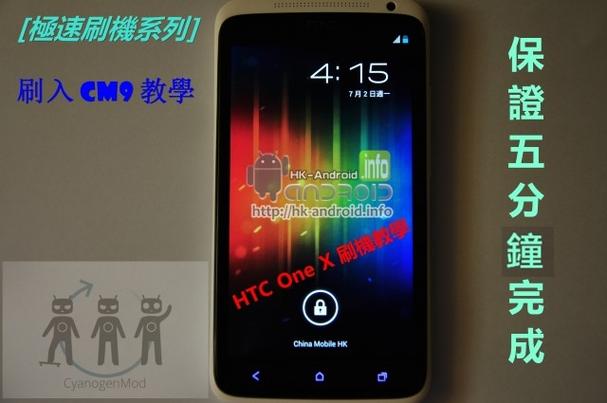
(图片来源网络,侵删)
- 风险自负:本教程旨在指导有刷机经验的用户操作,任何因刷机导致的设备损坏、数据丢失或保修失效,责任由用户自行承担。
- 数据备份:刷机会清除手机所有数据! 请务必备份所有重要信息,包括:
- 通讯录、短信(建议使用Google账户同步或第三方备份工具)。
- 照片、视频、文档(复制到电脑或云端)。
- 应用数据(部分应用支持数据备份,但大部分需要重新安装和登录)。
- 电量保证:确保手机电量在 50%以上,最好在80%以上,以防刷机过程中断电导致变砖。
- 解锁Bootloader(Bootloader解锁):这是刷机的前提条件,HTC官方提供了解锁工具,但解锁后会清除手机全部数据,并使官方保修失效。
- 选择合适的ROM:HTC One X有三种主要型号:亚太版 (enduro)、国际版 (evita)、北美版 (hoops)。刷机前必须确定自己手机的准确型号,否则无法开机! 你可以在手机“设置” -> “关于手机” -> “型号名称”中查看。
- 驱动安装:确保电脑已正确安装HTC One X的USB驱动,如果没有,请从HTC官网下载或使用 HTC Sync Manager 安装。
第一部分:解锁Bootloader
这是刷机的第一步,也是必须的一步。
步骤 1: 下载解锁工具
- 访问HTC官方开发者网站:https://www.htcdev.com/bootloader/unlock-your-device
- 点击 "Get Started" 或 "Unlock Now"。
- 网站会自动检测你的设备,如果没有,请手动选择你的手机型号 HTC One X。
- 下载适用于HTC One X的解锁工具(通常是一个
.zip文件)。
步骤 2: 准备手机
- 在手机上进入“设置” -> “关于手机”。
- 连续点击“版本号”或“构建号”大约7次,直到提示“您已处于开发者模式”。
- 返回“设置” -> “开发人员选项”。
- 勾选“ USB调试”**。
- 关闭手机。
步骤 3: 执行解锁
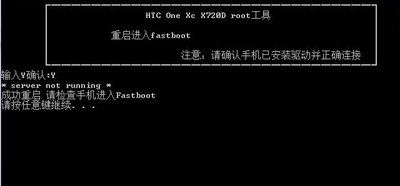
(图片来源网络,侵删)
- 将下载的解锁工具
.zip文件解压到你的电脑上一个固定的位置(D:\htc_unlock)。 - 将手机通过USB线连接到电脑。
- 在电脑上打开一个命令提示符(CMD)或PowerShell窗口。(提示:按住
Win+R键,输入cmd,回车) - 在命令提示符窗口中,使用
cd命令进入你解压解锁工具的目录。cd D:\htc_unlock
- 输入以下命令,然后按回车:
fastboot oem get_unlock_data
- 此时手机屏幕上会显示一个 解锁密钥,复制这个密钥(从
BEGIN到END的所有内容,包括BEGIN和END)。 - 将复制的密钥粘贴到HTC开发者网站对应的输入框中,然后提交。
- 网站会返回一个 解锁码。
- 回到命令提示符窗口,输入以下命令,并将
YOUR_UNLOCK_CODE替换为你刚刚收到的解锁码:fastboot oem unlock YOUR_UNLOCK_CODE
- 手机屏幕上会出现确认提示,使用音量键选择 “是”,然后按电源键确认。
- 解锁过程完成后,手机会自动重启。注意:解锁会清除所有数据!
第二部分:安装自定义恢复
解锁Bootloader后,我们需要安装一个自定义恢复(如TWRP)来刷入第三方ROM。
步骤 1: 下载TWRP镜像
- 访问TWRP官方下载页面:https://twrp.me/htc/htconex.html
- 根据你的手机型号(evita/enduro/hoops)下载对应的
.img文件(twrp-3.x.x-x-evita.img)。下载最新稳定版即可。
步骤 2: 刷入TWRP
- 确保手机处于 Fastboot模式(关机状态下,按住
音量下+电源键)。 - 通过USB线将手机连接到电脑。
- 打开命令提示符,输入以下命令,将
path/to/twrp.img替换为你TWRP镜像文件的实际路径:fastboot flash recovery path/to/twrp.img
fastboot flash recovery D:\Downloads\twrp-3.7.0_12-evita.img
- 刷入成功后,输入以下命令将恢复模式设置为永久,避免重启后恢复为官方恢复:
fastboot boot recovery
或者,你也可以在Fastboot界面使用音量键选择
Recovery,然后按电源键进入,首次进入时,TWRP可能会提示你进行“修复”或“允许修改”,请按照屏幕提示操作。 (图片来源网络,侵删)
第三部分:刷入第三方ROM
我们可以开始刷机了。
步骤 1: 下载ROM和GApps
- ROM:选择一个可靠的第三方ROM,对于HTC One X,比较经典的ROM是基于Android 4.x或Android 6.x的定制ROM(如LineageOS、Pixel Experience等),请务必从ROM的官方发布页或可信的论坛下载。
- GApps (Google应用服务):由于很多第三方ROM不包含Google应用套件,你需要单独下载,下载时请注意:
步骤 2: 将文件传输到手机
- 在手机TWRP主界面,点击
Advanced->ADB Sideload。 - 在电脑上,确保手机已通过USB线连接,并且已开启USB调试。
- 在电脑命令提示符中,输入以下命令,将
path/to/rom.zip和path/to/gapps.zip替换为你下载的文件路径:adb sideload path/to/rom.zip
- 等待ROM刷入完成后,再刷入GApps:
adb sideload path/to/gapps.zip
步骤 3: 完成刷机并重启
- 两个文件都刷入成功后,返回TWRP主界面(在屏幕上向右滑动)。
- 点击
Reboot->System。 - 第一次启动会非常慢,可能需要5-10分钟甚至更久,请耐心等待,不要强行关机,启动后会进入初始设置界面,按照提示完成设置即可。
常见问题与解决方法
-
Q: 刷机后无法开机,卡在开机Logo(变砖了)?
- A: 这通常是ROM型号不匹配或刷入文件损坏导致,你需要重新进入Fastboot模式,刷入正确的ROM,如果连Fastboot都进不去,可能需要使用官方RUU(Rom Update Utility)救砖,但过程更复杂,建议先去相关论坛(如XDA Developers)搜索你的机型和问题。
-
Q: TWRP无法写入系统分区?
- A: 在TWRP主界面,点击
Wipe->Format Data,输入yes清除数据分区,然后再尝试刷入ROM,有时需要先格式化System分区,但现代TWRP通常会在刷入前自动处理。
- A: 在TWRP主界面,点击
-
Q: 刷入ROM后没有信号?
- A: 可能是你下载的ROM基带不匹配,请尝试下载一个包含完整基带的ROM版本,或者单独刷入对应机型的基带文件。
-
Q: 重新刷机前需要做什么?
- A: 如果你只是想换个ROM,通常只需要在TWRP里执行
Wipe->Format Data(输入yes),然后直接刷入新的ROM和GApps即可。注意:这会清除所有数据,包括新ROM的设置。
- A: 如果你只是想换个ROM,通常只需要在TWRP里执行
刷机是一个技术活,需要细心和耐心,HTC One X作为一款经典机型,社区资源丰富,遇到问题多去 XDA Developers 论坛寻找解决方案。
核心流程回顾:
- 备份数据。
- 解锁Bootloader(清空数据)。
- 刷入TWRP自定义恢复。
- 下载匹配的ROM和GApps。
- 通过TWRP的ADB Sideload功能刷入ROM和GApps。
- 重启手机,完成设置。
祝你刷机顺利!