
- 准备工作:系统配置、依赖包安装、内核参数调整。
- 安装前配置:创建用户和组、配置环境变量、创建目录。
- 安装软件:解压安装文件、运行安装程序。
- 创建数据库:使用 DBCA 创建数据库实例。
- 验证安装:连接数据库,检查状态。
- 后续配置:配置监听器、开机自启、防火墙和 SELinux。
重要提示
- 操作系统版本:本教程以 RHEL 8 / CentOS 8 为例,对于 RHEL 7 / CentOS 7,大部分步骤相同,但一些命令(如
dnf)和配置文件路径可能需要调整。 - 图形界面:安装 Oracle 软件和创建数据库需要图形界面,请确保你通过 VNC、X11 forwarding 或直接在图形桌面环境下操作。
- Root 权限:大部分系统配置需要
root用户权限,Oracle 软件安装和数据库创建使用oracle用户。
第一部分:安装前准备
这部分是安装成功的关键,请务必仔细执行。
(图片来源网络,侵删)
系统要求检查
- 硬件要求:
- 内存:至少 4GB (推荐 8GB 或以上)。
- 交换空间:至少为内存的 2 倍,如果内存大于 16GB,交换空间可设为 16GB。
- 硬盘空间:至少 10GB 的可用空间。
- 软件要求:
- 操作系统:RHEL 8 / CentOS 8 / Rocky Linux 8 (Minimal Install 即可,后续会安装所需组件)。
- 必须关闭防火墙和 SELinux,否则会导致端口监听失败等问题,生产环境请务必正确配置,而非简单关闭。
使用 Root 用户登录并执行以下操作
# 切换到 root 用户
su -
1 关闭防火墙和 SELinux
# 停止并禁用 firewalld
systemctl stop firewalld
systemctl disable firewalld
# 临时关闭 SELinux (重启后失效)
setenforce 0
# 永久关闭 SELinux (需要重启系统)
# 编辑 /etc/selinux/config 文件,将 SELINUX 的值改为 disabled
vi /etc/selinux/config
# SELINUX=disabled
2 安装必要的依赖包
# 更新系统
dnf update -y
# 安装必要的软件包
dnf install -y binutils compat-libcap1 compat-libstdc++-33 gcc gcc-c++ glibc glibc-devel ksh libaio libaio-devel libgcc libstdc++ libstdc++-devel libXi libXtst make sysstat unixODBC unixODBC-devel
3 配置内核参数
编辑 /etc/sysctl.conf 文件,添加或修改以下参数:
vi /etc/sysctl.conf
# Oracle Settings
fs.file-max = 68719476736
kernel.sem = 250 32000 100 128
kernel.shmmax = 4398046511104
kernel.shmall = 4194304
kernel.shmmni = 4096
kernel.panic_on_oops = 1
net.core.rmem_default = 262144
net.core.rmem_max = 4194304
net.core.wmem_default = 262144
net.core.wmem_max = 1048576
fs.aio-max-nr = 1048576
net.ipv4.ip_local_port_range = 9000 65500
保存文件后,使配置立即生效:
sysctl -p
4 配置资源限制
编辑 /etc/security/limits.conf 文件,添加以下内容:
vi /etc/security/limits.conf
在文件末尾添加:
(图片来源网络,侵删)
oracle soft nproc 2047
oracle hard nproc 16384
oracle soft nofile 1024
oracle hard nofile 65536
oracle soft stack 10240
oracle hard stack 32768
5 配置登录文件
编辑 /etc/pam.d/login 文件,添加以下两行:
vi /etc/pam.d/login
在文件开头添加:
session required pam_limits.so
6 创建必要的目录
# 创建 Oracle 软件安装目录
mkdir -p /u01/app/oracle/product/19.3.0/dbhome_1
# 创建 Oracle 基目录
mkdir -p /u01/app/oraInventory
# 设置目录所有者
chown -R oracle:oinstall /u01
7 配置主机名
确保你的服务器有一个固定的主机名,/etc/hosts 文件中包含正确的 IP 地址和主机名映射。
# 查看当前主机名
hostname
# 编辑 /etc/hosts 文件
vi /etc/hosts
确保文件中有一行类似下面这样(将 your_server_ip 和 your_hostname 替换为你的实际值):
(图片来源网络,侵删)
0.0.1   localhost localhost.localdomain localhost4 localhost4.localdomain4
::1         localhost localhost.localdomain localhost6 localhost6.localdomain6
192.168.1.100  myoracledb myoracledb.domain.com
第二部分:Oracle 软件安装
切换到 Oracle 用户
# 退出 root 用户
exit
# 切换到 oracle 用户
su - oracle
设置环境变量
编辑 oracle 用户的 .bash_profile 文件:
vi ~/.bash_profile
在文件末尾添加以下内容(请根据你的实际路径调整):
# Oracle Settings
export ORACLE_BASE=/u01/app/oracle
export ORACLE_HOME=$ORACLE_BASE/product/19.3.0/dbhome_1
export ORACLE_SID=ORCLCDB  # 默认的 CDB 名称
export PATH=$PATH:$ORACLE_HOME/bin
export LD_LIBRARY_PATH=$ORACLE_HOME/lib:/lib:/usr/lib
export CLASSPATH=$ORACLE_HOME/jlib:$ORACLE_HOME/rdbms/jlib
保存文件后,让配置立即生效:
source ~/.bash_profile
上传并解压安装文件
假设你已经从 Oracle 官网下载了以下两个文件(使用 Xshell 等工具上传到 /home/oracle 目录):
linuxx64_12201_database_se2_1of2.ziplinuxx64_12201_database_se2_2of2.zip
注意:Oracle 19c 的安装介质通常以 LINUX.X64_193000_db_home.zip 这样的形式提供,但核心安装过程与 12c 类似,如果使用 19c 的单文件,解压步骤会更简单。
# 进入 oracle 用户家目录
cd ~
# 解压安装文件
unzip linuxx64_12201_database_se2_1of2.zip
unzip linuxx64_12201_database_se2_2of2.zip
# 进入解压后的目录
cd database
运行安装程序
在 database 目录下,以图形化方式运行安装程序:
./runInstaller
如果是在远程服务器上,请确保已经配置了 X11 Forwarding,或者使用 VNC 连接到服务器桌面。
图形化安装界面操作
- 欢迎使用界面:点击 "Next"。
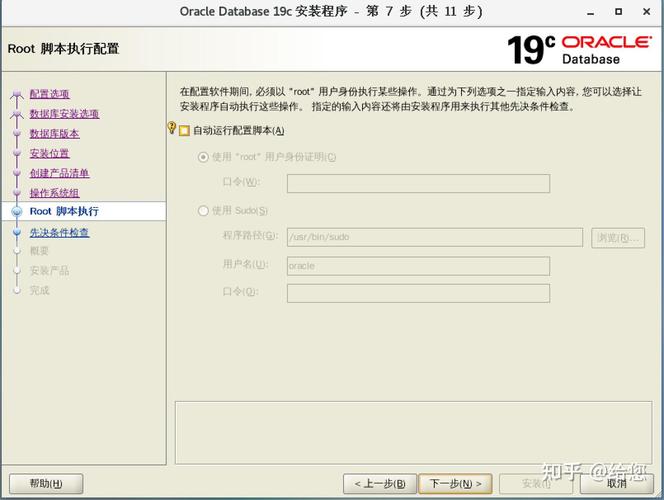
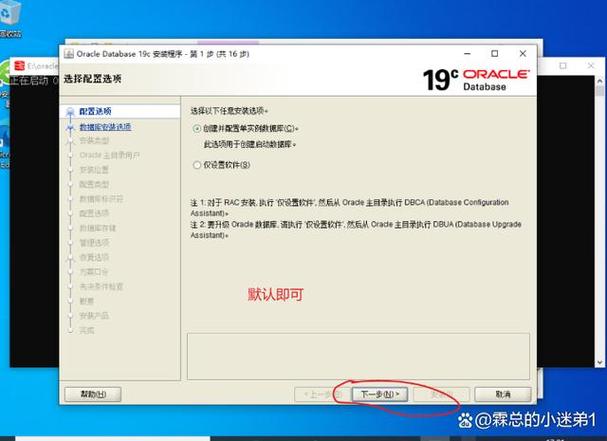
- 选择安装选项:选择 "Create and configure a database",然后点击 "Next"。
- 系统类:选择 "Server Class",点击 "Next"。
- 典型安装:选择 "Single instance database installation",点击 "Next"。
- 安装类型:选择 "Typical Installation"。
- Grid Options (网格选项):
- Oracle Base:
/u01/app/oracle(会自动填充) - Software Location:
/u01/app/oracle/product/19.3.0/dbhome_1(会自动填充) - Oracle Home:
/u01/app/oracle/product/19.3.0/dbhome_1(会自动填充) - Global Database Name:
ORCLCDB(默认)
- Oracle Base:











