什么是 Anaconda?
Anaconda 是一个用于科学计算的 Python 和 R 语言的发行版,它最大的特点是自带了海量数据科学、机器学习和数据分析相关的预装包,并且提供了一个强大的包管理器和环境管理器。
为什么选择 Anaconda?
- 开箱即用:安装 Anaconda 就等于同时安装了 Python、数百个常用库(如 NumPy, Pandas, Matplotlib, Scikit-learn 等)和它们之间的依赖关系,无需再一个一个手动安装和解决依赖冲突。
- 环境管理:
conda是 Anaconda 的核心工具,它允许你轻松创建、管理和切换不同的 Python 环境,这对于隔离项目依赖、避免版本冲突至关重要,你可以为项目 A 创建一个使用 Python 3.8 的环境,为项目 B 创建一个使用 Python 3.10 的环境,两者互不干扰。 - 跨平台:支持 Windows, macOS 和 Linux。
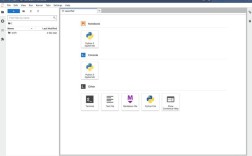
- 图形化界面:Anaconda Navigator 是一个桌面图形界面,让你无需命令行就能管理包、环境和启动应用程序(如 Jupyter Notebook, Spyder 等),对初学者非常友好。
Anaconda vs. Miniconda
在下载之前,你需要先了解两个版本的区别:
| 特性 | Anaconda | Miniconda |
|---|---|---|
| Python + conda + 预装了 250+ 个科学计算包(如 NumPy, Pandas 等) | Python + conda + 几乎不包含任何第三方包 | |
| 安装大小 | 较大 (约 600MB - 3GB+) | 非常小 (约 400-500MB) |
| 适用人群 | 初学者、数据科学家、需要快速开始项目的人 | 有经验的开发者、追求轻量级环境、需要高度定制化的人 |
| 安装后 | 直接可用,无需安装常用库 | 需要使用 conda install 或 pip install 命令手动安装你需要的所有包 |
如何选择?
- 如果你是初学者,或者你想快速开始数据科学项目,不想折腾环境配置,强烈推荐选择 Anaconda。
- 如果你是经验丰富的开发者,知道自己的项目需要哪些包,希望从最干净的环境开始,或者对磁盘空间有严格要求,Miniconda 是更好的选择。
下载 Anaconda 安装包
官方下载地址
https://www.anaconda.com/download
下载步骤
- 访问官网:打开上面的官方链接。
- 选择操作系统:网站会自动检测你的操作系统,你也可以手动在下方的 Windows, macOS, Linux 选项卡中切换。
- 选择 Python 版本:
- 推荐新手选择最新的 Python 3.x 版本,目前主流是 Python 3.9, 3.10, 3.11。
- 如果你需要与某些旧项目兼容,可以选择较低的 Python 3.x 版本。
- Python 2.x 版本已停止维护,除非有特殊需求,否则请务必选择 Python 3.x。
- 下载安装包:
- Windows:下载
.exe文件(图形化安装程序)。 - macOS:下载
.pkg文件(图形化安装程序)。 - Linux:下载
.sh文件(命令行安装脚本)。
- Windows:下载
安装步骤 (以 Windows 和 macOS 为例)
Windows (.exe 安装程序)
- 双击运行:找到下载好的
.exe文件,双击打开。 - 阅读许可协议:勾选 "I Agree",然后点击 "Next"。
- 选择安装选项:
- Just Me (推荐):仅为当前用户安装。
- All Users:为计算机的所有用户安装(需要管理员权限)。
- 点击 "Next"。
- 选择安装路径:强烈建议不要安装在 C 盘的系统盘,尤其是如果你的 C 盘空间不大,可以安装到其他盘,如
D:\Anaconda3,点击 "Next"。 - 高级选项:
- Add Anaconda to my PATH environment variable:不要勾选此项! 勾选后可能会导致你系统中其他 Python 程序(如系统自带的 Python)出现问题,Anaconda 提供了更方便的方式来使用其命令。
- Register Anaconda as my default Python 3.x:勾选此项,这会让你的系统默认使用 Anaconda 的 Python,避免很多路径问题。
- 点击 "Install" 开始安装。
- 完成安装:等待安装进度条走完,点击 "Next","Finish"。
macOS (.pkg 安装程序)
- 双击运行:找到下载好的
.pkg文件,双击打开。 - 按照向导操作:一路点击 "Continue","Agree","Install"。
- 输入密码:需要输入你的电脑管理员密码来完成安装。
- 完成安装:安装成功后,点击 "Close"。
Linux (.sh 安装脚本)
- 打开终端。
- 进入下载目录:
cd ~/Downloads - 给安装脚本添加执行权限:
chmod +x Anaconda3-...-Linux-x86_64.sh(将文件名替换为你的实际文件名) - 运行安装脚本:
./Anaconda3-...-Linux-x86_64.sh - 按照提示操作:
- 阅读许可协议,输入
yes同意。 - 选择安装路径(直接回车使用默认路径
~/anaconda3即可)。 - 安装完成后,根据提示是否将 Anaconda 添加到
PATH中。建议输入yes,这样你就可以直接在终端使用conda命令。 - 关闭当前终端,并重新打开一个新的终端,使环境变量生效。
- 阅读许可协议,输入
安装后验证
打开一个新的命令行终端 (在 Windows 中是 "Anaconda Prompt" 或 "PowerShell"/"CMD",在 macOS/Linux 中是 "Terminal"),输入以下命令进行验证:
-
检查
conda是否可用conda --version
如果显示
conda 4.x.x或更高版本,说明安装成功。 -
检查 Python 是否可用
python --version
或者(推荐,因为 conda 环境中可能同时有 python 和 python3)
conda list python
这会显示当前环境中安装的 Python 版本。
-
启动图形化界面 (可选) 在命令行中输入:
anaconda-navigator
Anaconda Navigator 成功启动,说明整个安装过程非常成功!
常用入门命令
安装完成后,你就可以开始使用 conda 了:
-
创建新环境 (创建一个名为
my_project的环境,使用 Python 3.9):conda create --name my_project python=3.9
-
激活环境:
# Windows
activate my_project
# macOS/Linux
source activate my_project
激活后,命令行提示符前会显示环境名
(my_project)。 -
在环境中安装包 (安装 Pandas):
conda install pandas
-
退出环境:
conda deactivate
-
列出所有环境:
conda env list
-
删除环境:
conda env remove --name my_project
希望这份详细的指南能帮助你顺利完成 Anaconda 的安装和使用!