- 准备工作:安装前需要做什么。
- 物理安装:如何将 SSD 连接到电脑。
- 系统安装:如何将 Windows 10 系统安装到新 SSD 上。
第一部分:准备工作
在开始动手之前,请务必完成以下准备工作,这能确保整个过程顺利无误。
确认你的固态硬盘类型
你要知道你的 SSD 是哪种接口,因为决定了它如何连接到你的主板。
-
SATA SSD:
- 外观:像一块扁平的“巧克力条”,两侧有 L 型的金属接口。
- 连接方式:使用 SATA 数据线 连接到主板的 SATA 接口,并使用 SATA 电源线 从电源获取电力。
- 兼容性:几乎所有台式机和笔记本电脑都支持,是最常见的类型。
-
M.2 SSD (NVMe 或 SATA 协议):
- 外观:像一根口香糖大小的长条形电路板。
- 连接方式:直接垂直或水平插在主板上专用的 M.2 插槽里,用一颗小螺丝固定。
- 关键点:M.2 SSD 有两种协议:NVMe (速度快) 和 SATA (速度比 SATA 接口的 SSD 快,但不如 NVMe),你需要确认你的主板支持哪种协议,并购买对应的 SSD,目前主流都是 NVMe。
如何确认?
- 查看主板说明书:这是最准确的方法,说明书会明确标出支持几个 M.2 插槽,以及每个插槽支持的协议。
- 咨询电脑/主板制造商:访问官网的技术规格页面。
- 使用硬件检测软件:如
CPU-Z软件,在主板标签页的M.2信息里可以查看。
准备必要的工具和材料
-
工具:
- 螺丝刀:通常是十字螺丝刀。
- 防静电手环(可选但推荐):防止静电损坏精密电子元件。
- M.2 螺丝和垫片(如果安装 M.2 SSD):有些主板会附带,如果没有需要单独购买。
-
材料:
- 新的固态硬盘:已确认类型和兼容性。
- Windows 10 安装介质:一个至少 8GB 容量的 U 盘。
- Windows 10 的产品密钥:如果你有正版密钥。
备份重要数据!
这是最重要的一步! 虽然安装新 SSD 不会格式化你原有的硬盘,但操作过程中任何意外都可能导致数据丢失,请务必将你的个人文件(如文档、照片、视频等)备份到移动硬盘、U 盘或云端。
下载 Windows 10 安装工具
微软官方提供了创建安装介质的工具,这是最推荐的方式。
- 访问微软官网:https://www.microsoft.com/zh-cn/software-download/windows10
- 点击“立即下载工具”。
- 下载并运行 MediaCreationToolW10.exe。
第二部分:物理安装 SSD
这一步是将 SSD 硬件连接到你的电脑,请确保电脑已完全关机并断开所有电源(包括拔掉电源线和笔记本的电池)。
台式机安装
安装 SATA SSD:
- 打开电脑机箱侧面板。
- 将 SSD 安装到 3.5 英寸或 2.5 英寸的硬盘架上,用螺丝固定。
- 找到一根空的 SATA 数据线(一头 L 型,一头直口),将其 L 型头插入 SSD 的接口,另一头插入主板任意一个空的 SATA 接口(标记为 SATA0, SATA1 等)。
- 找到电源上一个空的 SATA 电源接口(L 型),将其插入 SSD 的电源口。
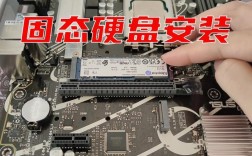
安装 M.2 SSD:
- 找到主板上的 M.2 插槽(通常只有 1-2 个),它会用一个小盖子或橡胶垫保护着。
- 小心地将 M.2 SSD 以一个约 30 度的角度插入插槽中,确保金手指完全插入。
- 轻轻地将 SSD 按平,直到主板另一侧的螺丝孔对准。
- 用附带的螺丝将 SSD 固定在主板上。
笔记本安装
- 断开电源并取出电池。
- 翻转笔记本,找到后盖的螺丝,拧下并打开后盖。
- 找到原有的硬盘位(通常是 2.5 英寸硬盘位或 M.2 插槽)。
- 如果是替换旧硬盘:拔掉旧硬盘的 SATA 数据线和电源线,卸下固定螺丝,然后取下旧硬盘,按照同样的方式安装新 SSD。
- 如果是加装第二块硬盘:如果你的笔记本有额外的硬盘位(比如光驱位或另一个 M.2 插槽),则直接安装即可,注意有些笔记本可能需要使用 转接支架/光驱位硬盘托架。
第三部分:安装 Windows 10 系统
硬件安装完成后,接下来是最关键的软件安装部分,这里我们介绍两种主流方法:纯净安装和系统迁移。
纯净安装(推荐给新电脑或希望全新开始的用户)
这种方法会清除新 SSD 上的一切数据,并安装一个全新的、最纯净的 Windows 10 系统。
步骤 1:制作 Windows 10 安装 U 盘
- 将之前下载的
MediaCreationToolW10.exe运行。 - 接受许可条款。
- 选择“为另一台电脑创建安装介质(U 盘、DVD 或 ISO 文件)” -> 点击“下一步”。
- 选择语言、版本和架构(通常默认即可)-> 点击“下一步”。
- 选择“U 盘” -> 点击“下一步”。
- 选择你的那个 8GB 或以上的 U 盘 -> 点击“下一步”,程序会自动下载系统文件并制作成可启动的安装盘。
- 制作完成后,拔出 U 盘。
步骤 2:设置电脑从 U 盘启动
- 将制作好的 Windows 10 安装 U 盘插入电脑。
- 开机,并在开机画面出现时,反复按下特定键进入 BIOS/UEFI 设置界面,这个键通常是
DEL,F2,F10,F12或ESC,具体请看开机画面提示。 - 在 BIOS/UEFI 中,找到类似 Boot(启动)或 Boot Sequence(启动顺序)的选项。
- 将启动顺序的第一项设置为你的 U 盘,名称中通常会包含
USB或UEFI字样。 - 保存设置并退出(通常是按
F10,然后选择Yes),电脑会自动重启并从 U 盘启动。
步骤 3:进行 Windows 10 安装
-
电脑会加载 Windows 安装程序,选择语言、时间和键盘输入法 -> 点击“下一步”。
-
点击左下角的 “现在安装”。
-
输入你的 Windows 10 产品密钥,如果你没有密钥,可以先选择“我没有产品密钥”,之后可以跳过激活(但系统功能会受限)。
-
选择你要安装的 Windows 版本(如 Windows 10 家庭版)-> 点击“下一步”。
-
这是最关键的一步!
- 如果你是在替换旧硬盘,希望用新 SSD 当主盘:选择“自定义:仅安装 Windows (高级)”。
- 在驱动器列表中,选择你的新 SSD(它通常没有分区,或者显示为“未分配空间”)。千万不要选错成你原来的硬盘!
- 点击“下一步”,Windows 会自动为新 SSD 创建分区并进行格式化。
- 如果你是加装 SSD 并想保留原系统,可以先不在这里分区,安装完成后在 Windows 磁盘管理里进行分区和格式化。
-
接下来就是等待 Windows 自动安装,过程中电脑会重启几次,这是正常的。
-
根据提示完成最后的设置(如创建用户名、密码、隐私设置等)。
-
完成后,你就拥有了一个在新 SSD 上的全新 Windows 10 系统了!
系统迁移(推荐给只想升级硬盘,保留所有数据和设置的用户)
这种方法使用专业软件,将你旧硬盘上的整个系统(包括操作系统、软件、文件和设置)完整地克隆到新 SSD 上。
常用软件:傲梅分区助手、Acronis True Image、Macrium Reflect 等(很多有免费版)。
基本步骤(以傲梅分区助手为例):
- 在你的旧系统(原硬盘)上下载并安装傲梅分区助手。
- 将新 SSD 安装好(可以是主硬盘位或通过 USB 转接线连接)。
- 打开分区助手,在左侧选择 “迁移系统到固态硬盘”。
- 软件会检测到所有磁盘,选择你的新 SSD -> 点击“下一步”。
- 在下一个窗口,你可以调整分区大小(建议将新 SSD 的全部空间都给系统分区)-> 点击“下一步”。
- 预览迁移计划,确认无误后点击“执行”。
- 软件会重启电脑,进入其自带的 WinPE 环境开始克隆过程,这个过程需要一些时间,请耐心等待。
- 克隆完成后,电脑会自动重启。请务必进入 BIOS/UEFI,将启动顺序的第一项改回你的新 SSD。
- 重启后,你就会直接进入你的 Windows 系统,但已经运行在新的 SSD 上了。
最后一步:优化 SSD 性能
系统安装或迁移完成后,为了让 SSD 发挥最佳性能和寿命,建议进行以下优化:
- 启用 TRIM:Windows 10 默认已为 SSD 启用 TRIM 命令,无需手动操作,TRIM 能帮助 SSD 更高效地管理闪存,维持写入速度。
- 关闭磁盘碎片整理:SSD 的物理结构与机械硬盘不同,碎片整理反而会损耗其寿命,Windows 10 会自动识别 SSD 并禁用此功能。
- 关闭休眠功能(可选):休眠功能会占用和内存一样大的空间(一个
hiberfil.sys文件),如果你从不使用休眠,可以关闭它以节省空间。- 在开始菜单搜索“cmd”,右键点击“命令提示符”,选择“以管理员身份运行”。
- 输入命令:
powercfg /hibernate off然后回车。
- 确保 AHCI 模式已开启:在 BIOS/UEFI 中,确保 SATA 模式设置为 AHCI(而不是 IDE 或 Legacy),这是发挥 SATA SSD 性能的关键,如果你之前是 IDE 模式,改为 AHCI 后需要重新进入 Windows 一次才能正常启动。