本教程将从 基础入门 到 高级应用,分步进行讲解,帮助您快速掌握 Origin 7.5 的使用。
(图片来源网络,侵删)
第一部分:基础入门
1 界面认识
打开 Origin 7.5,您会看到以下几个主要窗口:
- Project 窗口: 这是您工作的核心区域,像一个多标签页的笔记本,每个标签页可以包含多个工作表、矩阵、函数图等。
- Worksheet (工作表): 用于存放和管理数据,通常以列的形式组织,每列有一个名称(如 A(X), B(Y), C(Y) 等)。
- Graph (图表): 用于绘制数据图形,每个图表窗口都链接到一个或多个工作表。
- Matrix (矩阵): 用于处理图像或三维曲面数据。
- Function Plot (函数图): 用于直接绘制数学函数。
- Results Log (结果日志): 记录您执行过的操作和得到的结果。
- Script Window (脚本窗口): 用于运行 LabTalk 脚本,实现自动化操作。
2 创建和保存项目
- 新建项目: 点击菜单栏
File->New。 - 新建工作表: 在 Project 窗口中点击右键,选择
Add New Worksheet。 - 新建图表: 选中一个或多个工作表,点击菜单栏
Plot->Line->Line(或其他图形类型),或直接点击工具栏上的绘图按钮。 - 保存项目: 点击
File->Save Project As...,Origin 项目的扩展名为.opj。强烈建议定期保存项目,因为它包含了数据、图形和所有格式设置。
3 数据输入
有几种常用方法将数据输入到工作表中:
- 手动输入: 直接在工作表的单元格中点击并输入数据。
- 从文件导入: 这是最常用的方法。
- 点击菜单栏
File->Import。 - 选择合适的文件格式,如
ASCII (*.dat, *.txt)或Excel (*.xls)。 - 在弹出的对话框中,您可以对导入的格式进行预览和设置(如分隔符、标题行等),然后点击
OK。
- 点击菜单栏
- 从剪贴板粘贴: 从 Excel 或其他程序中复制数据,然后在 Origin 工作表中右键单击,选择
Paste。
第二部分:数据绘图
1 绘制基本图形
假设您有一个包含 X 和 Y 数据的工作表。
- 选择数据: 在工作表中,点击列标题
A(X)选中 X 列数据,按住Ctrl键,再点击B(Y)选中 Y 列数据。 - 选择图形类型:
- 折线图: 点击工具栏上的 Line 按钮。
- 散点图: 点击工具栏上的 Scatter 按钮。
- 柱状图: 点击工具栏上的 Column/Bar 按钮。
- 您也可以通过菜单栏
Plot->2D Graphs来选择更丰富的图形类型。
2 图形定制
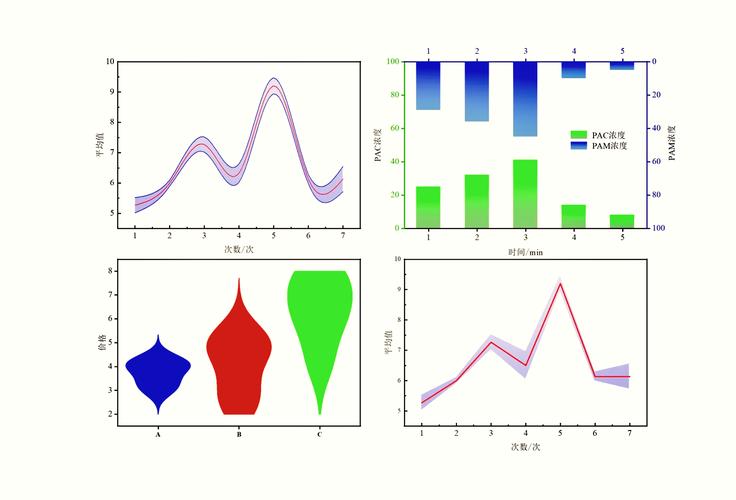
Origin 强大的功能在于其高度可定制性,双击图表中的任何元素都会弹出相应的对话框。
(图片来源网络,侵删)
-
坐标轴:
- 双击 X 轴或 Y 轴,弹出
Axis对话框。 - 在 Scale 选项卡中,可以设置坐标轴的范围、类型(线性、对数等)、增量等。
- 在 Title & Format 选项卡中,可以设置轴标题、刻度线样式、轴标签方向等。
- 在 Tick Labels 选项卡中,可以设置轴标签的数字格式、字体、大小等。
- 双击 X 轴或 Y 轴,弹出
-
数据图:
- 双击图中的数据线或散点,弹出
Plot Details对话框,这是最核心的定制窗口! - Line 选项卡: 设置线条颜色、宽度、样式。
- Symbol 选项卡: 设置散点的形状、大小、填充颜色和边框颜色。
- Group 选项卡: 如果有多组数据,可以在这里统一设置它们的样式。
- 双击图中的数据线或散点,弹出
-
图例:
- 双击图例,弹出
Object Properties对话框,可以修改图例的文本、字体、边框、背景等。 - 拖动图例可以改变其位置。
- 双击图例,弹出
-
添加文本和箭头:
 (图片来源网络,侵删)
- 点击工具栏上的 Text Tool (T),然后在图表上点击,输入文字。
- 点击工具栏上的 Arrow Tool,可以绘制箭头和直线。
第三部分:数据分析
1 线性拟合
这是最常见的分析操作。
- 在图表窗口中,确保您的数据图处于选中状态(点击一次数据线即可)。
- 点击菜单栏
Analysis->Fit Linear。 - Origin 会自动在图表上添加一条拟合直线,并在一个名为 "FitLinear1" 的新工作表中输出详细的拟合结果,包括:
- 拟合方程:
y = A + Bx - 斜率 (B) 和截距 (A) 的值及其误差。
- 相关系数 R (R) 和决定系数 R² (R^2)。
- 标准偏差等。
- 拟合方程:
2 非线性拟合
对于更复杂的函数,可以使用非线性拟合。
- 选中图表中的数据图。
- 点击菜单栏
Analysis->Nonlinear Curve Fit->Advanced Fitting Tool...。 - 在弹出的对话框中:
- Category: 选择函数类别(如
Exponential,Power,Gaussian等)。 - Function: 选择具体的函数形式(如
ExpDec1,Power等)。 - 点击 Fit 按钮,Origin 会开始拟合,并给出拟合结果和残差图。
- Category: 选择函数类别(如
3 数据平滑
- 选中图表中的数据图。
- 点击菜单栏
Analysis->Signal Processing->Smoothing。 - 选择平滑方法(如
Savitzky-Golay)和参数,点击OK。
4 提取数据
- 从图中读取数据: 按住
Ctrl键,将鼠标光标移动到数据点上,Origin 会显示该点的精确坐标。 - 提取数据点到新工作表: 选中数据图,点击菜单栏
Data->Extract Data from Plot...,可以将图中的数据点提取到一个新的工作表中。
第四部分:高级应用与技巧
1 模板
如果您创建了一个非常满意的图形格式,希望以后可以重复使用,可以将其保存为模板。
- 完成图形的定制。
- 点击菜单栏
File->Save Template As...。 - 给模板命名并保存。
- 下次绘图时,可以先创建一个空图表,然后右键单击图表区域,选择
Plot Setup...,在左侧选择您的模板,然后在右侧选择要绘制的数据列,点击Add->OK。
2 谱峰分析
- 选中图表中的数据图(通常是一系列谱峰)。
- 点击菜单栏
Analysis->Peaks and Baseline->Peak Analyzer...。 - 这是一个向导式的工具,您可以引导 Origin 完成基线校正、寻峰、峰面积计算等一系列复杂操作。
3 多图层绘图
Origin 可以在一个图表窗口中创建多个图层,方便数据对比。
- 点击菜单栏
Graph->New Layer (Axes)-> 。 - 在弹出的对话框中,您可以选择添加一个与已有图层关联(如共享X轴)或完全独立的图层。
- 添加新图层后,点击左上角的图层编号(如
1)来切换当前编辑的图层,然后通过Plot Setup为该图层添加数据。
4 输出图形
- 复制到剪贴板: 点击菜单栏
Edit->Copy Page,可以将整个图表复制到剪贴板,然后粘贴到 Word 或 PPT 中。 - 导出为文件: 点击菜单栏
File->Export Graphs...。- 可以选择多种格式,如 TIF (出版质量,推荐)、JPG、PNG、EPS 等。
- 在对话框中,可以设置导出的分辨率、尺寸等参数。
第五部分:实用技巧与快捷键
- 快捷键:
Ctrl+D: 删除选中的对象。Ctrl+G: 打开Go To对话框,快速跳转到指定行/列。Ctrl+R: 刷新当前窗口。Ctrl+I: 刷新整个项目。F9: 打开/关闭 Script Window。
- 批量操作: 按住
Ctrl或Shift键,可以同时选中多个工作表或数据列,然后进行绘图或格式设置,Origin 会自动为每个数据集创建独立的图例项。 - 右键菜单: 无论是工作表还是图表,右键单击都会弹出最常用操作的快捷菜单,善用它可以极大提高效率。
学习资源推荐
由于 Origin 7.5 较为古老,官方的直接教程较少,但可以参考以下资源:
- OriginLab 官方网站: 查看针对新版本(如 Origin 2025)的教程和视频,虽然界面有差异,但核心操作逻辑基本一致,非常有参考价值。
- 网络搜索: 使用关键词如 "Origin 教程"、"Origin 入门"、"Origin 曲线拟合" 等进行搜索,可以找到大量图文并茂的博客和论坛帖子。
- 实践: 最好的学习方式就是亲自操作,找一组自己的数据,尝试从导入、绘图、定制到分析的全过程,遇到问题再查阅资料或寻求帮助。
希望这份详细的教程能帮助您顺利入门 Origin 7.5!祝您使用愉快!