保姆级教程!2025年Android Java开发环境搭建超详细指南(附常见问题解决)
Meta Description (搜索引擎摘要):
还在为Android Java开发环境搭建而烦恼?本文是一份2025年最新、最详细的保姆级教程,手把手教你从零配置JDK、Android Studio、SDK到创建第一个Hello World项目,涵盖环境变量配置、模拟器创建及常见问题(如Failed to complete SDK installation)解决方案,让你轻松入门Android开发!
引言:为什么一份详尽的环境搭建指南如此重要?
嘿,未来的Android开发者们!你是否也曾满怀激情地想开发一款属于自己的App,却在第一步——“搭建开发环境”时就卡住了?面对各种专业术语(JDK, SDK, SDK Manager, AVD…)和报错信息,是否感到一头雾水?
别担心,你不是一个人!环境搭建是每个Android程序员的“必经之路”,也是磨刀不误砍柴工的关键一步,一份清晰、准确、与时俱进的搭建指南,能帮你扫清障碍,将精力集中在更有创造性的编码上。
本文将作为你的“私人教练”,用最通俗易懂的语言,带你一步步完成Android Java开发环境的完整搭建,无论你是零基础的小白,还是需要重温流程的老手,这份指南都将是你最可靠的参考。
准备工作:你需要什么?
在开始之前,请确保你的电脑满足以下基本条件,这能保证后续流程的顺利进行:
- 操作系统:
- Windows: 推荐 Windows 10/11 (64位)
- macOS: 推荐 macOS 10.15 (Catalina) 或更高版本
- Linux: 推荐 Ubuntu 18.04 LTS 或更高版本 (本文将以Windows为例进行演示,其他系统大同小异)
- 硬件配置:
- 内存: 至少 8GB,推荐 16GB 或以上,因为Android Studio和模拟器都比较“吃”内存。
- 存储空间: 至少 20GB 的可用磁盘空间,用于存放Android SDK、缓存和项目文件。
- 网络连接: 稳定的网络是必须的,因为我们需要下载大量文件。
核心步骤详解:手把手带你搭建环境
我们将按照“安装JDK -> 安装Android Studio -> 配置SDK -> 创建模拟器 -> 创建第一个项目”的逻辑顺序进行。
第一步:安装Java开发工具包
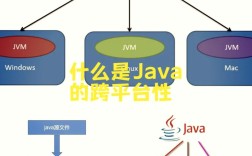
Android应用是用Java(或Kotlin)语言编写的,因此JDK是运行和编译代码的基础,现在新项目推荐使用JDK 11或JDK 17,因为它们是Android官方长期支持(LTS)的版本。
-
下载JDK:
 (图片来源网络,侵删)
- 访问 Oracle官网JDK下载页面 或 OpenJDK官网 (推荐使用OpenJDK,如Adoptium的Eclipse Temurin,免费且开源)。
- 选择适合你操作系统的版本(Windows x64 Installer),下载安装包。
-
安装JDK:
- 双击下载的安装包,按照提示一路“Next”即可。建议不要安装在C盘Program Files等有中文或空格的路径下,例如可以安装在
D:\Java\jdk-17。 - 记住你安装的路径,后面配置环境变量时会用到。
- 双击下载的安装包,按照提示一路“Next”即可。建议不要安装在C盘Program Files等有中文或空格的路径下,例如可以安装在
-
配置环境变量:
- 在Windows搜索栏中输入“编辑系统环境变量”,并打开它。
- 在弹出的“系统属性”窗口中,点击右下角的“环境变量...”按钮。
- 在“系统变量”(或“用户变量”)区域,点击“新建...”。
- 变量名:
JAVA_HOME - 变量值: 填写你刚才安装JDK的根目录,
D:\Java\jdk-17
- 变量名:
- 找到系统变量中的
Path变量,选中它,然后点击“编辑...”。 - 在“编辑环境变量”窗口中,点击“新建”,然后添加
%JAVA_HOME%\bin。 - 确保所有窗口都点击“确定”保存。
-
验证安装:
- 打开一个新的命令提示符或PowerShell窗口(注意:必须是新窗口,否则环境变量不会刷新)。
- 输入命令
java -version并回车,如果看到类似下面的版本信息,说明JDK安装成功!openjdk version "17.0.2" 2025-01-18 OpenJDK Runtime Environment Temurin-17.0.2+8 (build 17.0.2+8) OpenJDK 64-Bit Server VM Temurin-17.0.2+8 (build 17.0.2+8, mixed mode, sharing)
第二步:安装Android Studio
Android Studio是Google官方推荐的Android IDE,它集成了代码编辑、调试、性能分析、SDK管理器等所有开发所需工具。
-
下载Android Studio:
- 访问 Android Studio官网。
- 点击 "Download Android Studio" 按钮,下载适用于你系统的安装包(Windows下为
.exe文件)。
-
安装Android Studio:
- 双击安装包,启动安装向导。
- 重要选项:
- Standard(标准)安装: 推荐,它会自动安装Android虚拟设备(AVD,即模拟器)和最新的Android SDK,非常适合新手。
- Custom(自定义)安装: 适合有经验的开发者,可以选择安装路径、组件等。
- 勾选 "Android Virtual Device"(创建模拟器所需),然后点击 "Next" 和 "Install"。
- 等待安装完成,点击 "Finish"。
第三步:配置Android SDK与首次启动
安装完成后,首次启动Android Studio需要进行一些初始配置。
-
启动与配置:
- 首次运行,Android Studio会检查SDK和NDK(我们暂时不需要管NDK),如果它提示找不到SDK或建议下载,请耐心等待并按照其指引操作,它会自动下载最新的SDK Platform-Tools、Build-Tools和一个Android系统镜像。
- 在 "Android Studio Setup Wizard" 界面,你可以选择:
- Dark theme / Light theme: 选择你喜欢的主题。
- Standard / Custom: 同样,新手选择Standard即可。
- 点击 "Next",它会下载一些必要的组件,这可能需要一些时间,取决于你的网络速度。
-
创建模拟器:
- 安装完成后,Android Studio会提示你创建一个虚拟设备(模拟器),这是用来在电脑上运行和测试App的。
- 在 "Virtual Device Manager" 窗口,点击 "Create Device"。
- 选择一个设备型号(如 Pixel 6),点击 "Next"。
- 选择一个系统镜像,如果没有下载,点击 "Download" 下载一个推荐版本(如 API Level 34, S)。
- 为模拟器命名,点击 "Finish"。
- 稍等片刻,你的模拟器就创建好了!点击绿色的播放按钮即可启动它。
第四步:创建并运行你的第一个Hello World项目
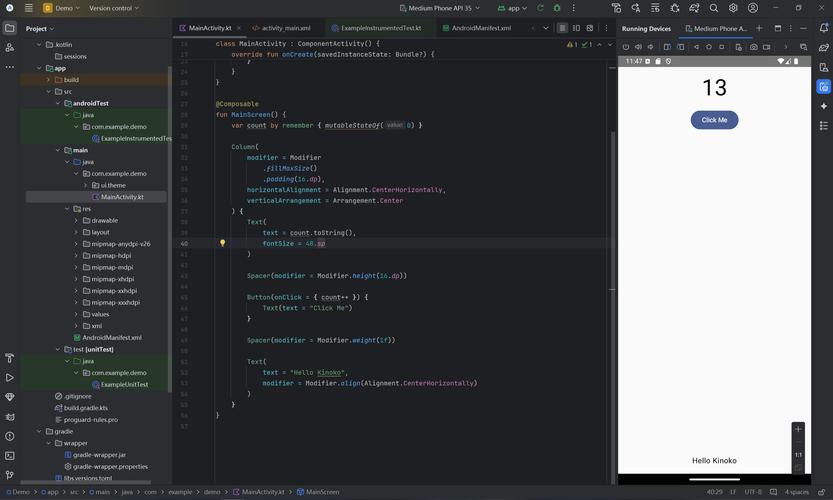
环境搭建的最终目的,是能够成功运行项目。
-
创建新项目:
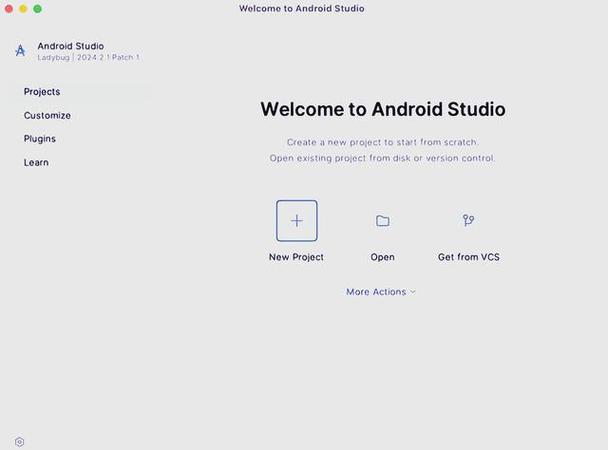
- 在Android Studio的欢迎界面,点击 "New Project"。
- 选择 "Empty Views Activity" (或类似的Empty Activity模板),点击 "Next"。
- 配置你的项目:
- Name: 你的应用名称,如 "MyFirstApp"。
- Package name: 通常是反向域名格式,如
com.example.myfirstapp。 - Save location: 项目保存路径。
- Language: Java (这是我们本次教程的重点)。
- Minimum SDK: 选择一个较低的API级别,以保证兼容性。
- 点击 "Finish",Android Studio会为你构建项目,首次构建会下载Gradle依赖,同样需要一些时间。
-
运行项目:
- 构建完成后,你会看到主界面。
- 在顶部工具栏,确保你选择的是刚刚创建的模拟器(
pixel_6_api_34)。 - 点击绿色的 "Run 'app'" 按钮(或按
Shift + F10)。 - Android Studio会自动将App安装到模拟器并启动,如果一切