- 代码结构可视化:查看类、方法、包之间的关系。
- 数据结构可视化:在调试时查看对象、数组的内部结构。
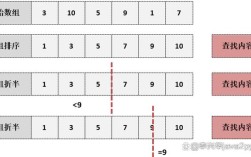
- 算法逻辑可视化:将算法的执行过程以图形化方式展现。
- UML 图生成:根据代码生成标准的统一建模语言图。
- 图表/图形绘制:在应用程序中自己绘制图表。
下面我将针对这几种常见需求,为你介绍在 Eclipse 中实现它们的具体方法。
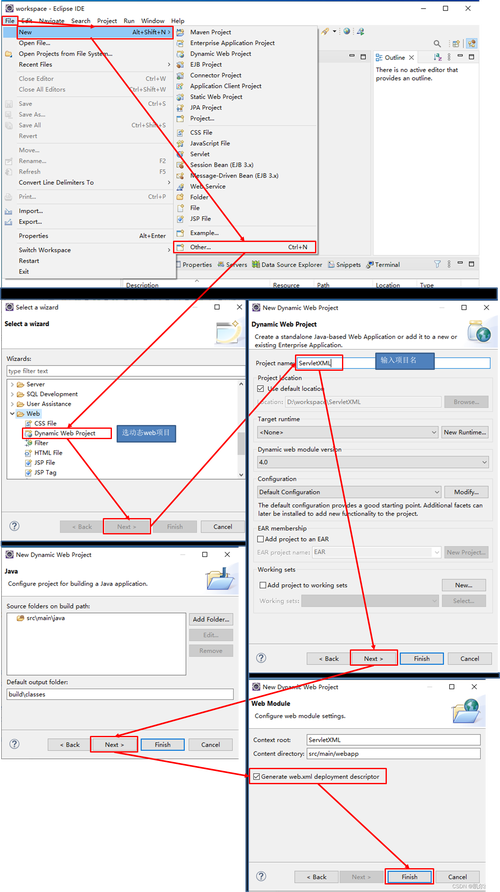
(图片来源网络,侵删)
代码结构可视化
这是最常见的需求,用于理解大型项目的复杂关系。
使用 Eclipse 内置的“包资源管理器”和“层次结构”视图
这是最基础也是最常用的方法。
-
包资源管理器:
- 作用:以树状结构展示你的项目、包和类的文件组织结构。
- 如何使用:这是 Eclipse 界面左侧的默认视图,你可以通过右键点击项目或包,进行新建、删除、重构等操作。
-
层次结构视图:
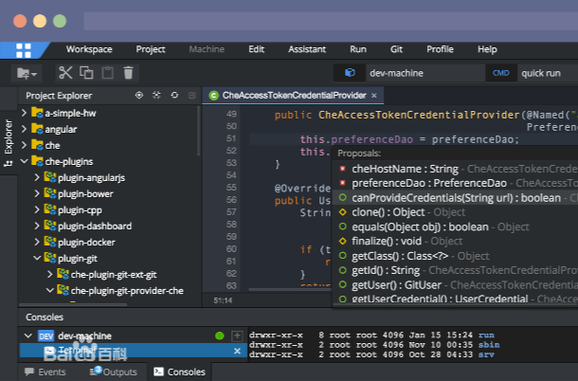 (图片来源网络,侵删)
- 作用:可视化显示类的继承关系,你可以清晰地看到一个类的父类、子类以及实现的接口。
- 如何使用:
- 打开一个 Java 类文件(
MyClass.java)。 - 点击菜单
Window > Show View > Other...。 - 在弹出的窗口中,导航到
Java > Hierarchy并打开。 - 在该视图中,右键点击类名,选择
Show in Type Hierarchy,即可看到该类的继承树。
- 打开一个 Java 类文件(
使用 Eclipse 插件(强烈推荐)
对于更复杂的分析,强大的插件是必不可少的。
-
Eclipse Plugins:
- 插件名称:Eclipse Plugins (以前叫 Papyrus)
- 功能:这是一个功能极其强大的插件套件,可以生成多种 UML 图,包括类图、序列图、用例图、组件图等。
- 安装方法:
- 进入
Help > Eclipse Marketplace...。 - 在搜索框中输入 "Eclipse Plugins" 或 "Papyrus"。
- 找到插件并点击
Install。
- 进入
- 使用方法:
- 安装后,右键点击你的项目或包。
- 选择
New > Other...。 - 在
Modeling文件夹下,你可以找到创建各种 UML 图的选项。 - 你也可以右键点击一个 Java 类,选择
Show in > Other... > Diagrams来快速生成该类的类图。
-
Eclipse UML Designer:
- 功能:一个更轻量级的 UML 建模工具,专注于类图和对象图。
- 安装和使用:与 Eclipse Plugins 类似,通过
Eclipse Marketplace安装,然后通过右键菜单创建和编辑图表。
-
SonarLint:
 (图片来源网络,侵删)
- 功能:虽然它主要是代码质量分析工具,但它的“代码异味”(Code Smell)报告和依赖关系分析,在某种意义上也是一种“问题”和“结构”的可视化,帮助你识别需要重构的代码区域。
数据结构可视化(调试时)
在调试程序时,查看一个复杂对象或数组的内部内容非常痛苦,可视化工具可以极大地提升效率。
使用 Eclipse 内置的“显示”功能
这是最直接的调试技巧。
- 功能:在调试模式下,你可以选中一个变量或表达式,然后在它的值上右键,选择
Display。 - 效果:Eclipse 会在 "Display" 视图中以格式化的文本形式展示该对象的结构,包括其所有字段和值,对于集合(如
List,Map),它会以列表形式展示。
使用 Eclipse 插件 - "Visualizer"
- 插件名称:Eclipse Visualizer (或类似的名称,如 "Object Graph Visualizer")
- 功能:在调试时,将选中的对象以图形化的方式展示出来,通常以节点和连线的方式呈现对象引用关系。
- 安装和使用:
- 通过
Eclipse Marketplace搜索 "Visualizer"。 - 安装后,在调试模式下,右键点击一个对象变量。
- 你会看到一个
Visualize或类似的选项,点击它即可在新窗口中看到该对象的图形化表示。
- 通过
算法逻辑可视化
如果你想将排序、搜索等算法的每一步都动态地展示出来,需要专门的工具,这些工具通常不是 Eclipse 插件,而是独立的 Java 库,你可以在你的 Java 代码中调用它们。
- 库名称:
algorithm-visualizer - 功能:一个流行的开源库,可以让你轻松创建算法动画,它提供了一个网页前端,你的 Java 程序通过标准输出与它交互来驱动动画。
- 使用方法:
- 添加依赖:在你的
pom.xml(Maven) 或build.gradle(Gradle) 中添加该库的依赖。 - 编写代码:在你的算法代码中,使用库提供的 API 来绘制数组的条形图、节点、边等。
- 运行:以特殊模式运行你的 Java 程序(通常是
main方法),它会自动在浏览器中打开一个可视化窗口,并实时显示你的算法执行过程。
- 添加依赖:在你的
示例(伪代码):
// 在你的排序方法中
ArrayVisualizer viz = new ArrayVisualizer(array); // 初始化可视化器
for (int i = 0; i < array.length - 1; i++) {
    for (int j = 0; j < array.length - i - 1; j++) {
        viz.highlight(j, j + 1); // 高亮要比较的两个元素
        if (array[j] > array[j + 1]) {
            // 交换
            int temp = array[j];
            array[j] = array[j + 1];
            array[j + 1] = temp;
            viz.swap(j, j + 1); // 在可视化中执行交换动画
        }
        viz.sleep(50); // 暂停一段时间,以便观察
    }
    viz.markAsSorted(i); // 标记已排序的元素
}
在应用程序中自己绘制图表
如果你的目标是开发一个带有图表功能的 Java 应用程序(数据看板),那么你需要使用 Java 的图形库。
- 推荐库:JFreeChart
- 功能:功能最强大、最成熟的 Java 图表库,支持折线图、柱状图、饼图、散点图、时序图等几乎所有常见的图表类型。
- 集成到 Eclipse:
- 下载 JAR 文件:从 JFreeChart 官网 下载最新的 JAR 文件。
- 添加到项目:在 Eclipse 项目中,右键点击项目 ->
Build Path->Configure Build Path->Libraries选项卡 ->Add External JARs...,选择你下载的 JAR 文件。 - 编写代码:创建一个
JFreeChart对象,并将其放入一个JFrame中显示。
简单示例代码:
import org.jfree.chart.ChartFactory;
import org.jfree.chart.ChartFrame;
import org.jfree.chart.JFreeChart;
import org.jfree.data.category.DefaultCategoryDataset;
public class SimpleChart {
    public static void main(String[] args) {
        // 1. 创建数据集
        DefaultCategoryDataset dataset = new DefaultCategoryDataset();
        dataset.addValue(1.0, "Series 1", "Category 1");
        dataset.addValue(4.0, "Series 1", "Category 2");
        dataset.addValue(3.0, "Series 1", "Category 3");
        dataset.addValue(5.0, "Series 1", "Category 4");
        // 2. 创建图表
        JFreeChart chart = ChartFactory.createBarChart(
            "My Bar Chart",   // 图表标题
            "Category",      // X轴标签
            "Value",         // Y轴标签
            dataset          // 数据集
        );
        // 3. 显示图表
        ChartFrame frame = new ChartFrame("Bar Chart", chart);
        frame.pack();
        frame.setVisible(true);
    }
}
总结与建议
| 可视化需求 | 推荐方法 | 优点 | 缺点 |
|---|---|---|---|
| 代码结构 | Eclipse Plugins (Papyrus) | 功能强大,标准 UML 图 | 插件较大,学习曲线稍陡 |
| 内置 Hierarchy 视图 | 轻量,快速,无需安装 | 仅能查看继承关系 | |
| 调试数据 | Eclipse Visualizer 插件 | 直观,查看对象引用关系 | 需要安装额外插件 |
| 内置 Display 视图 | 无需插件,系统自带 | 仅文本格式,不够直观 | |
| 算法逻辑 | algorithm-visualizer 库 | 动态展示,教学效果好 | 需要集成第三方库,非纯 Eclipse 功能 |
| 应用内图表 | JFreeChart 库 | 功能极其丰富,文档齐全 | 需要手动添加 JAR 依赖 |
给你的建议:
- 如果你是初学者或只想快速了解项目结构:先熟练使用 Eclipse 内置的包资源管理器和层次结构视图。
- 如果你想进行深入的代码分析和设计:强烈建议安装 Eclipse Plugins (Papyrus),这是专业开发的利器。
- 如果你在调试复杂对象时遇到困难:去 Eclipse Marketplace 搜索一个 Visualizer 插件,它会让你 debugging 的体验提升一个档次。
- 如果你想做一个带图表的软件:学习使用 JFreeChart,它是 Java 图表领域的标准选择。