Eclipse导入Java文件终极指南:从新手到高手的N种方法与避坑详解
** 还在为Eclipse无法导入Java文件而烦恼?本文将手把手教你多种导入方法,并逐一解决“包不存在”、“路径错误”等常见问题,让你彻底告别导入失败!

(Meta Description)
本文详细讲解在Eclipse IDE中导入Java文件的各种方法,包括单个文件导入、整个项目导入、以及从JAR包导入等,针对新手和开发者可能遇到的“无法解析符号”、“找不到包”等经典错误,提供了一套完整的排查思路和解决方案,无论你是Java初学者还是经验丰富的开发者,这篇Eclipse导入Java文件的终极指南都将是你解决问题的得力助手。
开篇引言:为什么“导入Java文件”是Java开发的必修课?
对于每一位Java开发者而言,Eclipse(或其衍生版如Spring Tool Suite)都是一款不可或缺的集成开发环境(IDE),而“导入Java文件”或“导入项目”则是我们日常开发中最频繁的操作之一,无论是使用第三方开源库(如MySQL驱动、Log4j),还是接手同事的代码,亦或是将一个单独的.java文件整合到自己的项目中,都离不开“导入”这一核心步骤。
看似简单的操作背后,却隐藏着许多“坑”,许多新手,甚至一些有经验的开发者,都曾遇到过以下令人抓狂的场景:
- 一个红叉叉,提示“The import XXX cannot be resolved”(无法解析导入)。
- 文件明明就在那里,Eclipse却提示“Package 'XXX' does not exist”(包不存在)。
- 导入了一个JAR包,但代码中依然无法使用其中的类。
别担心,这篇文章将作为你的“导航仪”,带你系统性地掌握Eclipse导入Java文件的各种技巧,并学会如何诊断和解决这些问题。
方法一:导入单个或多个独立的Java文件(最常见)
这是最基础的需求,比如你想把网上下载的一个工具类或者自己写的一个辅助类添加到当前项目中。
适用场景: 将零散的.java文件整合到现有项目中。
操作步骤:
-
准备工作: 确保你的目标Java文件(
StringUtils.java)已经存在于你的电脑上,并且你知道它对应的包名(package name),文件开头有package com.example.utils;这行代码。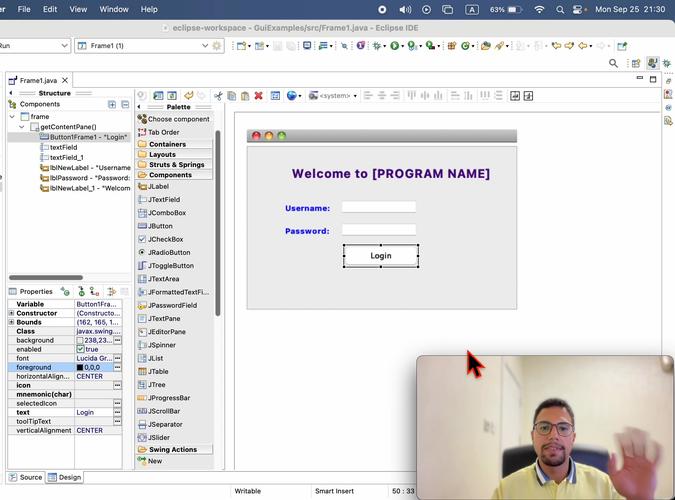 (图片来源网络,侵删)
 -
在Eclipse中创建对应包结构:
- 在Eclipse的“Project Explorer”(项目资源管理器)中,右键点击你的项目。
- 选择
New->Package。 - 在弹出的窗口中,输入文件中声明的完整包名,
com.example.utils,然后点击Finish。 - Eclipse会在你的项目下自动创建出对应的文件夹结构
src/com/example/utils。
-
复制并粘贴文件:
- 找到你电脑上的
StringUtils.java文件。 - 直接将它复制(Ctrl+C)。
- 在Eclipse的“Project Explorer”中,右键点击刚刚创建好的
com.example.utils包。 - 选择
Paste(Ctrl+V)。
- 找到你电脑上的
操作要点:
- 包名一致性是关键! 你在Eclipse中创建的包名必须与Java文件中声明的
package语句完全一致,否则Eclipse会找不到这个文件,导致编译错误。 - 如果Java文件没有声明包名(不推荐),那么你可以直接将它粘贴到项目的
src目录下。
方法二:导入一个完整的Java项目(.project文件夹)
当你拿到一个完整的项目源码时,最正确的方式是直接将其作为项目导入Eclipse。
适用场景: 导入整个项目,例如从GitHub克隆的项目、同事交付的项目等。
操作步骤:
-
确认项目结构: 确保你下载的项目文件夹的根目录下包含一个名为
.project的隐藏文件,这是Eclipse识别项目的标志。 -
通过Eclipse导入:
- 在Eclipse菜单栏中,选择
File->Import...。 - 在弹出的“Import”窗口中,展开
General文件夹,然后选择Existing Projects into Workspace,点击Next。 - 在
Select root directory(选择根目录)中,点击Browse...,然后选择你下载的那个项目文件夹的根目录。 - Eclipse会自动扫描该目录下的所有Eclipse项目,并显示在列表中,勾选你需要导入的项目。
- 点击
Finish,Eclipse就会将整个项目导入工作空间。
- 在Eclipse菜单栏中,选择
操作要点:
- 不要手动解压或移动文件! 让Eclipse来完成导入过程,这样可以保证项目配置(如JRE版本、构建路径等)被正确设置。
- 如果项目是Maven或Gradle项目,通常会有更优化的导入方式(见下文)。
方法三:导入外部JAR库文件(添加依赖)
这是Java开发中最高频的操作之一,几乎所有项目都需要引入外部的JAR包来扩展功能,如数据库连接、日志、网络请求等。
适用场景: 项目需要使用第三方库的功能。
操作步骤(以添加MySQL驱动JAR包为例):
-
获取JAR包: 从官网下载所需的JAR文件(
mysql-connector-java-x.x.x.jar),并将其放置在一个固定的位置,比如项目文件夹下的lib文件夹。 -
添加到构建路径:
- 在“Project Explorer”中,右键点击你的项目,选择
Build Path->Configure Build Path...。 - 在弹出的“Java Build Path”窗口中,切换到
Libraries标签页。 - 点击右侧的
Add External JARs...按钮。 - 在文件选择器中,找到并选中你的JAR包(
mysql-connector-java-x.x.x.jar),然后点击Open。 - 你会看到JAR包已经被添加到了列表中,点击
Apply and Close。
- 在“Project Explorer”中,右键点击你的项目,选择
操作要点:
- “Build Path” vs “项目结构”: “Build Path”是Eclipse用来编译和运行项目的“寻路地图”,添加JAR包到Build Path,意味着告诉Eclipse:“在编译和运行时,请也去这个JAR包里找找需要的类”。
- Maven/Gradle用户注意: 如果你使用Maven或Gradle管理依赖,强烈建议不要手动添加JAR包,你应该在
pom.xml(Maven)或build.gradle(Gradle)文件中添加依赖坐标,然后刷新项目让构建工具自动下载和管理,这是最佳实践。
经典问题排查:当导入失败时,我们该怎么办?
即使操作步骤正确,也难免会遇到问题,下面是几个最常见的问题及其解决方案。
问题1:The import XXX cannot be resolved(无法解析导入)
排查思路(从简到繁):
- 检查拼写: 确保你
import语句中的包名和类名100%正确,包括大小写,Java是大小写敏感的。 - 检查Build Path:
- 对于JAR包:右键项目 ->
Build Path->Configure Build Path->Libraries,检查对应的JAR包是否在列表中,并且没有出现红色叉号。 - 对于项目依赖:检查是否正确添加了依赖项目,并且依赖项目的Build Path中也包含了必要的JAR。
- 对于JAR包:右键项目 ->
- 刷新项目: 有时Eclipse的缓存会导致问题,在项目上右键,选择
Refresh(刷新),或者按F5。 - 清理并重建项目: 这是最有效的“大招”之一。
- 在项目上右键,选择
Clean...,勾选你的项目,点击OK。 - 清理完成后,再右键项目,选择
Build Project。
- 在项目上右键,选择
- 检查JDK版本: 确保你的项目JRE System Library与你编译JAR包所用的JDK版本兼容,有时高版本的JDK编译的包在低版本JDK的项目中会无法识别。
问题2:Package 'XXX' does not exist(包不存在)
这个问题通常与方法一(导入单个文件)相关。
- 核心原因: 你在Java文件中声明的
package语句,与你在Eclipse项目中的文件夹结构不匹配。 - 解决方案:
- 打开你的
.java文件,查看第一行的package语句。package com.mycompany.models;。 - 在Eclipse项目中,检查是否存在对应的文件夹路径:
src/com/mycompany/models/。 - 如果路径不正确,请修改文件夹结构以匹配包名,或者修改Java文件中的
package语句以匹配现有的文件夹结构。
- 打开你的
问题3:手动复制文件后,Eclipse没有反应
- 原因: Eclipse的文件系统监控有时会滞后。
- 解决方案: 在项目上右键选择
Refresh,或者直接按键盘上的F5键强制刷新项目资源管理器。
高级技巧:为Maven/Gradle项目导入依赖
对于现代化的Java项目,手动管理JAR包已经过时了,Maven和Gradle是事实上的标准。
以Maven为例:
-
确保你的项目已经是一个Maven项目(根目录有
pom.xml文件)。 -
打开
pom.xml文件,在<dependencies>标签内添加你的依赖,添加Log4j2:<dependency> <groupId>org.apache.logging.log4j</groupId> <artifactId>log4j-core</artifactId> <version>2.17.1</version> </dependency> -
保存
pom.xml文件,Eclipse的Maven插件(m2e)会自动检测到变化,并在右侧的Maven项目视图中开始下载依赖。 -
下载完成后,你可以在项目的
Maven Dependencies库中看到新添加的JAR包,无需手动配置Build Path。
优势: 自动下载、版本管理、依赖传递,一劳永逸。
总结与最佳实践
回顾一下,我们今天系统地学习了在Eclipse中导入Java文件的多种方法:
| 场景 | 推荐方法 | 关键步骤 |
|---|---|---|
导入零散的.java文件 |
手动复制粘贴 | 创建与package语句匹配的包结构。 2. 复制文件到对应包下。 |
| 导入完整的项目源码 | Import -> Existing Projects |
找到项目根目录下的.project文件。 2. 通过Eclipse导入向导入。 |
| 添加第三方库(JAR包) | 添加到Build Path |
将JAR包放入项目。 2. 右键项目 -> Build Path -> Add External JARs。 |
| 管理项目依赖 | 高级技巧:使用Maven/Gradle | 在pom.xml或build.gradle中添加依赖。 2. 保存让构建工具自动下载。 |
核心最佳实践:
- 遵循包结构: 始终保证文件物理路径与逻辑包名一致。
- 善用工具: 对于复杂项目,优先选择Maven或Gradle等构建工具,而不是手动管理JAR包。
- 善用“刷新”和“重建”: 当遇到无法解释的编译错误时,先试试
Clean和Build。 - 检查细节: 90%的导入问题都源于拼写错误、路径不匹配或Build Path配置错误。
希望这篇详尽的指南能帮助你彻底掌握Eclipse导入Java文件的技巧,让你在Java开发的道路上更加得心应手,如果你有任何疑问或遇到其他问题,欢迎在评论区留言讨论!