iPad iMovie 全新手教程:从零开始制作你的第一部电影
iMovie 是苹果设备自带的一款强大且易用的视频剪辑软件,在 iPad 上使用尤其方便,因为它支持触控操作,本教程将带你了解整个工作流程。
(图片来源网络,侵删)
第一部分:准备工作与界面初识
下载与准备
- 下载:如果你的 iPad 没有预装 iMovie,请前往 App Store 搜索 "iMovie" 并免费下载。
- 素材准备:将你想要剪辑的视频、照片导入 iPad,你可以通过以下方式导入:
- “照片”App:直接用 iPad 拍摄的视频会自动保存在“照片”App 中。
- 文件 App:通过数据线从电脑传输,或通过 iCloud Drive、网盘等应用下载的视频。
- 其他 App:从微信、抖音等 App 保存的视频。
打开 iMovie 并认识主界面
打开 iMovie,你会看到几个主要选项:
- 电影:用于从零开始创建一个全新的视频项目。
- 剪辑项目:显示你正在编辑或已经保存的项目。
- 视频:这里存放了所有来自你 iPad “照片”App 的视频素材库。
- 照片:存放你所有的照片。
- 音乐:存放你添加的背景音乐。
- 声音效果:存放各种有趣的音效。
- 项目:存放所有已完成的电影项目模板。
第二部分:创建你的第一个电影项目
让我们从一个空白项目开始。
- 在主界面,点击 “电影”。
- 点击 “创建项目”。
- 选择 “电影”(我们暂时不使用模板)。
- 在弹出的素材库中,选择你想要放入电影的视频片段和照片,然后点击 “创建电影”。
第三部分:核心剪辑流程
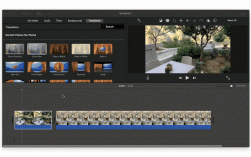
你进入了电影编辑的主界面,这里分为三个主要区域:
- 顶部:预览窗口,实时查看你的电影效果。
- 中部:时间轴,你的视频、音频、照片片段会按顺序排列在这里。
- 底部:媒体库,存放你当前项目的所有可用素材。
步骤 1:添加和剪辑视频片段
这是最核心的步骤。
(图片来源网络,侵删)
-
添加素材:从底部的“媒体库”中,向上滑动选择一个视频片段,然后将其拖动到时间轴上。
-
分割/裁剪片段:
- 在时间轴上,轻点你想要裁剪的视频片段,它会高亮显示。
- 预览窗口下方会出现一个黄色的播放头(一条竖线)。
- 拖动播放头到你想要分割的位置。
- 点击片段,然后选择 “分割”(剪刀图标),这个视频就会被切成两段。
- 你可以选中其中一段,然后按键盘上的
Delete键删除它,只保留想要的部分。 - 技巧:更精确的裁剪方法是轻点片段后,选择 “调整” -> “修剪”,然后拖动片段两端的白色小手柄来调整长度。
-
调整片段顺序:直接在时间轴上长按并拖动视频片段,可以改变它们的播放顺序。
步骤 2:添加转场效果
转场可以让视频片段之间的切换更平滑、更自然。
- 在时间轴上,轻点两个视频片段之间的空白处。
- 底部会弹出 “转场” 选项卡。
- 向左或向右滑动,浏览各种转场效果(如“淡化”、“推移”、“叠化”等)。
- 选择一个你喜欢的转场,轻点即可应用。
- 你可以调整转场的持续时间,让它更短或更长。
步骤 3:添加音频
一部好的电影离不开声音。
-
添加背景音乐:
- 点击工具栏中的 “媒体” 图标(音符)。
- 选择 “音乐”。
- 你可以从“歌曲”、“音乐播放列表”或“声音效果”中选择。
- 选择一首音乐,然后点击 “添加”,音乐会自动添加到时间轴最下方的音轨上。
- 关键:为了避免背景音乐盖过人声,点击音乐片段,选择 “淡化” -> “淡入/淡出”,并调整“淡化时长”,让音乐在开始和结束时平滑过渡。
-
添加录音旁白:
- 将播放头移动到你想要录音的位置。
- 点击工具栏中的 “录音” 图标(麦克风)。
- 点击红色的 “开始录音” 按钮,对着 iPad 的麦克风说话。
- 录音完成后,点击 “停止”,你的录音会自动作为一个新片段出现在时间轴上。
步骤 4:添加字幕
iMovie 的字幕功能非常智能,可以自动识别语音。
- 在时间轴上,轻点你想要添加字幕的视频片段。
- 点击工具栏中的 “字幕” 图标(两个T字)。
- 选择 “自动字幕”。
- iMovie 会开始分析视频中的语音,并自动生成字幕,这个过程可能需要一点时间。
- 生成后,你可以在时间轴上看到字幕条,点击字幕条,可以:
- 修改文字:直接双击文字进行编辑。
- 更换样式:选择不同的字幕样式(标题、对话等)。
- 调整位置:将字幕拖动到屏幕的上方或下方。
第四部分:美化与导出
步骤 5:调整主题和样式
如果你想给整个电影一个统一的风格:
- 点击工具栏中的 “项目设置” 图标(一个带 i 的圆圈)。
- 在 “主题” 中,选择一个预设风格,这会统一改变字幕、转场和滤镜的风格。
- 你还可以在这里修改项目名称。
步骤 6:添加滤镜
滤镜可以改变视频的整体色调和氛围。
- 在时间轴上,轻点一个视频片段。
- 点击工具栏中的 “滤镜” 图标(三个方块叠在一起)。
- 向左或向右滑动,浏览各种滤镜效果(如“怀旧”、“电影”、“黑白”等)。
- 选择一个滤镜,轻点应用,注意,滤镜只对当前选中的片段有效。
步骤 7:导出你的电影
完成所有编辑后,就可以导出了。
- 点击屏幕左上角的 “返回” 按钮,直到回到项目列表。
- 轻点你刚刚创建的项目,然后点击 “共享” 按钮(一个向上箭头指向方框的图标)。
- 选择 “共享项目文件” 或 “共享电影”。
- 共享项目文件:将 iMovie 的工程文件分享给别人,他们可以在自己的 iMovie 中继续编辑。
- 共享电影:将视频导出为最终的成品视频文件(如 .mp4),这是最常用的选项。
- 选择 “电影”,然后选择你想要的分辨率(1080p 高清通常就足够了)。
- 点击 “下一步”。
- 你可以选择将视频保存到“文件”App、发送到“照片”App、分享到 YouTube、微信等,对于新手,建议选择 “保存视频”,它会将最终成品保存到你的 iPad “照片”App 中。
第五部分:实用小贴士与进阶技巧
- 双指缩放:在时间轴上,用双指捏合或张开,可以放大或缩小时间轴,方便进行精细剪辑。
- 复制粘贴:长按一个片段,在弹出的菜单中选择 “拷贝”,然后长按另一个位置选择 “粘贴”,可以快速复制片段和效果。
- 画中画:点击工具栏中的 “画中画” 图标,可以添加一个小的视频片段叠加在主视频之上。
- 速度控制:选中一个片段,点击工具栏中的 “速度” 图标(跑的人),可以放慢、加快或倒放视频。
- 撤销操作:如果不小心做错了,可以立刻双击屏幕,或者点击工具栏中的 “撤销” 按钮(向左的箭头)。
恭喜你!你已经掌握了 iMovie 的基本操作,从创建项目、添加剪辑,到添加字幕、音乐,最后导出成品,这就是一个完整的电影制作流程。
iMovie 的魅力在于它的直观和强大,不要害怕尝试,多动手操作,你很快就能制作出属于自己的精彩电影了!