Eclipse + Python + NumPy:强强联合,打造高效科学计算与数据分析环境(2025最新保姆级教程)
Meta Description: 本文详细介绍了如何在Eclipse IDE中配置PyDev插件,并使用Python和NumPy进行强大的科学计算,从环境搭建、基础操作到实战案例,手把手教你打造高效的数据分析工作流,提升编程效率。
引言:为什么选择Eclipse + Python + NumPy?
在当今数据驱动的时代,Python凭借其简洁的语法和强大的生态,已成为科学计算、数据分析、机器学习等领域的首选语言,而在这其中,NumPy 作为Python科学计算的基石库,提供了高性能的多维数组对象和丰富的数学函数。
许多习惯了集成开发环境(IDE)强大功能的程序员,可能会在“用哪个IDE写Python”这个问题上犹豫,虽然PyCharm、VS Code等非常流行,但Eclipse凭借其跨平台、高度可扩展性和在企业级开发中的深厚积累,依然是许多开发者的心头好。
将Eclipse、Python和NumPy三者结合,你将获得一个:
- 熟悉的IDE体验:利用Eclipse强大的代码补全、调试、版本控制等功能。
- 强大的计算引擎:通过NumPy轻松处理大规模数据,执行复杂的矩阵运算。
- 灵活的开发环境:一个平台,多种语言(Java, C++, Python等),无缝切换。
本文将作为一份详尽的指南,带你一步步搭建这个强大的组合,并解锁其核心功能。
第一部分:环境搭建——从零开始,无缝集成
在开始编码之前,正确配置环境是成功的一半,我们将分三步走:安装Python、安装Eclipse与PyDev插件、安装NumPy。
步骤1:安装Python
- 下载:访问Python官方网站 python.org。
- 选择版本:下载并安装最新的稳定版(例如Python 3.11或更高版本)。
- 关键操作:在安装过程中,务必勾选 "Add Python to PATH" 选项,这能让你在命令行中直接使用
python命令。 - 验证:打开命令行工具(如Windows的CMD或PowerShell,macOS/Linux的Terminal),输入
python --version,如果显示版本号,则安装成功。
步骤2:安装Eclipse并配置PyDev插件
PyDev是Eclipse上一个功能强大的Python开发插件。
- 下载Eclipse:访问Eclipse官网 eclipse.org/downloads/,下载 Eclipse IDE for Enterprise Java and Web Developers,这个版本包含了更多通用功能,对Python开发同样友好。
- 安装Eclipse:将下载的压缩包解压到你想要的目录即可。
- 安装PyDev插件:
- 打开Eclipse,点击菜单栏的
Help->Eclipse Marketplace...。 - 在搜索框中输入 "PyDev"。
- 在搜索结果中找到 "PyDev" 并点击 "Go" -> "Install"。
- 按照提示完成安装,并同意许可协议,安装完成后,Eclipse会提示你重启。
- 打开Eclipse,点击菜单栏的
- 配置Python解释器:
- 重启Eclipse后,进入菜单
Window->Preferences。 - 在左侧导航栏中找到
PyDev->Interpreter - Python。 - 点击右侧的
Quick Auto-Config按钮,Eclipse会自动尝试找到你系统中安装的Python解释器。 - 如果自动配置失败,点击
New,然后通过Browse找到你的Python安装路径下的python.exe(Windows)或python(macOS/Linux)。 - 选择后,PyDev会扫描并列出所有已安装的库,确认无误后点击
OK。
- 重启Eclipse后,进入菜单
步骤3:在Eclipse中安装NumPy
我们需要让Python的包管理器 pip 来为我们安装NumPy。
- 打开Eclipse,切换到 PyDev 视角。
- 点击菜单栏的
Window->Show View->Console,打开控制台。 - 在控制台中,你可以像在命令行中一样使用
pip,输入以下命令并回车:pip install numpy
- 等待安装完成,安装成功后,你可以在PyDev解释器配置的库列表中看到NumPy。
至此,你的开发环境已经完全搭建好了!
第二部分:NumPy核心概念与实战演练
环境搭好了,我们来真正体验一下NumPy的威力,我们将创建一个Python文件,并逐步学习NumPy的核心功能。
创建你的第一个NumPy数组
NumPy的核心是 ndarray(N-dimensional array,N维数组)对象)。
在Eclipse中,右键点击你的项目 -> New -> PyDev Module,创建一个名为 numpy_tutorial.py 的文件。
# numpy_tutorial.py
import numpy as np
# 创建一个一维数组
# Python原生列表
python_list = [1, 2, 3, 4, 5]
# NumPy数组
numpy_array = np.array(python_list)
print("--- 一维数组 ---")
print("Python列表:", python_list)
print("NumPy数组:", numpy_array)
print("NumPy数组类型:", type(numpy_array))
# 创建一个二维数组(矩阵)
matrix_2d = np.array([[1, 2, 3], [4, 5, 6]])
print("\n--- 二维数组 ---")
print(matrix_2d)
运行代码:右键点击编辑器空白处,选择 Run As -> Python Run,你将在Console中看到输出。
NumPy的“超能力”:为什么它比Python列表快?
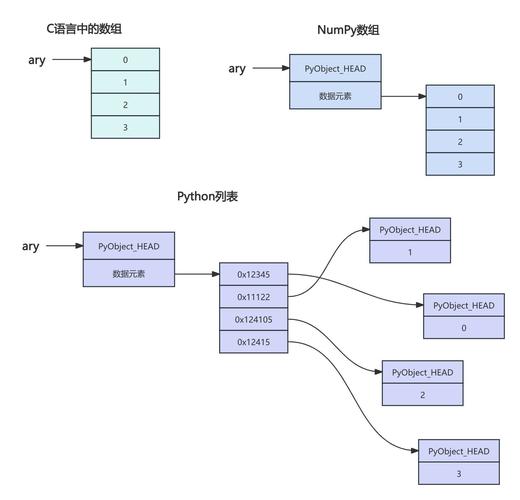
NumPy数组在底层由C语言实现,所有元素都是同一种数据类型,这使得它在内存占用和计算速度上远超Python的混合类型列表。
让我们做一个简单的性能对比:
import time
import numpy as np
# 创建一个包含一百万个元素的列表
size = 1000000
list_a = list(range(size))
list_b = list(range(size))
# 使用NumPy创建数组
array_a = np.arange(size)
array_b = np.arange(size)
# 测试Python列表相加
start_time = time.time()
result_list = [list_a[i] + list_b[i] for i in range(size)]
list_time = time.time() - start_time
print(f"Python列表相加耗时: {list_time:.4f} 秒")
# 测试NumPy数组相加
start_time = time.time()
result_array = array_a + array_b
numpy_time = time.time() - start_time
print(f"NumPy数组相加耗时: {numpy_time:.4f} 秒")
print(f"NumPy比Python列表快了约 {list_time/numpy_time:.2f} 倍!")
输出结果分析:你会发现NumPy的计算速度比Python列表快几个数量级,这就是科学计算领域偏爱NumPy的原因。
实战案例:分析学生成绩
假设我们有以下数据:
- 班级A:3名学生的数学成绩(85, 92, 78)
- 班级B:3名学生的数学成绩(90, 88, 95)
我们想计算每个班级的平均分,以及所有学生的总分和平均分。
import numpy as np
# 将成绩数据存储在NumPy数组中
class_a_scores = np.array([85, 92, 78])
class_b_scores = np.array([90, 88, 95])
# 1. 计算每个班级的平均分
avg_a = np.mean(class_a_scores)
avg_b = np.mean(class_b_scores)
print(f"班级A的平均分: {avg_a}")
print(f"班级B的平均分: {avg_b}")
# 2. 计算所有学生的总分和平均分
all_scores = np.concatenate((class_a_scores, class_b_scores))
total_score = np.sum(all_scores)
overall_avg = np.mean(all_scores)
print(f"\n所有学生的总分: {total_score}")
print(f"所有学生的平均分: {overall_avg}")
# 3. 找出最高分和最低分
max_score = np.max(all_scores)
min_score = np.min(all_scores)
print(f"\n最高分: {max_score}")
print(f"最低分: {min_score}")
这个例子展示了NumPy如何让数据处理变得如此简单直观。np.mean(), np.sum(), np.max(), np.min(), np.concatenate() 等函数是日常数据分析的常用工具。