
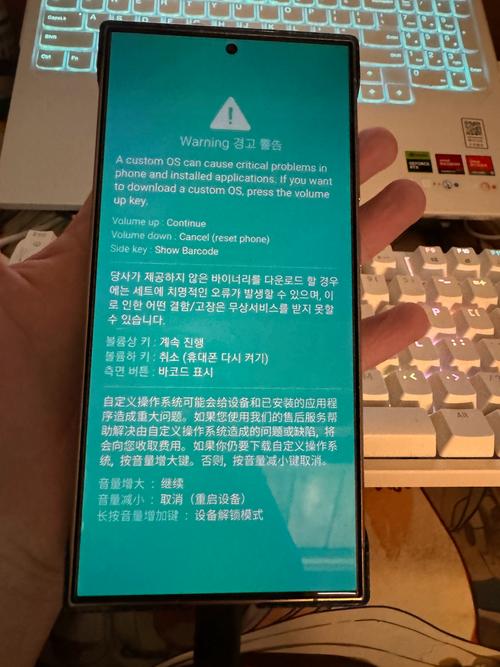
⚠️ 重要声明:刷机有风险,操作不当可能导致设备变砖(无法启动)、功能损坏、数据丢失等严重后果,本教程仅供学习和技术研究使用,请严格按照步骤操作,并自行承担所有风险。
第一部分:刷机前准备
在开始之前,请务必完成以下所有准备工作,这能极大提高刷机成功率并避免不必要的麻烦。
确认设备型号
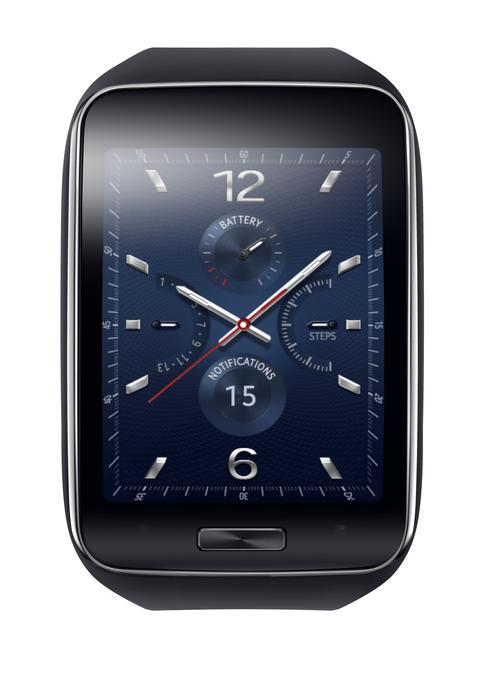
Gear S 有多个版本,最常见的是 Gear S (SM-R750) 和 Gear S2 (SM-R732)。本教程主要针对经典的 Gear S (SM-R750) / Gear S3 (SM-R765) 的 Tizen 系统。
- 如何确认: 在手表的
设置->关于手表中查看型号。
安装必要驱动
电脑必须能正确识别你的 Gear S,否则无法进行刷机操作。
- 方法:
- 下载并安装 Samsung Smart Switch PC 客户端,官方会自动安装所需的 USB 驱动。
- 或者,下载并安装 Samsung Kies(旧版)。
- 通过设备管理器检查,将手表连接电脑后,在 Windows 的“设备管理器”中找到“其他设备”或“便携设备”,看是否能识别为“Samsung Gear S”或类似名称,并确认没有黄色感叹号。
下载刷机所需文件
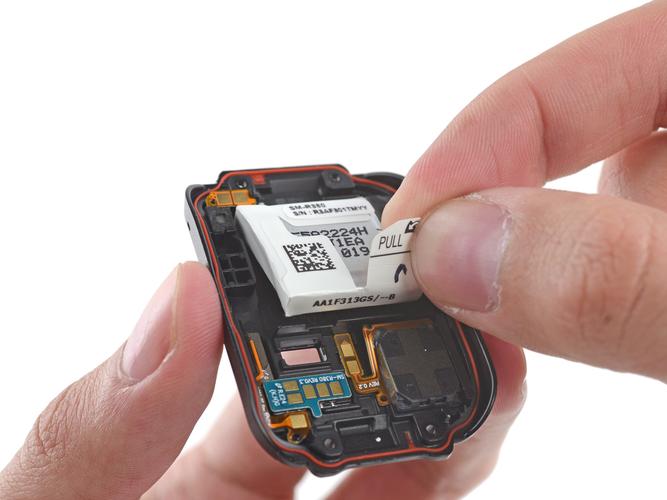
你需要下载以下几样核心文件:
-
Heimdall 工具包:
- 作用: PC 端刷机工具,相当于三星 Odin 的对应工具,Gear S 使用的是 Exynos 芯片,需要用 Heimdall。
- 下载地址: https://heimdall.sourceforge.io/ (下载最新的稳定版即可,解压到一个固定路径,如
D:\Heimdall)
-
固件:
- 作用: 手表的操作系统,你需要下载对应你手表型号的官方或第三方固件。
- 官方固件来源: SamFirmware.com 或 Firmware-Hub.com,在这些网站上搜索你的型号(如
SM-R750),下载最新的官方固件包,固件包通常是一个.zip文件,解压后会包含一个.tar或.tar.md5文件(HOME_CSC.tar.md5或AP_CSC.tar.md5)。 - 第三方固件 (如 WearOS): 这是很多用户刷机的主要目的,让 Gear S 运行现代的 Wear OS 系统,这类固件通常由开发者社区提供,你需要去相关的论坛(如 XDA Developers)或开发者 GitHub 页面查找。第三方固件可能功能不完整、有 Bug,甚至可能无法正常使用。
-
三星 USB 驱动 (可选,但推荐):
- Smart Switch/Kies 安装不成功,可以单独安装:Samsung USB Drivers for Mobile Phones
其他准备
- 一台 Windows 电脑: Mac 和 Linux 用户需要额外配置 Heimdall 环境,教程会更复杂,建议使用 Windows。
- 稳定的网络连接: 用于下载文件和后续激活。
- 充足的电量: 确保 Gear S 电量在 80% 以上,最好充满。
- 备份数据: 虽然刷机通常不会影响内部存储,但所有个人数据(如联系人、备忘录)都建议通过 Smart Switch 备份到电脑或云端。
- 一个 MicroSD 卡: 强烈建议! 准备一个格式化好的 MicroSD 卡(FAT32 格式),用于存放刷机包或作为 WearOS 的存储空间,很多第三方刷机教程会要求将刷机文件放入 SD 卡。
第二部分:刷机详细步骤
本教程以使用 Heimdall 刷入 官方固件 为例,刷入第三方固件(如 WearOS)的流程也类似,只是下载的文件和具体的命令/选项可能不同,请务必遵循你所使用的第三方固件作者的教程。
步骤 1: 进入下载模式
这是刷机最关键的一步,必须正确进入。
- 关闭 Gear S。
- 同时长按 以下三个按键:
- Home 键(下方圆形按键)
- 电源键(右侧长条按键)
- 音量上键(左侧上方按键)
- 持续按住,直到手表屏幕出现一个机器人/下载图标,并显示 "Downloading..." 字样。
- 松开所有按键,手表现在已进入 下载模式。
步骤 2: 连接手表到电脑
- 使用原装数据线将 Gear S 连接到电脑的 USB 端口。
- 电脑应该会自动识别设备并安装驱动,此时手表屏幕上会显示 "Downloading... Do not turn off target!!!"。
- 验证连接:
- 打开你解压的 Heimdall 文件夹,找到
Heimdall Frontend.exe并运行它(图形化界面,对新手友好)。 - 点击 "Detect" 按钮,如果连接成功,窗口下方会显示你的手表信息(如
Product Name: SM-R750),如果失败,请返回第一部分检查驱动。
- 打开你解压的 Heimdall 文件夹,找到
步骤 3: 准备固件文件
- 将你下载并解压好的固件包中的
.tar或.tar.md5文件复制到 Heimdall 文件夹内,方便查找。- 官方固件通常包含多个文件(
AP,CP,BL,CSC),但有时开发者会打包成一个HOME_CSC.tar.md5或PHONE_CSC.tar.md5文件,对于初次刷机或官方固件,通常刷入AP或CSC文件即可。刷入第三方固件请务必按作者说明操作!
- 官方固件通常包含多个文件(
步骤 4: 开始刷机
方法 A:使用 Heimdall Frontend (图形界面,推荐新手)
- 在 Heimdall Frontend 界面中,点击 "Flash" 选项卡。
- 在右侧的 "File Parts" 区域,点击 "Browse..." 按钮。
- 选择你准备好的固件文件(
AP_R750XXU1AOB1.tar.md5)。 - ⚠️ 重要选项:
- Re-Partition: 新手请务必勾选此项! 这会格式化手表的分区,确保刷机干净彻底。
- Auto Reboot: 默认勾选,刷机完成后自动重启。
- F. Reset Time: 默认勾选,重置时间戳。
- 其他选项保持默认即可。
- 检查所有设置无误后,点击 "Start" 按钮。
- 刷机过程开始,Heimdall 会显示进度,这个过程通常需要 5-10 分钟,请耐心等待,绝对不要进行任何操作或断开连接!
- 当进度条走完,窗口提示 "Download complete!" 时,表示刷机成功。
方法 B:使用命令行 (Heimdall-3.0)
- 打开 Heimdall 文件夹,按住
Shift键,在空白处右键点击,选择 "在此处打开 PowerShell 窗口" 或 "在此处打开命令提示符"。 - 输入以下命令(请将文件名替换为你自己的):
heimdall --download --no-reboot --pit no_pit.pit --reverse
--no-reboot: 先不重启,确保文件完全写入。--pit no_pit.pit: 使用一个空的 PIT 文件(Heimdall 文件夹会附带一个)来触发重新分区。如果刷机包里有 PIT 文件,请使用那个。--reverse: 某些情况下需要添加此参数。
- 刷写完成后,再输入重启命令:
heimdall --reset
步骤 5: 完成与首次设置
- 刷机完成后,手表会自动重启,首次启动会比平时慢很多,请耐心等待。
- 手机会进入初始设置界面,像新买的一样,按照屏幕提示进行语言、网络等设置。
- 连接三星手机: Gear S 是为三星手机深度定制的,你需要使用一台三星手机(S7 及以上版本较佳)下载 Samsung Gear App,通过蓝牙配对并同步数据,这是激活手表所有功能(如收发消息、安装表盘等)的必要步骤。
- 刷入第三方系统 (如 WearOS) 后: 你可能不需要三星手机,通常你需要安装一个配套的 Android App (如 "Wear OS by Google" 或开发者提供的专用 App) 来连接和设置,具体请参考你所刷入的系统的教程。
第三部分:常见问题与解决方法
-
Q: Heimdall 检测不到设备 ("Failed to detect device")?
- A:
- 检查 USB 线和电脑 USB 端口是否完好。
- 重新安装 Samsung Smart Switch/Kies 驱动。
- 尝试不同的 USB 端口(最好是主板原生 USB 2.0 或 3.0 端口,避免前置 Hub 或 USB 扩展卡)。
- 在设备管理器中卸载设备驱动,然后重新连接让系统自动识别。
- 确保 100% 进入下载模式(三个按键按住直到出现下载图标)。
- A:
-
Q: 刷机过程中断,变砖了怎么办?
- A: 不要慌张! 只要手表还能进入下载模式,就有救,重复第二部分的步骤,重新刷入一遍固件即可,这相当于修复刷机,如果连下载模式都进不去,那就真的“硬砖”了,可能需要专业维修。
-
Q: 刷入官方固件后,还是提示需要连接三星手机?
**A: 是的,这是正常现象,Gear S 的核心功能依赖于三星手机上的 Gear App,没有三星手机,很多功能(如信息推送、通话等)将无法使用,它更像是一个需要手机伴侣的独立设备,而不是一个完全独立的手表。
-
Q: 我想刷回官方固件,但找不到文件怎么办?
- **A: 访问前面提到的 SamFirmware.com 或 Firmware-Hub.com,搜索你的型号,下载最新或你喜欢的官方版本即可。
刷机 Gear S 是一个能让老设备焕发新生的有趣过程,尤其是刷入 WearOS 后,但请务必记住:
- 备份!备份!备份!
- 仔细阅读教程,特别是第三方固件的作者说明。
- 耐心和细心是成功的关键。
祝你刷机顺利!










