SolidWorks 动画终极指南
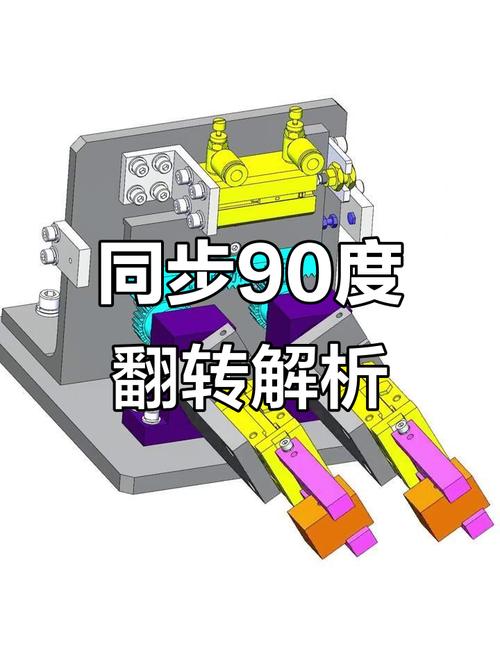
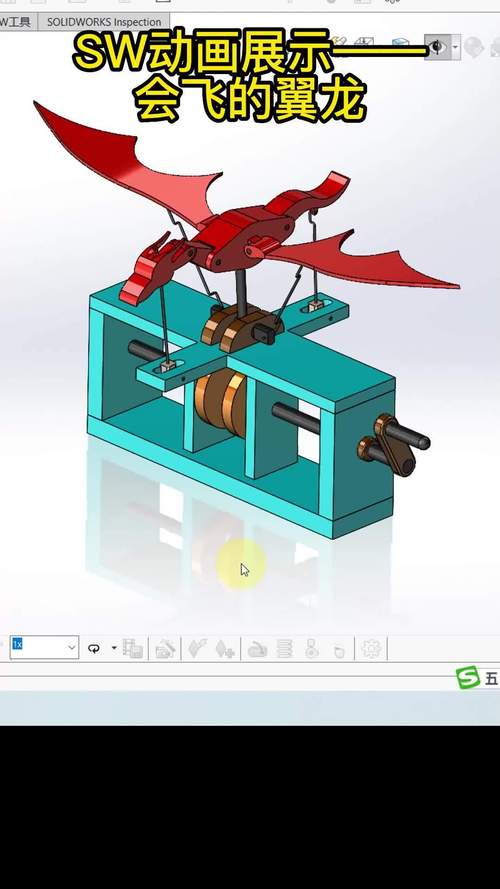
SolidWorks 动画功能是基于其核心的 运动算例 环境,它允许你模拟和展示零部件的运动,而无需进行复杂的物理仿真,它非常适合制作产品展示动画、装配过程演示、运动原理说明等。
(图片来源网络,侵删)
本教程将分为以下几个部分:
- 准备工作:环境与核心概念
- 入门篇:制作你的第一个动画
- 进阶篇:关键技巧与高级功能
- 实战篇:一个完整的产品展示动画
- 输出与分享
第一部分:准备工作:环境与核心概念
在开始之前,我们需要了解 SolidWorks 动画的两个核心要素:
运动算例 属性管理器
这是你创建和编辑动画的“控制中心”,当你进入运动算例环境后,右侧会自动出现这个面板,它主要包含三个部分:
- MotionManager (动画管理器) 窗口:位于屏幕底部,以时间线的形式展示动画。
- 时间轴:水平轴,代表动画的时间。
- 键码:黑色的菱形或人形图标,标记了特定时间点下的状态(位置、旋转、外观等)。
- 键码属性:当选中一个键码时,这里会显示该键码的具体属性,如时间、插值方式等。
- 动画/基本运动/运动分析:顶部的下拉菜单,决定了动画的类型,我们主要使用 动画。
两个核心概念
- 马达:驱动零部件运动的“动力源”,它不是真实的物理马达,而是一种运动定义。
- 旋转马达:使零部件绕某个轴旋转。
- 线性马达:使零部件沿某个直线方向移动。
- 路径配合:使零部件沿着草图路径或曲线运动。
- 配合:这是动画的“骨架”,在动画开始前,你必须使用配合(如重合、同轴、距离等)将零部件组装在一起,动画的本质,就是改变这些配合的“值”。
第二部分:入门篇:制作你的第一个动画
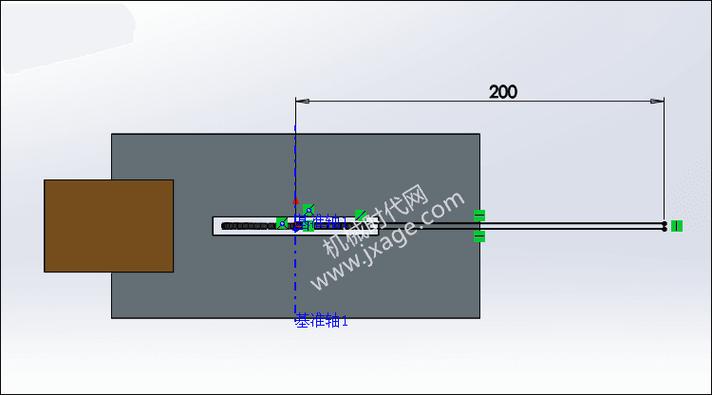
假设我们要制作一个简单的 “气缸推杆” 动画,让活塞来回运动。
(图片来源网络,侵删)
步骤 1:准备模型
- 打开一个已经装配好的“气缸推杆”装配体。
- 确保零部件之间已经用配合(如
同轴、重合)连接好。
步骤 2:进入运动算例环境
- 点击 SolidWorks 界面左下角的 “运动算例” 选项卡。
- 在顶部的下拉菜单中选择 “动画”。
步骤 3:添加马达
- 在右侧的 “动画 PropertyManager” 中,点击 “马达” 图标。
- 在弹出的窗口中:
- 马达类型:选择 “旋转马达”。
- 零部件/方向:
- 在图形区域中,选择活塞杆的圆形端面。
- 系统会自动识别出旋转轴,你可以手动选择或调整。
- 运动:
- 速度:设置为
30 RPM(每分钟30转)。 - 对于所有时间:勾选此项,表示马达在整个动画过程中都保持这个速度。
- 速度:设置为
- 点击 “确定”。
步骤 4:设置动画时长
(图片来源网络,侵删)
- 在底部的 MotionManager 窗口中,你会看到一个代表马达的键码。
- 将时间轴上的 “键码结束时间” 拖动到
0s(5秒)的位置。
步骤 5:播放和预览
- 点击 MotionManager 窗口中的 “播放” 按钮(绿色三角形)。
- 你会看到活塞杆开始旋转,从而带动活塞在气缸内往复运动。
恭喜! 你已经完成了你的第一个 SolidWorks 动画。
第三部分:进阶篇:关键技巧与高级功能
简单的马达动画是基础,但要让动画更专业、更可控,你需要掌握以下技巧。
技巧 1:通过修改配合值来创建动画
这种方法比使用马达更灵活,适用于精确控制位置。
- 应用场景:你想让一个门从0度旋转到90度,然后停顿,再关闭。
- 操作步骤:
- 在装配体中,创建一个 “角度” 配合,将门固定在0度位置。
- 进入运动算例环境。
- 在时间轴
0s的位置,右键点击代表这个角度配合的键码,选择 “键码属性”。 - 在弹出的窗口中,将 “角度” 值修改为
90,然后点击确定,时间轴上会自动在0s处生成一个新的键码。 - 拖动时间轴的滑块到
2s的位置。 - 再次右键点击
0s处的角度键码,选择 “复制”。 - 在时间轴
2s的位置右键点击,选择 “粘贴”,这样,从0s到2s,门会从0度转到90度,并在2s时保持90度。 - 在时间轴
4s的位置,将角度配合的值修改回0,并生成键码。 - 播放动画,你就会看到门打开、停顿、关闭的完整过程。
技巧 2:使用相机和视图
让动画更有“电影感”,关键在于视角的变化。
- 添加相机:
- 在 动画 PropertyManager 中,点击 “相机” 图标。
- 目标位置:选择你希望镜头对准的零部件点或面。
- 相机位置:选择你希望相机所在的位置(一个零部件的点或面)。
- 点击确定,MotionManager 中会出现一个相机键码。
- 设置相机路径:
- 在时间轴
0s处,选中相机键码。 - 在图形区域中,拖动相机的“位置”和“目标”到你想要的初始视角。
- 拖动时间轴到
3s,调整相机到另一个视角。 - SolidWorks 会自动在
0s和3s之间生成平滑的过渡动画。
- 在时间轴
- 使用“视图”键码:
- 这是最简单的视角切换方法,在时间轴的任意位置,手动旋转、缩放、平你的模型到你想要的视角。
- 在该时间点右键点击时间轴,选择 “视图键码” -> “添加”。
- 之后播放动画,视角就会跳转到你设定的那个视角。
技巧 3:零部件外观的动态变化
- 显示/隐藏:
- 在图形区域或特征管理器中,右键点击一个零部件。
- 选择 “显示/隐藏” -> “隐藏”。
- 在时间轴上,这个操作会自动生成一个“隐藏”的键码。
- 你可以拖动这个键码到不同的时间点,来控制零部件何时出现或消失。
- 颜色/透明度变化:
- 右键点击一个零部件,选择 “外观” -> “颜色”。
- 选择一种颜色并确定。
- 在时间轴上会生成一个“外观”键码。
- 你可以在不同时间点为同一个零部件设置不同的外观,从而实现颜色渐变或材质变化的效果。
技巧 4:使用爆炸视图动画
这是展示产品内部结构的绝佳方式。
- 创建爆炸视图:
- 在装配体环境中,点击 “爆炸视图” 工具。
- 手动拖动各个零部件到爆炸后的位置,并保存这个爆炸状态(可以命名为“爆炸1”)。
- 进入动画环境:
- 切换到运动算例。
- 在 “动画 PropertyManager” 中,点击 “爆炸” 图标。
- 选择你刚刚创建的爆炸视图(如“爆炸1”)。
- 设置爆炸的持续时间(
2s)。
- 添加“解除爆炸”动画:
- 在时间轴
2s的位置,再次点击 “爆炸” 图标。 - 选择 “解除爆炸”。
- 设置解除爆炸的持续时间(
2s)。 - 这样,动画就会从装配状态平滑过渡到爆炸状态,再平滑地返回。
- 在时间轴
第四部分:实战篇:一个完整的产品展示动画
我们来构思一个“榨汁机”的宣传动画:
- 开场 (0-2s):
- 视角:一个固定的俯视或45度角视图,展示完整的榨汁机。
- 动作:无。
- 分解展示 (2-5s):
- 视角:切换到侧视图,便于观察。
- 动作:使用 “爆炸视图” 动画,将榨汁机的盖子、刀组、果汁杯、底座逐个分解开来。
- 核心部件展示 (5-8s):
- 视角:使用 “相机” 锁定在刀组上,环绕旋转一周。
- 动作:刀组自身可以添加一个 “旋转马达”,慢速旋转,展示其锋利的设计。
- 重新组装 (8-11s):
- 视角:相机回到侧视图。
- 动作:使用 “解除爆炸” 动画,让所有零部件按相反顺序平滑地组装回去。
- 功能演示 (11-15s):
- 视角:切换到正面视图。
- 动作:
- 通过修改 “距离” 配合的值,让推杆向下按压,模拟榨汁动作。
- 可以改变果汁杯的 “透明度”,让用户看到内部的果汁。
- (15-16s):
- 视角:淡出或切换回开场时的漂亮视角。
- 动作:添加公司 Logo 或产品名称的文字。
第五部分:输出与分享
动画制作完成后,你需要将它导出为视频文件以便分享。
- 在 动画 PropertyManager 中,点击 “保存为” 图标(看起来像一个电影胶片)。
- 在弹出的 “保存动画到文件” 窗口中:
- 保存类型:选择 .avi 或 .wmv 格式。
.avi兼容性好,文件较大;.wmv压缩率高,文件较小。 - 渲染器:
- SolidWorks 屏幕:录制你当前屏幕上看到的画面,速度快,但质量取决于你的屏幕分辨率。
- PhotoView 360:高质量渲染,可以添加阴影、反射、光源等,但速度非常慢,需要先安装并配置好 PhotoView。
- 视频大小:选择合适的分辨率,如
1280x720(HD) 或1920x1080(Full HD)。 - 每秒帧数:
24或30即可,越高文件越大。
- 保存类型:选择 .avi 或 .wmv 格式。
- 点击 “保存”,然后耐心等待渲染完成。
总结与建议
- 从简单开始:不要一开始就尝试制作复杂的动画,先从单个零件的旋转或移动开始。
- 规划先行:在制作前,先用笔或思维导图画出动画的脚本,明确每个时间段的内容、视角和动作。
- 善用配合:理解并熟练运用各种配合是制作高级动画的基础。
- 耐心和尝试:SolidWorks 动画是一个不断尝试和调整的过程,多练习,多观察别人的作品,你的技巧会越来越熟练。
希望这份详细的教程能帮助你掌握 SolidWorks 动画,创作出精彩的演示视频!