核心思想
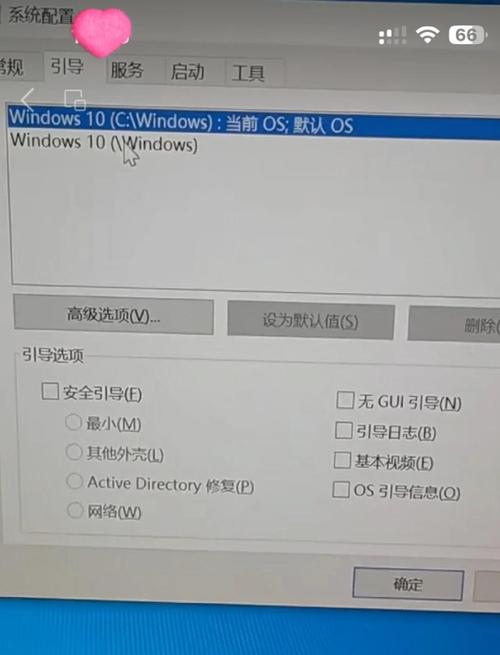
双系统安装的核心是:先安装旧系统(Win7),再安装新系统(Win10),因为 Win7 的引导程序比较“古老”,无法识别 Win10 的系统分区,而 Win10 的引导程序则可以兼容 Win7,如果顺序颠倒,可能会导致 Win7 无法启动。
(图片来源网络,侵删)
第一步:准备工作(至关重要)
在开始之前,请务必完成以下所有准备工作,这能避免 90% 的安装问题。
系统兼容性检查
- CPU:确保您的 CPU 支持虚拟化技术(Intel VT-x / AMD-V),这是安装 Win7 的关键,因为 Win7 不原生支持新版 CPU 的某些特性,您可以在开机时进入 BIOS/UEFI 开启此功能。
- 硬盘空间:确保您的硬盘有足够的空间来安装 Win7,建议至少预留 100 GB 以上的空闲空间。
下载必要的软件
-
Windows 7 镜像文件 (.iso):
- 由于微软官方已停止对 Win7 的公开下载,您需要从可靠的第三方来源获取,推荐使用 MSDN 我告诉你 等知名论坛提供的原版镜像。
- 注意:务必下载 SP1 版本的 Win7,否则在新硬件上安装会遇到各种驱动问题。
- 下载后,使用校验工具(如
HashTab)验证文件的 MD5 或 SHA1 值,确保镜像未被篡改。
-
Windows 10 镜像文件 (.iso):
- 可以直接从微软官网下载官方工具“Media Creation Tool”,用它可以直接制作 U 盘或下载 ISO 文件。
-
大容量 U 盘(至少 8GB):用于制作 Win7 的安装盘。
 (图片来源网络,侵删)
 -
重要软件:WinNTSetup:
- 这是一个强大的第三方安装工具,可以在 Win10 系统内直接安装 Win7,极大地简化了流程,并能自动处理引导问题。
- 下载地址:在搜索引擎搜索 “WinNTSetup 下载”,找到可靠的下载源(
ghacks.net等网站提供)。
备份!备份!备份!
- 这是安装双系统前最重要的一步!备份您所有重要数据(文档、图片、视频等)到移动硬盘或云端,安装过程有格式化硬盘的风险,虽然我们会小心操作,但备份永远是第一位的。
准备 Win7 驱动程序
- 这是 Win7 在新硬件上安装成功的关键,因为 Win7 发布时,很多硬件(如主板芯片组、网卡、显卡)还不存在,所以系统里没有对应的驱动。
- 方法:访问您电脑或主板品牌的官方网站,根据您的具体型号,下载 Windows 7 64位 的驱动程序包,特别是:
- 芯片组驱动
- SATA 控制器驱动 (最关键!)
- 网卡驱动
- 显卡驱动
- 将下载好的所有驱动程序解压,并复制到 U 盘中备用。
第二步:创建 Windows 7 安装盘
- 下载并安装一个 U 盘制作工具,如 微PE工具箱 或 Windows 7 USB/DVD Download Tool。
- 插入您的 8GB 以上 U 盘。
- 打开制作工具,选择您下载好的 Win7 ISO 文件,并将 U 盘格式化启动盘。
- 等待制作完成,您的 U 盘里就有了 Win7 的安装文件。
第三步:使用 WinNTSetup 在 Win10 中安装 Win7
这是整个教程的核心步骤,我们将在 Windows 10 系统内完成 Win7 的安装。
-
关闭所有杀毒软件和防火墙,避免它们干扰安装文件的写入。
-
以管理员身份运行您下载的 WinNTSetup.exe。
 (图片来源网络,侵删)
 -
在 WinNTSetup 界面中,按照下图所示进行设置:
- ① 安装来源:点击下拉菜单,选择 “从下列文件夹提取文件”,然后点击右侧的文件夹图标,选择您制作的 Win7 安装盘(U盘)。
- ② 安装磁盘位置:点击下拉菜单,选择您要安装 Win7的那个硬盘分区(D: 盘或 E: 盘)。注意: 如果这是一个空分区,它会直接使用,如果里面有数据,请务必确认数据已备份!
- ③ 部署选项:
- 引导分区:选择您 Win10 所在的硬盘(通常是带有 "系统 保留" 分区的那个)。
- 系统分区:选择您 Win10 所在的硬盘。
- 磁盘格式化:选择 NTFS。
- 卷标:可以自定义,"Windows 7"。
- ④ BCD 部署:保持默认的 " bootsect /nt60 SYS " 即可。
- ⑤ Windows 版本:根据您的 Win7 镜像选择(Windows 7 ULTIMATE)。
-
点击“执行”,WinNTSetup 会开始将 Win7 的文件复制到您选择的分区,并配置启动信息。
-
等待进度条走完,完成后会提示“完成”。不要重启电脑,而是点击“取消”退出 WinNTSetup。
第四步:安装 Win7 必需的驱动程序
- 现在您的硬盘上已经有了 Win7 的文件,但系统还没完全跑起来,我们需要手动进入 Win7 的安装环境来安装驱动。
- 重启电脑。
- 在开机时,立即、反复地按特定键(通常是
F2,F12,DEL,ESC)进入 BIOS/UEFI 设置界面。 - 在 BIOS 中,找到 Boot(启动)选项,将第一启动项修改为您安装了 Win7 的那个硬盘(而不是 U 盘)。
- 保存设置并退出电脑,电脑会自动开始 Win7 的安装过程,您会看到蓝色的进度条。
- 进入 Win7 桌面后,立即插入您之前准备好的、存放了驱动程序的 U 盘。
- 打开 U 盘,找到并运行主板芯片组、网卡等驱动的安装程序。
- 强烈建议:安装完驱动后,立即去另一台电脑上,将显卡驱动下载好,复制到 U 盘,再在 Win7 系统里安装,否则您的屏幕分辨率可能会很低。
第五步:完成并管理双系统
- 您的双系统已经基本安装完成了,再次重启电脑,您会看到一个启动管理器界面,让您选择是进入 Windows 10 还是 Windows 7。
- 如何管理启动项:
- 在 Windows 10 或 Windows 7 中,都可以通过系统自带的工具修改默认启动系统。
- 在 Win10 中:设置 -> 系统 -> -> 高级系统设置 -> 启动和故障恢复 -> 设置 -> 在“系统启动”中选择默认操作系统。
- 在 Win7 中:控制面板 -> 系统 -> 高级系统设置 -> 启动和故障恢复 -> 设置 -> 在“默认操作系统”中选择。
相关视频教程推荐
图文教程可能有些抽象,配合视频观看效果更佳,以下是在 Bilibili 或 YouTube 上可以找到的优秀教程关键词和频道推荐:
在 Bilibili (B站) 搜索:
win10装win7双系统教程、WinNTSetup教程、新电脑装win7、win7双系统驱动。- 推荐频道:搜索“电脑吧”、“UP主名”等,他们通常有非常详细且紧跟硬件更新的教程,注意看视频的发布日期,选择较新的视频。
在 YouTube 搜索:
Install Windows 7 on Windows 10 PC、Dual Boot Windows 10 and 7、WinNTSetup tutorial。- 推荐频道:搜索 “PowerCert Animated Videos” (英文,讲解清晰) 或国内搬运的科技博主。
观看视频时注意:
- 看清博主使用的具体工具(是否是 WinNTSetup),因为方法有很多种。
- 留意博主提到的关于 BIOS 设置 和 驱动准备 的部分,这是最容易出错的地方。
- 视频可能会因为硬件不同而有些细节差异,但核心流程(准备 -> WinNTSetup -> 装驱动)是通用的。
祝您安装顺利!如果在过程中遇到任何问题,可以随时提出。