SketchBook 入门教程:从零开始,轻松上手
第一部分:准备工作
在开始之前,我们需要做两件事:
(图片来源网络,侵删)
-
下载并安装 SketchBook
- 电脑端:访问 Autodesk 官网 Autodesk SketchBook,根据你的操作系统(Windows 或 macOS)下载并安装免费版。
- 手机/平板端:在 App Store (iOS) 或 Google Play (Android) 搜索 "SketchBook" 下载即可。
- 重要提示:Autodesk 已停止对 SketchBook 桌面版的更新,但桌面版功能依然强大且免费,移动版仍在持续更新,对于初学者来说,桌面版通常功能更全,界面更大,更容易操作。
-
熟悉 SketchBook 的核心理念
- 简洁无干扰:SketchBook 的最大特点就是界面干净,没有复杂的工具栏和菜单,让你能专注于绘画本身。
- 笔刷即核心:它的灵魂在于丰富多样的笔刷,能模拟真实画笔的质感。
- 自由画布:画布可以无限延伸,不用担心画不下的烦恼。
第二部分:核心界面与工具概览
打开 SketchBook,你会看到一个清爽的界面,让我们来认识一下它的主要区域。
-
顶部工具栏
 (图片来源网络,侵删)
这是最常用的区域,包含了画笔、橡皮擦、填充、图层等核心功能。
-
左侧工具箱
- 这里是笔刷的“大本营”,点击这里可以切换不同的笔刷类型,如铅笔、马克笔、喷枪等。
- 最下方还有一个 “颜色选择器”,点击它就能打开调色板。
-
右侧面板
- 这个面板是“变形金刚”,它会根据你选择的工具自动切换内容。
- 默认(选择画笔时):显示笔刷的详细设置,如大小、不透明度、流量等,你可以在这里调节笔刷的粗细和透明度。
- 其他工具时:比如选择“图层”工具时,这里会显示图层管理面板;选择“透视”工具时,这里会显示透视辅助工具。
-
底部状态栏
 (图片来源网络,侵删)
显示当前画笔大小和透明度的数值,也可以直接在这里拖动滑块进行微调。
第三部分:第一次绘画体验
让我们来画一个简单的苹果,走一遍完整的流程。
第一步:新建画布
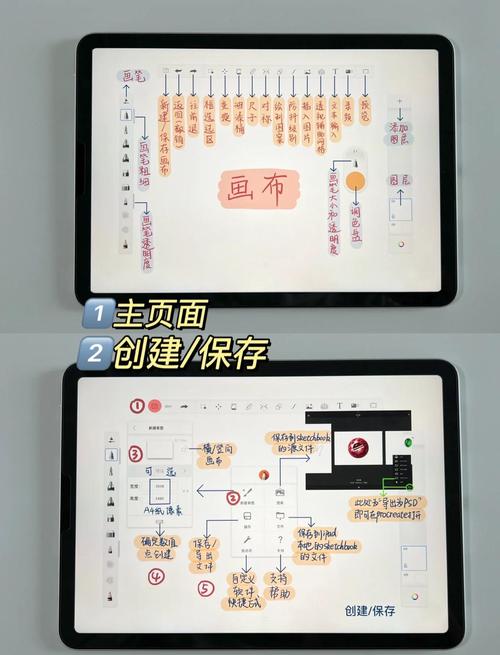
- 启动 SketchBook 后,它会自动创建一个新画布,如果你想创建特定大小的画布,可以点击顶部菜单栏的
文件 > 新建。
第二步:选择画笔
- 点击左侧工具箱中的 铅笔 笔刷,新手可以从铅笔开始,因为它最直观。
第三步:调节画笔
- 在右侧面板中,你会看到两个滑块:
- 大小:控制画笔的粗细,向右拖动,画出来的线条会变粗。
- 不透明度:控制颜色的深浅,数值越低,颜色越淡、越透明,新手可以先保持100%不透明度。
- 小技巧:你也可以直接按住
Alt键(Mac上是Option)在画布上左右拖动鼠标来快速调整画笔大小。
第四步:开始绘画
- 就像用真的铅笔一样,在画布上勾勒出苹果的轮廓。
- 先画一个圆形。
- 再在圆形上方画一个短柄。
- 在圆形一侧画一个小缺口。
第五步:使用橡皮擦
- 画错了怎么办?很简单!
- 点击顶部工具栏的 橡皮擦 图标。
- 同样,你可以在右侧面板调节橡皮擦的大小,把它调得小一点,以便擦掉细节部分。
- 擦掉多余的线条,让苹果的轮廓更清晰。
第六步:填充颜色
- 点击顶部工具栏的 填充 工具(像一个油漆桶)。
- 点击左侧工具箱下方的 颜色选择器,选择你喜欢的红色。
- 用红色的油漆桶点击苹果的轮廓内部,它就会被自动填充上颜色。
第七步:保存你的作品
- 点击顶部菜单栏的
文件 > 保存。 - 选择一个位置,给你的苹果起个名字(
my_first_apple.png),然后点击保存。PNG格式可以保留透明背景,非常适合绘画。
恭喜你!你已经完成了你的第一幅 SketchBook 作品!
第四部分:提升效率的实用技巧
熟悉了基本操作后,这些小技巧能让你的绘画过程更流畅。
-
撤销与重做
- 画错了?别怕!按
Ctrl + Z(Windows) 或Cmd + Z(Mac) 撤销上一步,按Ctrl + Y或Cmd + Y可以重做。
- 画错了?别怕!按
-
图层 - 绘画者的秘密武器
- 什么是图层? 想象一叠透明的玻璃纸,你可以在每一张纸上画画,它们叠加在一起就是一幅完整的画,每一层都是独立的,互不影响。
- 为什么用图层?
- 非破坏性编辑:把线稿画在第一层,上色在第二层,这样即使上色时涂出了边界,也只需要擦除第二层的颜色,不会破坏珍贵的线稿。
- 方便修改:修改某个部分时,只需要找到对应的图层进行操作即可。
- 如何使用?
- 点击顶部工具栏的 图层 图标。
- 在右侧面板中,点击右下角的 号可以新建一个图层。
- 可以拖动图层来调整它们的上下顺序,就像整理玻璃纸一样。
-
神奇的笔刷库
- 除了铅笔,一定要试试其他笔刷!
- 马克笔:颜色鲜艳,边缘锐利,适合画设计图。
- 喷枪:可以画出柔和的渐变效果,适合画阴影或背景。
- 填充笔刷:可以快速填色,并且有纹理感。
- 导入笔刷:网上有大量免费的笔刷资源(
.brush文件),下载后直接拖进 SketchBook 的窗口里,就可以导入使用了。
- 除了铅笔,一定要试试其他笔刷!
-
对称工具
- 画人物、建筑或对称图案时,这个工具能帮你节省大量时间。
- 点击顶部菜单栏的
透视 > 创建对称,选择对称轴(水平、垂直或径向),SketchBook 会自动帮你画出另一侧的镜像。
第五部分:进阶功能探索
当你觉得基础工具已经不够用时,可以尝试这些功能。
- 透视工具:点击顶部菜单栏的
透视 > 编辑透视,可以轻松画出一点、两点或三点透视的立方体,对画场景非常有帮助。 - 标尺工具:按住
R键,可以拉出一条直线辅助你画笔直的线条。 - 椭圆工具:按住
Shift键的同时,用椭圆工具可以画出完美的正圆。
总结与建议
- 从模仿开始:找一张你喜欢的简单图片(比如动漫角色、静物),尝试在 SketchBook 中把它画出来,这是最快的学习方式。
- 多尝试不同笔刷:不要只停留在铅笔,花点时间感受马克笔、喷枪、水彩笔等不同笔刷带来的独特质感。
- 善用图层:养成使用图层的习惯,这是从新手走向专业的重要一步,至少做到“线稿层”和“上色层”分离。
- 享受过程:最重要的是,享受数字绘画带来的乐趣!不要怕画得不好,每一次练习都是进步。
SketchBook 是一个非常友好且强大的工具,它为你打开了一扇数字艺术的大门,希望这份教程能帮助你顺利入门,尽情发挥你的创造力!