Abaqus 2025 安装教程 (Windows)
安装前准备工作
在开始安装之前,请务必完成以下步骤,以确保安装过程顺利无误。

系统要求检查
确认你的电脑满足 Abaqus 2025 的最低系统要求:
- 操作系统:
- Windows 7 (SP1, 64-bit)
- Windows 8.1 (64-bit)
- Windows 10 (64-bit) - (推荐,兼容性更好)
- CPU: 64位处理器,主频至少 3.0 GHz,建议多核。
- 内存: 至少 8 GB,推荐 16 GB 或更高,对于复杂的分析,内存越大越好。
- 硬盘空间:
- 安装程序: 约 10 GB 的可用空间。
- 工作目录: 分析会产生大量临时文件,建议预留至少 50 GB 的可用空间在速度较快的硬盘(如 SSD)上。
- 显卡:
- 必须支持 OpenGL 2.0 或更高版本。
- 强烈推荐使用专业的 NVIDIA Quadro 或 AMD FirePro/ Radeon Pro 系列显卡,并安装最新的官方驱动程序,游戏卡(如 GeForce, Radeon RX)在某些情况下可能存在兼容性问题或性能不佳。
- 网络: 需要连接互联网以进行许可验证(即使使用本地许可文件)。
关闭杀毒软件和防火墙
杀毒软件(如 360、火绒、McAfee、Norton 等)和 Windows Defender 防火墙可能会误判 Abaqus 的安装文件或组件为病毒,导致安装失败或文件损坏。

- 操作: 暂时完全退出或禁用所有杀毒软件和防火墙。
- 提示: 安装完成后再重新启用它们。
获取安装文件
你需要从官方渠道获取 Abaqus 2025 的安装文件,它包含以下几个关键部分:
- 安装程序: 通常是一个名为
SIMULIA_Abaqus_6.14-4或类似名称的文件夹,里面包含setup.exe。 - 许可文件: 这是一个
.lic文件(abaqus.lic),用于配置许可服务器,如果你是个人用户,可能会使用一个简单的单机许可文件。
以管理员身份运行
整个安装过程都需要管理员权限。
- 操作: 右键点击
setup.exe,选择“以管理员身份运行”。
详细安装步骤
运行安装程序
找到 setup.exe 文件,右键点击并选择“以管理员身份运行”。
进入安装向导
等待安装程序初始化,会弹出欢迎界面,点击 “Next”。
选择安装类型
通常有两个选项:
- Install SIMULIA Products: 安装所有 Abaqus 产品(CAE, Solver, etc.)。
- Add/Remove/Repair SIMULIA Products: 用于添加组件、修复安装或卸载。
选择 “Install SIMULIA Products”,然后点击 “Next”。
接受许可协议
仔细阅读许可协议,勾选 “I accept the terms of the license agreement”,然后点击 “Next”。
输入序列号
- 在 “Serial Number” 字段中,输入你的 Abaqus 2025 的序列号,这个序列号通常由你的学校或公司提供。
- 输入序列号后,点击 “Next”,系统会自动验证序列号。
选择安装组件
在组件选择页面,你可以选择要安装的具体产品,对于初学者和大多数用户,建议保持默认全选。
- Abaqus/CAE: 图形用户界面,用于建模、后处理等。
- Abaqus/Standard: 隐式求解器,用于静态、动态等分析。
- Abaqus/Explicit: 显式求解器,用于碰撞、冲击等非线性动力学分析。
- Documentation: 帮助文档和手册。
- DS Simulia Community: 社区论坛链接等。
确保你需要的组件被勾选,然后点击 “Next”。
选择安装路径
- 默认路径通常是
C:\Program Files\SIMULIA\Abaqus\6.14-4。 - 建议: 不要安装在系统盘
C:盘,特别是如果系统盘空间不大时,可以安装在D:或其他数据盘,D:\SIMULIA\Abaqus\6.14-4。 - 点击 “Browse” 选择你想要的安装路径,然后点击 “Next”。
选择安装许可服务器
这是最关键的一步!它决定了 Abaqus 如何验证你的使用权限。
-
使用网络许可服务器 (Network License Server)
- 选择 “Use a network license server”。
- 在 “Server Host ID” 下拉菜单中,选择你电脑的网卡 MAC 地址(通常是
以太网适配器或无线局域网适配器的地址)。 - 重要提示: 你的
.lic许可文件中的SERVER行后面的主机名或 IP 地址,必须与你在这里选择的Server Host ID一致,如果你的.lic文件是SERVER my-pc 1234567890AB 27000,那么这里的Server Host ID必须是my-pc对应的 MAC 地址。 - 在 “Server Port Number” 中,输入
.lic文件中指定的端口号(通常是27000)。 .lic文件中的SERVER行写的是localhost,那么这里也应该选择localhost对应的 MAC 地址。
-
使用本地许可文件 (Local License File)
- 选择 “Use a local license file”。
- 点击 “Browse”,找到并选择你下载好的
.lic许可文件。 - 注意: 这种方式现在较少使用,因为它只绑定当前这台电脑,网络许可方式更灵活。
选择好许可服务器配置后,点击 “Next”。
准备安装
安装程序会显示一个摘要,确认所有信息无误后,点击 “Install” 开始安装。
等待安装完成
安装过程可能需要 15-30 分钟,具体取决于你的电脑速度和安装的组件,请耐心等待,不要中断。
完成安装
安装完成后,会弹出提示,点击 “Finish” 退出安装向导。
安装后配置与验证
配置环境变量 (关键步骤!)
Abaqus 需要知道它的安装路径才能在命令行中运行,你需要将 Abaqqus 的 bin 目录添加到系统的 PATH 环境变量中。
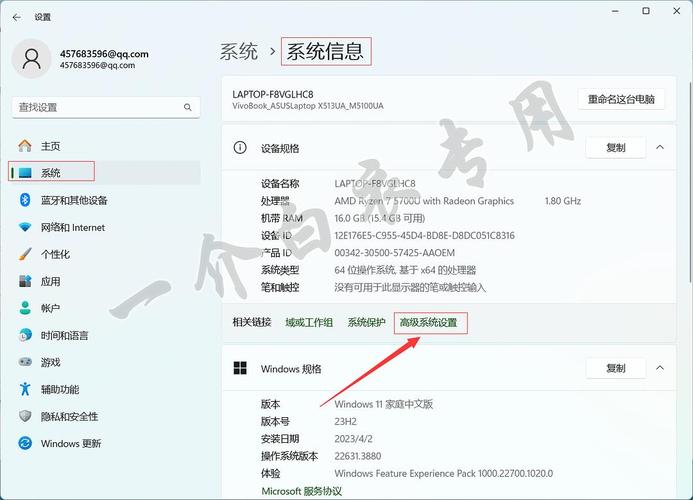
- 在 Windows 搜索栏中输入“编辑系统环境变量”,打开“系统属性”窗口。
- 点击右下角的 “环境变量...” 按钮。
- 在 “系统变量” 部分,找到并选中名为
Path的变量,然后点击 “编辑...”。 - 在弹出的窗口中,点击 “新建”。
- 输入 Abaqqus 的
bin目录路径,根据你之前的安装路径,它应该是:D:\SIMULIA\Abaqus\6.14-4\win_b64\code\bin(请将
D:\SIMULIA\Abaqus\6.14-4替换为你实际的安装路径) - 点击“确定”保存所有更改。
验证安装
打开一个新的 命令提示符 或 PowerShell 窗口(注意:不是直接从安装路径打开,而是从开始菜单打开一个新的,以确保环境变量已加载)。
在命令行窗口中输入以下命令:
abaqus information=system
然后按回车。
-
如果安装成功,你会看到一大段关于 Abaqus 版本、编译信息、支持的平台、许可信息等的输出,最后一行通常会显示:
The SIMULIA Execution Engine has started successfully.这表明 Abaqqus 的核心引擎已经可以正常启动。
-
如果失败,最可能的原因是:
- 环境变量配置错误:请检查
Path变量中的路径是否正确且拼写无误。 - 许可问题:检查你的
.lic文件是否正确,以及许可服务器配置是否匹配,可以尝试在命令行中运行lmutil.exe(位于Abaqus\6.14-4\win_b64\code\bin\目录下)来诊断许可问题。
- 环境变量配置错误:请检查
启动 Abaqus/CAE
-
从开始菜单
- 点击“开始”菜单,找到
SIMULIA->Abaqus 6.14-4->Abaqus/CAE并启动。
- 点击“开始”菜单,找到
-
从命令行
- 在同一个命令提示符窗口中,输入:
abaqus cae
- 这会直接启动 Abaqus/CAE。
- 在同一个命令提示符窗口中,输入:
启动后,如果看到 Abaqus/CAE 的主界面,并且没有报错(特别是许可相关的错误),那么恭喜你,Abaqus 2025 已经成功安装并配置完成!
常见问题与解决方案
-
问题1:安装过程中提示“无法创建目录”或“权限被拒绝”。
- 原因: 没有以管理员身份运行
setup.exe。 - 解决: 右键
setup.exe,选择“以管理员身份运行”。
- 原因: 没有以管理员身份运行
-
问题2:安装后
abaqus information=system命令失败,提示“找不到命令”。- 原因: 环境变量未配置或配置错误。
- 解决: 仔细检查
Path变量,确保 Abaqqusbin目录的路径正确,修改后需要重启电脑或重新打开一个新的命令提示符窗口才能生效。
-
问题3:启动 CAE 时提示“Error: Unable to check out a license”。
- 原因: 许可配置错误,可能是
.lic文件有问题,或者安装时选择的Server Host ID和.lic文件中的SERVER行不匹配。 - 解决:
- 检查
.lic文件中的SERVER行。SERVER my-pc 1234567890AB 27000,my-pc必须是你电脑的主机名,1234567890AB是网卡 MAC 地址(不区分大小写)。 - 在安装步骤 8 中,确保你选择的
Server Host ID是my-pc对应的那个 MAC 地址。 - 使用
lmutil.exe工具中的lmstat -a命令来查看许可状态,可以帮助定位问题。
- 检查
- 原因: 许可配置错误,可能是
希望这份详细的教程能帮助你顺利完成 Abaqus 2025 的安装!祝你使用愉快!