3ds Max 2025 安装详细教程
在开始安装之前,请务必仔细阅读以下准备工作,这可以避免绝大多数安装过程中遇到的问题。
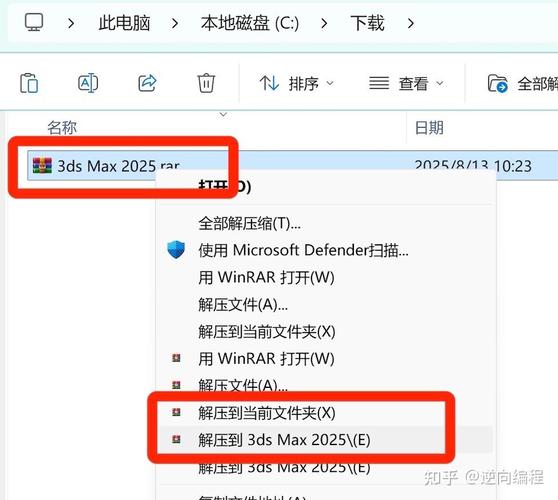
(图片来源网络,侵删)
第一步:安装前准备工作(非常重要!)
-
获取安装文件
- 官方途径:如果你是正版用户,可以通过 Autodesk 官网的个人账户下载安装包,通常是一个名为
Autodesk_3ds_Max_2025_English_Win_64bit_dlm.sfx.exe的文件。 - 注意:3ds Max 2025 是非常古老的版本,Autodesk 可能已将其从官网下架,你可能需要登录你的 Autodesk 账户,在“我的软件”或“产品历史记录”中查找。
- 官方途径:如果你是正版用户,可以通过 Autodesk 官网的个人账户下载安装包,通常是一个名为
-
系统要求检查
- 操作系统:Windows 7 (SP1)、Windows 8、Windows 8.1 或 Windows 10 (早期版本)。强烈建议使用 Windows 10 的 1809 或更早版本,因为新版本系统可能存在兼容性问题。
- 处理器:64 位 Intel® 或 AMD® 多核处理器,支持 SSE4.2 指令集。
- 内存:至少 8 GB RAM,推荐 16 GB 或更高。
- 硬盘空间:
- 安装程序需要 6 GB 的可用空间。
- 软件安装后需要 6 GB 的可用空间。
- 项目文件需要大量额外空间。
- 显卡:
- 支持 DirectX 11 的工作站级显卡。
- 显存至少 4 GB,推荐 6 GB 或更高。
- 重要:强烈推荐使用 NVIDIA Quadro 或 AMD FirePro/Pro 系列的专业显卡,它们在 3ds Max 中有经过认证的驱动,稳定性和性能远好于消费级的 GeForce/Radeon 系列显卡。
- 浏览器:Internet Explorer 9 或更高版本。
-
关闭杀毒软件和防火墙
- 在安装过程中,杀毒软件可能会误判安装程序中的某些文件为病毒,导致安装失败或文件损坏。
- 请暂时禁用 Windows Defender 和所有第三方杀毒软件(如 360、腾讯电脑管家等),安装完成后再重新开启。
-
清理旧版本(可选)
 (图片来源网络,侵删)
- 如果你的电脑上之前安装过 3ds Max 或其他 Autodesk 软件,请先通过“控制面板”中的“程序和功能”将其彻底卸载。
- 清理掉
C:\Program Files和C:\Program Files (x86)文件夹下的旧 Autodesk 文件夹。
-
以管理员身份运行
为了避免权限问题,整个安装过程都需要使用管理员权限。
第二步:安装 3ds Max 2025
Part 1: 下载并解压安装文件
-
双击安装包
- 找到你下载的
Autodesk_3ds_Max_2025_English_Win_64bit_dlm.sfx.exe文件,右键点击它,选择 “以管理员身份运行”。
- 找到你下载的
-
同意并解压
 (图片来源网络,侵删)
- 会弹出一个自解压窗口,点击“同意”。
- 选择一个解压路径(建议不要放在 C 盘根目录,可以放在 D 盘等),然后点击“解压”。
- 等待解压完成,这需要一些时间,解压后,你会得到一个名为
Extract的文件夹,里面包含了真正的安装程序。
Part 2: 运行安装程序
-
进入解压后的文件夹
- 打开刚刚解压的
Extract文件夹,找到Setup.exe文件。
- 打开刚刚解压的
-
以管理员身份运行 Setup
- 再次强调,必须右键点击
Setup.exe,选择“以管理员身份运行”。
- 再次强调,必须右键点击
-
安装向导开始
- 安装程序初始化后,会弹出“安装”窗口。
- 勾选“我接受...”协议,然后点击“下一步”。
-
输入序列号和产品密钥
- 序列号:这是 Autodesk 为你提供的 24 位字符的激活码。
- 产品密钥:对于 3ds Max 2025,产品密钥是
128H1。 - 请务必确保输入正确! 如果你是从网上寻找的破解版,序列号和密钥通常会一起提供,请使用完整的一套。
-
配置安装选项
- 配置安装:选择“安装”。
- 产品语言:选择
English(英文) 或简体中文。注意:如果你安装的是英文原版,想用中文界面,需要后续安装语言包,这里建议直接安装中文版(如果安装包支持的话)。 - 安装路径:默认路径是
C:\Program Files\Autodesk\3ds Max 2025,你可以点击“浏览”更改到其他盘符,D:\Autodesk\3ds Max 2025,建议安装在非系统盘。 - 配置工具:保持默认即可。
-
开始安装
- 检查你的配置信息,确认无误后点击“安装”。
- 安装程序将开始复制文件,这个过程大约需要 20-40 分钟,具体取决于你的电脑速度,请耐心等待,不要关闭窗口。
第三步:安装与激活
安装完成后,会自动弹出激活窗口。
-
选择激活方式
- 在激活窗口中,选择 “我有 Autodesk 提供的激活码”,然后点击“下一步”。
-
离线激活(关键步骤)
- 不要点击“激活”按钮! 直接点击右上角的 “关闭” 按钮。
- 系统会弹出一个提示,询问“是否要关闭应用程序并放弃激活?”,选择 “是”。
-
运行 X-Force 或 Keygen(破解程序)
- 这是激活步骤中最核心的一步,你需要一个与 3ds Max 2025 版本匹配的激活工具,最常用的是 X-Force 2025。
- 重要提示:请确保你下载的 X-Force 是 2025 版本,否则无法激活。
- 同样,右键点击 X-Force 的可执行文件(如
x-force_2025_x64.exe),选择“以管理员身份运行”。
-
生成激活码
- 在 X-Force 界面中:
- Product Key:输入
128H1。 - Request Code:将 3ds Max 激活窗口中的“请求码”完整地复制并粘贴到 X-Force 的“Request”框中。
- Product Key:输入
- 点击 “Patch” 按钮,如果成功,会提示“Successfully patched!”。
- 点击 “Generate” 按钮,下方的 Activation 框会生成一串激活码。
- 在 X-Force 界面中:
-
复制激活码
- 将 X-Force 生成的 激活码 完整地复制下来。
-
完成激活
- 回到 3ds Max 的激活窗口。
- 将刚刚复制的激活码粘贴到“激活码”输入框中。
- 点击“下一步”,如果成功,就会提示激活成功。
第四步:安装语言包(可选)
如果你安装的是英文版,但想使用中文界面:
- 在解压的
Extract文件夹中,找到一个名为Language Packs的子文件夹。 - 进入
Simplified_Chinese(简体中文) 文件夹。 - 找到
Setup.exe,右键以管理员身份运行。 - 按照提示进行安装即可,安装后,重启 3ds Max,在启动界面就可以选择中文了。
第五步:安装与更新驱动
-
显卡驱动
- 这是至关重要的一步!不正确的显卡驱动是导致 3ds Max 崩溃、渲染出错、性能低下的最常见原因。
- NVIDIA 用户:请访问 NVIDIA 官网,下载并安装 Quadro 驱动,即使你用的是 GeForce 卡,也建议安装经过认证的 Quadro 驱动,它们更稳定,选择“工作站驱动”进行下载安装。
- AMD 用户:请访问 AMD 官网,下载并安装 FirePro/Pro 驱动。
-
Windows 更新
确保你的 Windows 系统是最新状态,这可以修复一些系统级的兼容性问题。
常见问题与解决方法
-
Q: 安装到中途失败,提示错误代码?
- A: 90% 的情况是因为没有关闭杀毒软件或没有以管理员身份运行,请严格按照教程操作,确保所有步骤都使用管理员权限,并暂时禁用所有安全软件。
-
Q: 激活时提示“序列号无效”或“产品密钥错误”?
- A: 请仔细检查你输入的序列号和产品密钥是否完全正确,没有多余的空格,确保你使用的是 3ds Max 2025 对应的密钥
128H1。
- A: 请仔细检查你输入的序列号和产品密钥是否完全正确,没有多余的空格,确保你使用的是 3ds Max 2025 对应的密钥
-
Q: 启动 3ds Max 时崩溃或闪退?
- A:
- 更新显卡驱动:这是首要检查项。
- 以兼容模式运行:找到 3ds Max 的桌面快捷方式,右键 -> 属性 -> 兼容性 -> 勾选“以兼容模式运行这个程序”,选择 Windows 7 或 Windows 8。
- 以管理员身份运行:同样在快捷方式的属性中,勾选“以管理员身份运行此程序”。
- A:
-
Q: 界面显示不正常,或者操作卡顿?
- A:
- 检查显卡驱动是否为专业认证版。
- 在 3ds Max 的自定义菜单中,检查“首选项”里的视口性能设置。
- 确保你的电脑硬件(尤其是内存和显卡)满足或超过了推荐配置。
- A:
-
Q: 找不到安装包?
- A: 3ds Max 2025 已经非常老旧,可以从一些知名的软件镜像站或论坛寻找,请务必注意来源的安全性,避免下载到捆绑病毒的文件。
安装 3ds Max 2025 的核心要点可以归结为:
- 准备充分:检查系统,关闭杀毒软件。
- 权限为王:所有
.exe文件都要右键“以管理员身份运行”。 - 信息准确:序列号和产品密钥
128H1必须正确。 - 激活关键:安装后先关闭激活窗口,用 X-Force 离线生成激活码。
- 驱动至上:安装完毕后,第一时间更新专业显卡驱动。
按照以上步骤,你应该可以顺利完成 3ds Max 2025 的安装和激活,祝你使用愉快!