- 入门基础: 认识界面和核心概念。
- 核心操作: 学习最常用的绘图和编辑工具。
- 实战案例: 通过一个简单的例子串联所学知识。
第一部分:入门基础
在开始之前,请确保你已经安装了 CorelDRAW 9,启动软件后,你会看到一个欢迎屏幕,可以选择“新建图形”或“打开文件”。
(图片来源网络,侵删)
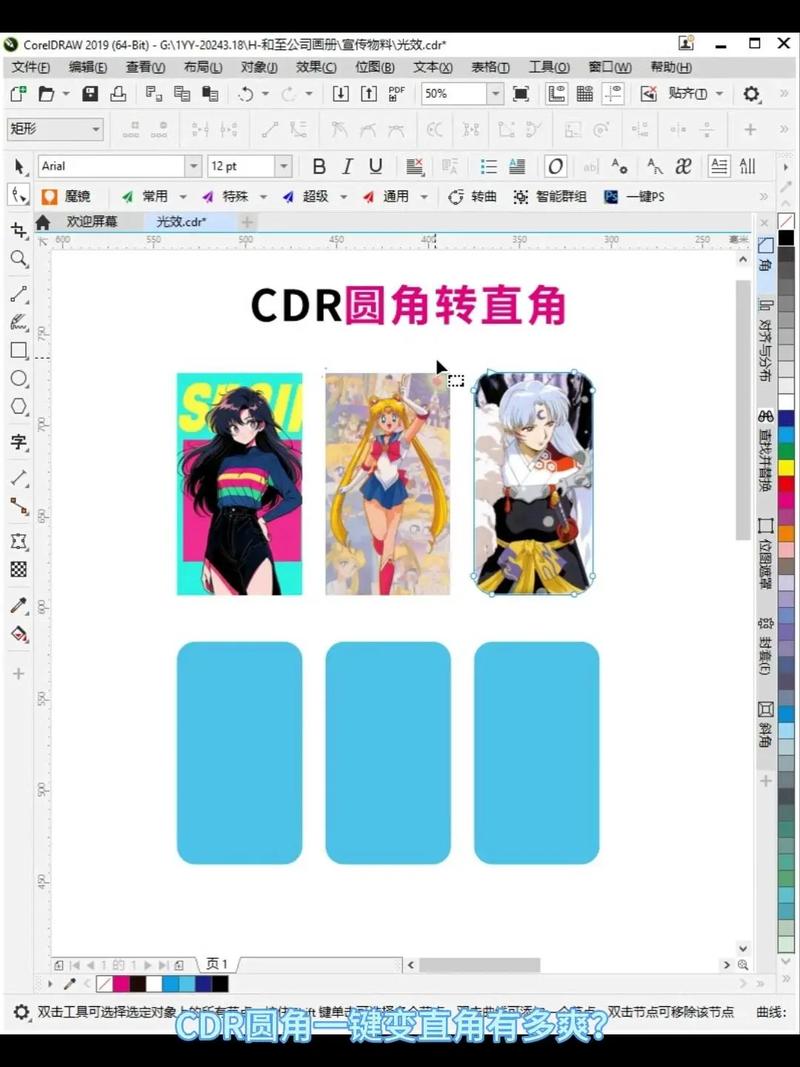
1 认识工作界面
CorelDRAW 9 的界面主要由以下几个部分组成:
- 标题栏: 显示当前文件的名称和程序名称。
- 菜单栏: 包含所有命令,如“文件”、“编辑”、“视图”、“排列”等。
- 标准工具栏: 提供最常用的快捷按钮,如新建、打开、保存、打印、撤销等。
- 属性栏: 这是最重要的工具栏之一! 它会根据你当前选择的工具或对象动态改变,显示与该对象相关的属性(如大小、颜色、位置等),当你选择一个矩形时,属性栏会显示矩形的宽度和高度。
- 工具箱: 包含所有绘图和编辑工具,如挑选工具、形状工具、矩形工具、椭圆工具、文本工具等,将鼠标悬停在工具图标上片刻,会显示工具名称。
- 绘图页面: 中间带有阴影的矩形区域,是你进行创作的主要工作区,最终输出的内容就是页面内的部分。
- 页面调色板: 位于右侧,用于管理页面、添加/删除页面。
- 状态栏: 位于最底部,显示鼠标的坐标位置、对象的尺寸等信息。
- 泊坞窗: 可以通过“窗口”菜单调出,用于更复杂的管理,如颜色、样式、符号等。
2 基本概念
- 对象: 在 CorelDRAW 中,你绘制的任何东西都是一个“对象”,包括线条、矩形、圆形、文字、导入的图片等。
- 矢量图 vs. 位图:
- 矢量图: CorelDRAW 主要处理矢量图,它基于数学公式(点、线、曲线)来描述图形,无论如何缩放,都不会失真,文件体积通常较小,非常适合Logo、插画、字体设计。
- 位图: 由像素组成,放大后会看到马赛格(像素点),照片通常是位图,CorelDRAW 也可以导入和编辑位图。
- 选择对象: 使用挑选工具(工具箱左上角,黑色箭头图标)来点击选择对象,选中对象后,周围会出现八个控制点,可以用来缩放对象。
第二部分:核心操作
现在我们来学习如何创建和编辑对象。
1 绘制基本图形
-
矩形工具:
- 点击工具箱中的矩形工具。
- 在绘图页面上按住鼠标左键,拖动即可绘制一个矩形。
- 按住
Ctrl键的同时拖动,可以绘制正方形。
-
椭圆工具:
 (图片来源网络,侵删)
- 点击工具箱中的椭圆工具。
- 在绘图页面上拖动绘制椭圆。
- 按住
Ctrl键,可以绘制正圆。
-
多边形工具:
- 点击工具箱中的多边形工具(可能需要长按矩形或椭圆工具才能看到)。
- 在属性栏中设置“边数或点数”,例如设置为6。
- 在页面上拖动即可绘制六边形。
2 填充与轮廓
绘制好图形后,需要给它上色,有两种主要的颜色:填充色(内部颜色)和轮廓色(边框颜色)。
-
填充色:
- 选中一个对象。
- 在右侧的调色板中,用鼠标左键点击任意颜色,即可为对象填充该颜色。
- 如果想取消填充,用鼠标左键点击调色板顶部的 X 图标。
-
轮廓色:
 (图片来源网络,侵删)
- 选中一个对象。
- 在右侧的调色板中,用鼠标右键点击任意颜色,即可为对象的轮廓设置该颜色。
- 如果想取消轮廓,用鼠标右键点击调色板顶部的 X 图标。
-
使用轮廓工具:
- 选中对象,点击工具箱中的轮廓工具(钢笔图标)。
- 在弹出的工具条中,可以设置轮廓的宽度(1.0pt, 2.0pt)和样式(实线、虚线等)。
3 移动、缩放与旋转
- 移动: 使用挑选工具选中对象,然后直接拖动对象本身即可移动。
- 缩放: 选中对象,将鼠标移动到对象四角的控制点上,当鼠标变成双向箭头时,按住并拖动即可等比例缩放,拖动边上的控制点可以进行非等比例缩放。
- 旋转:
- 选中对象,你会看到八个控制点,在对象顶部(或底部)的控制点之外,会出现一个旋转手柄(一个小圆圈)。
- 将鼠标移动到旋转手柄上,当鼠标变成弯曲的箭头时,按住并拖动即可旋转对象。
4 编辑节点(形状工具)
这是将简单图形变为复杂图形的关键。
- 绘制一个矩形或椭圆。
- 点击工具箱中的形状工具(箭头下带一个方块的图标)。
- 现在你会看到对象的轮廓上出现了许多小方块,这些就是“节点”。
- 你可以:
- 选择节点: 单击一个节点,或按住
Shift键点击多个节点。 - 移动节点: 直接拖动节点来改变形状。
- 添加节点: 在轮廓线上双击,即可在该位置添加一个新节点。
- 删除节点: 选中一个节点,然后按
Delete键。 - 转换节点: 选中一个节点,点击属性栏中的图标,可以将尖角节点转换为平滑曲线节点,反之亦然。
- 选择节点: 单击一个节点,或按住
5 文本工具
- 点击工具箱中的文本工具(大写字母 "A" 图标)。
- 在页面上单击,进入美术字文本模式,适合输入少量文字,如Logo标题,你可以像编辑对象一样对美术字文本进行缩放、旋转和填充。
- 在页面上拖动出一个文本框,进入段落文本模式,适合输入大段文字,可以自动换行和分栏。
6 导入图片
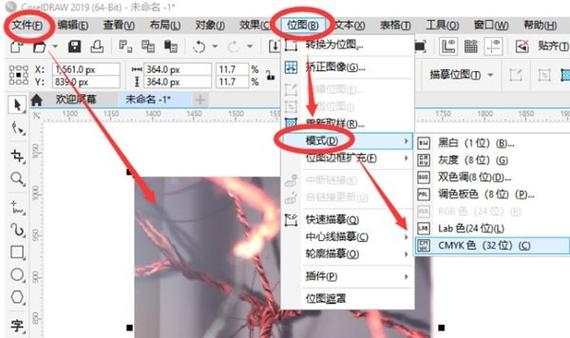
- 点击菜单栏的“文件” -> “导入”。
- 在弹出的对话框中选择一张图片(如 .jpg, .bmp, .gif 格式)。
- 点击“导入”后,鼠标会变成一个直角符号,在页面上拖动,确定图片的大小和位置。
第三部分:实战案例 - 制作一个简单的Logo
假设我们要为一个名为 "Sunshine Cafe" 的咖啡馆设计一个简单的Logo。
目标: 一个太阳图形 + "Sunshine Cafe" 文字。
步骤:
-
新建文件:
启动 CorelDRAW 9,选择“新建图形”。
-
绘制太阳:
- 选择椭圆工具,按住
Ctrl键,在页面中央拖动绘制一个正圆,这就是太阳的脸。 - 在右侧调色板中,用左键点击黄色,填充太阳。
- 用右键点击橙色,设置轮廓颜色。
- 在轮廓工具中,将轮廓宽度设置为 2.0pt。
- 选择椭圆工具,按住
-
绘制太阳光线:
- 选择矩形工具,绘制一个细长的、金黄色的矩形作为一根光线。
- 将这根光线移动到太阳圆形的旁边。
- 选中光线,使用挑选工具,将旋转手柄拖动到太阳圆心的位置(可以打开“视图”->“对齐对象”来辅助对齐)。
- 旋转光线到合适的角度。
- 按住
Ctrl+D(这是再制命令的快捷键),会复制出一个一模一样的光线,并且它已经被旋转了一个小角度。 - 连续按
Ctrl+D,直到围绕太阳形成一圈光线,你可以先选中所有光线,然后在属性栏中统一调整颜色和轮廓。
-
添加文字:
- 选择文本工具,在太阳下方单击。
- 输入 "Sunshine Cafe"。
- 使用挑选工具选中文字,在属性栏中选择一个合适的字体(比如粗体),并调整字体大小。
- 在右侧调色板中,用左键点击深棕色,为文字填充颜色。
-
调整与组合:
- 使用挑选工具,按住
Shift键,依次点击太阳、所有光线和文字,将它们全部选中。 - 右键点击选中的对象,选择“组合”(或按
Ctrl+G),这样,整个Logo就变成了一个单一的对象,方便你整体移动和缩放。
- 使用挑选工具,按住
-
保存文件:
- 点击“文件” -> “保存”。
- 在“保存类型”中,建议选择 CorelDRAW 9 (.cdr),以便以后继续编辑,也可以另存为
.eps或.ai格式,方便在其他软件中使用。
学习资源与提示
- 官方帮助文档: CorelDRAW 9 自带了一份非常详细的帮助文件,按
F1键即可打开,遇到任何具体功能问题,首先查阅帮助文档是最好的方法。 - 耐心与练习: CorelDRAW 功能强大,不要期望一蹴而就,从一个简单的图形开始,不断尝试各种工具和命令的组合。
- 版本限制: CorelDRAW 9 是一个非常古老的版本,不支持现代的很多功能,如图层、复杂的特效、最新的文件格式等,但它的核心操作是所有矢量软件的共通语言,学好它对学习新版 CorelDRAW 或 Adobe Illustrator 都大有裨益。
希望这份教程能帮助你顺利入门 CorelDRAW 9!祝你设计愉快!