目录
-
 (图片来源网络,侵删)
- 1 什么是 Git?
- 2 下载并安装 Git for Windows
- 3 初始配置:设置你的身份
- 4 选择一个代码编辑器
-
- 1 理解 Git 的三个区域
- 2 生命周期图解
-
- 1 创建一个新仓库
- 2 查看仓库状态
- 3 添加文件到暂存区
- 4 提交更改
- 5 查看提交历史
- 6 修改和撤销操作
-
- 1 什么是分支?
- 2 创建和切换分支
- 3 合并分支
- 4 删除分支
-
 (图片来源网络,侵删)
- 1 关联远程仓库
- 2 推送你的代码到远程
- 3 从远程仓库拉取代码
- 4 克隆远程仓库
-
- 1 常用工作流
- 2 提交信息规范
- 3 忽略文件
-
- 1 Git 自带的 GUI
- 2 第三方推荐工具 (SourceTree, VS Code)
第一部分:准备工作 - 安装与配置
1 什么是 Git?
Git 是一个分布式版本控制系统,由 Linux 之父 Linus Torvalds 创建,它可以追踪你对文件的每一次修改,让你可以轻松地回溯到任何一个历史版本,它也是目前全球最流行的代码管理工具,是团队协作开发的基石。
2 下载并安装 Git for Windows
对于 Windows 用户,最简单的方式是安装 Git for Windows,它不仅包含了 Git 命令行工具,还附带了一个名为 Git Bash 的终端环境(模拟 Linux 命令行体验)和一个图形化界面。
-
下载: 访问 Git for Windows 官网。
-
安装: 下载完成后,运行安装程序。大部分选项保持默认即可,一路点击 "Next"。
- 重要提示: 在选择编辑器的界面,推荐选择
VS Code或Notepad++,如果你没有特别偏好,Vim也可以(但需要学习基本操作)。 - 在选择 PATH 环境变量的界面,确保选中了
Git from the command line and also from 3rd-party software,这允许你在 Windows 的 CMD 或 PowerShell 中直接使用git命令。
- 重要提示: 在选择编辑器的界面,推荐选择
-
验证安装: 安装完成后,打开 命令提示符 或 PowerShell,输入以下命令:
git --version
如果看到类似
git version 2.x.x的输出,说明安装成功。
3 初始配置:设置你的身份
在第一次使用 Git 前,你需要告诉 Git 你是谁,这很重要,因为每次提交代码时,这些信息都会被记录下来。
打开 Git Bash(推荐,因为它体验最好)或 CMD/PowerShell,运行以下命令:
# 设置你的用户名(通常是你的 GitHub/Gitee 用户名或真实姓名)
git config --global user.name "你的名字"
# 设置你的邮箱(必须是你在 GitHub/Gitee 上注册的邮箱)
git config --global user.email "your_email@example.com"
--global参数表示这个配置会作用于你系统上的所有 Git 仓库,如果你只想为某个特定仓库设置,可以去掉--global。
4 选择一个代码编辑器
虽然你可以用任何文本编辑器,但配置一个默认编辑器会让 Git 在需要你输入信息(如提交信息)时,自动打开它。
# 设置 VS Code 为默认编辑器
git config --global core.editor "code --wait"
# "code --wait" 命令会打开 VS Code 并等待你关闭后再继续执行 Git 操作。
第二部分:核心概念 - 三区工作流
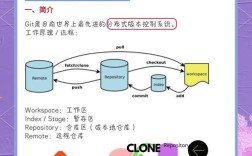
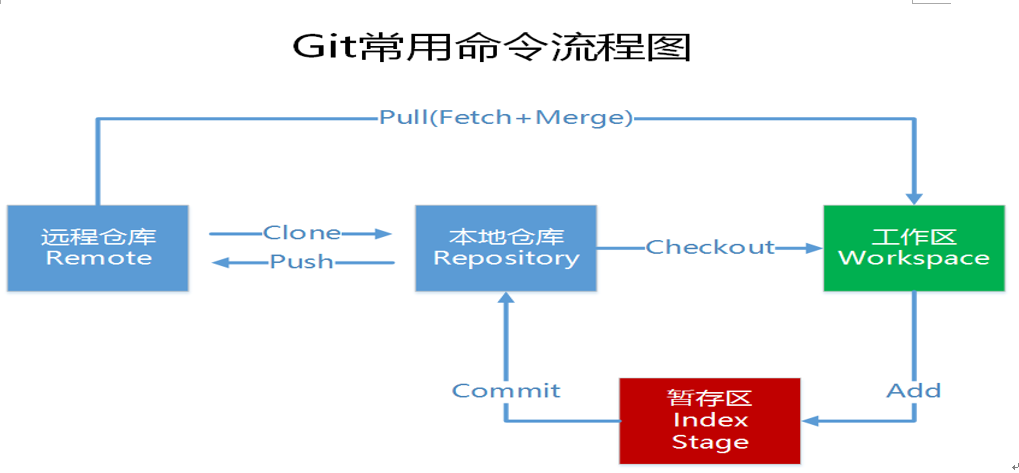
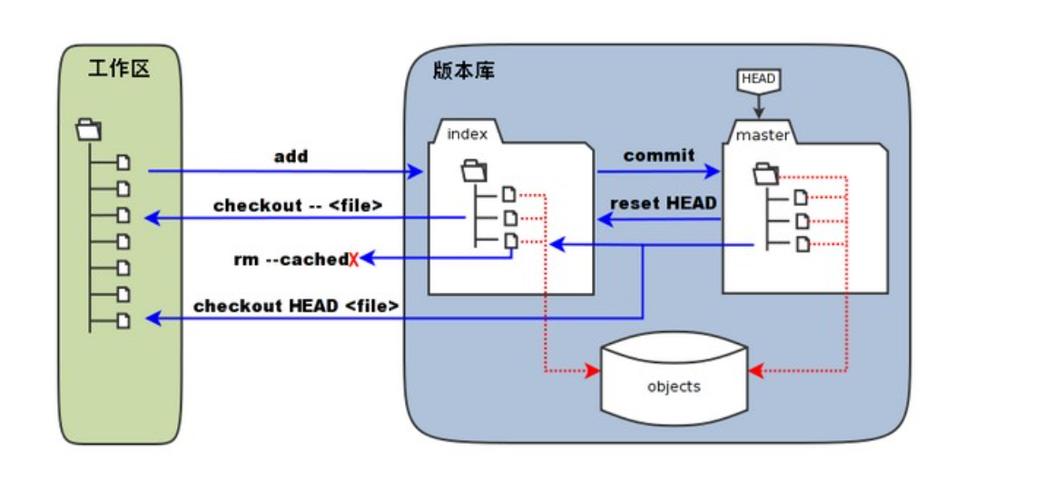
理解 Git 的核心工作原理是掌握它的关键,Git 主要管理三个区域:
- 工作区: 你电脑中能看到的目录,是你进行编辑、修改文件的地方。
- 暂存区: 也叫 "Index",是一个介于工作区和仓库之间的区域,你可以把文件的修改先“临时存放”到这里,它像一个舞台,你可以把想提交的文件都放到舞台上。
- 仓库区: Git 用来保存项目的元数据和对象数据库的地方,就是你执行
git init后创建的.git目录,所有提交的版本信息都保存在这里。
工作流程:
- 在工作区修改文件。
- 使用
git add将修改的文件放入暂存区。 - 使用
git commit将暂存区的文件一次性提交到仓库区,成为一个新的版本。
第三部分:本地仓库操作 - 从零开始一个项目
假设我们要创建一个名为 my-awesome-project 的新项目。
1 创建一个新仓库
有两种方式:
在现有目录初始化
# 1. 创建并进入项目文件夹
mkdir my-awesome-project
cd my-awesome-project
# 2. 初始化 Git 仓库
git init
执行后,你会看到目录下多了一个隐藏的 .git 文件夹,这就是 Git 仓库的标志。
克隆远程仓库
# 从 GitHub 克隆一个已有的仓库到本地
git clone https://github.com/username/repository-name.git
2 查看仓库状态
git status 是最常用的命令之一,它告诉你当前仓库的状态。
git status
- 如果没有任何文件,会提示
On branch master(或main),No commits yet。 - 如果你创建了或修改了文件,它会显示哪些文件是未被 Git 追踪的,哪些文件被修改了但未暂存。
3 添加文件到暂存区
当你创建或修改了文件,需要告诉 Git 你想要把这些更改纳入下一次的提交。
# 添加单个文件
git add README.md
# 添加所有修改和新增的文件(常用)
git add .
执行 git add . 后,再运行 git status,你会看到文件已经从 "Untracked files" 变成了 "Changes to be committed"。
4 提交更改
将暂存区的文件永久保存到仓库中。
git commit -m "feat: 添加了项目说明文件"
git commit: 提交命令。-m "...": 提交信息。强烈建议写清楚这次提交做了什么,一个好的提交信息能让历史记录一目了然。
5 查看提交历史
查看之前的所有提交记录。
# 简洁模式
git log --oneline
# 更详细模式
git log
你会看到每一次提交的哈希值(一长串字符)、作者、日期和提交信息。
6 修改和撤销操作
撤销工作区的修改:
如果你在工作区修改了文件,但还没有 git add,想恢复到和上次提交时一样。
# 恢复单个文件
git checkout -- filename.txt
# 恢复所有文件
git checkout -- .
撤销暂存区的文件:
如果你已经 git add 了,但后悔了,想从暂存区移除。
git reset HEAD filename.txt
撤销提交: 这是一个危险操作,请谨慎使用