重要声明:安全警告
在开始之前,必须强调:Windows XP 是一个已经停止支持的、非常过时的操作系统。

- 安全风险极高:自 2025 年 4 月 8 日起,微软已停止对 Windows XP 提供任何安全更新、补丁和技术支持,这意味着您的系统将极易受到病毒、木马、勒索软件等恶意程序的攻击。
- 兼容性差:绝大多数现代软件、硬件(如打印机、显卡、USB设备)都不再支持 Windows XP。
- 性能瓶颈:其架构和设计已远远落后于现代需求,无法有效利用现代硬件的性能。
请仅在以下情况下使用本教程:
- 学习和怀旧目的:为了了解计算机历史或在虚拟机中体验经典系统。
- 维护老旧设备:用于控制一些专用的、不需要联网的工业设备或仪器(这通常是 XP 在今天唯一合理的用途)。
- 作为临时应急系统:用于数据恢复等紧急情况,且在操作完成后应立即断网。
如果您必须使用 XP,请务必遵循所有安全建议,并时刻意识到您所面临的风险。
第一部分:Windows XP 安装教程
准备工作
-
系统要求:
- CPU:300 MHz 或更高(推荐 1 GHz 以上)。
- 内存:128 MB 或更高(推荐 512 MB 以上,才能获得流畅体验)。
- 硬盘空间:至少 1.5 GB 可用空间(推荐 10 GB 以上)。
- 光驱:用于读取安装光盘。
- 显卡和显示器:支持 Super VGA (800x600) 分辨率。
- 输入设备:键盘和 Microsoft 鼠标或兼容的定点设备。
-
安装文件:
 (图片来源网络,侵删)
- Windows XP 安装光盘:最传统的方式。
- ISO 镜像文件:如果您没有光驱,可以使用虚拟光驱软件(如 Daemon Tools Lite)加载 ISO 文件,或者制作一个启动 U 盘。
-
BIOS 设置:
- 开机时根据屏幕提示(通常是
Del,F2,F10或F12键)进入 BIOS/UEFI 设置界面。 - 在 "Boot" 或 "启动" 选项卡中,将 第一启动项 设置为 CD-ROM(如果您用光盘安装)或 USB-HDD(如果您用 U 盘安装)。
- 保存设置并退出(通常是按
F10键)。
- 开机时根据屏幕提示(通常是
安装步骤
-
启动安装程序:
- 电脑将从光盘或 U 盘启动,屏幕上会出现 "Press any key to boot from CD..."(按任意键从 CD 启动...),请立即按任意键。
- Windows XP 安装程序会加载文件,检查硬件兼容性,然后进入蓝色的安装界面。
-
阅读许可协议:
- 按
F8键同意许可协议。
- 按
-
选择安装分区:
 (图片来源网络,侵删)
- 选择您要安装 Windows XP 的硬盘分区,如果您是全新安装,通常会选择未划分的空间(如 "未划分的空间")。
- 建议:为了系统稳定和数据安全,请创建至少两个分区:一个用于安装系统(C盘,建议 20-30GB),另一个用于存储个人数据(D盘或E盘)。
- 选择分区后,按
Enter键,系统会提示您是否格式化该分区。请选择“用 NTFS 文件系统格式化磁盘分区(推荐)”,然后按Enter。
-
复制文件并安装:
- 安装程序会自动格式化分区,并复制必要的文件到硬盘。
- 文件复制完成后,电脑会自动重启。此时请立即将光盘或 U 盘取出,否则会重新进入安装程序。
- 接下来是图形化安装过程,包括安装组件、设置网络等,系统会自动完成,无需干预。
-
区域和语言设置:
通常选择默认的“中文(中国)”即可,然后点击“下一步”。
-
输入产品密钥:
- 在此输入您的 Windows XP 正版产品密钥(通常在光盘封套上),如果暂时没有,可以点击“下一步”,但系统会进入为期 30 天的激活倒计时。30 天后,系统将无法登录。
-
计算机名和系统管理员密码:
- 计算机名:为您的电脑起一个名字,用于在局域网中识别。
- 系统管理员密码:这是您电脑的最高权限密码,请务必设置一个强密码并牢记!如果留空,则意味着没有密码,任何人都可以获得最高权限,极不安全。
-
日期和时间设置:
确认日期、时间和时区是否正确,然后点击“下一步”。
-
网络设置:
- 如果您的电脑连接在局域网中,选择“典型设置”。
- 如果您是直接连接到互联网(如拨号上网),请选择“自定义设置”,对于新手,建议直接点击“下一步”,稍后再配置网络。
-
工作组设置:
保持默认的工作组名称即可,点击“下一步”。
-
完成安装:
- 安装程序会最后复制一些文件并保存设置,然后再次重启。
- 重启后,您将首次进入 Windows XP 的欢迎界面,根据提示完成最后的设置(如创建用户账户)。
第二部分:Windows XP 基础设置与使用
桌面与任务栏
- 桌面图标:默认有“我的电脑”、“我的文档”、“网上邻居”和“回收站”,右键点击桌面 -> “属性” -> “桌面”选项卡,可以更改桌面背景、图标等。
- 任务栏:
- 位于屏幕底部,包含“开始”按钮、快速启动栏、正在运行的程序窗口和系统托盘(右下角的时间、音量、网络图标等)。
- 右键点击任务栏 -> “属性”,可以设置任务栏是否锁定、是否自动隐藏、是否显示快速启动栏等。
“开始”菜单
这是您启动所有程序、访问文档、设置和关机的地方。
- 程序:点击后可以看到所有已安装的软件列表,按类别组织。
- 文档:快速访问您的个人文档。
- 设置:包含“控制面板”、“打印机和传真”、“网络连接”等系统设置。
- 搜索:用于查找文件和文件夹。
- 运行:输入命令来快速打开程序或文件夹(输入
cmd打开命令提示符)。 - 关机:点击后可以选择“待机”、“关闭”或“重新启动”。
文件资源管理器
- 打开方式:双击“我的电脑”图标。
- 地址栏:显示当前路径,可以直接输入路径或网址(如
C:\Documents)来快速导航。 - 任务窗格:左侧面板,提供常用任务(如“文件和文件夹任务”、“其他位置”)。
- 查看方式:在工具栏上可以切换“平铺”、“图标”、“列表”、“详细信息”等查看方式。
控制面板
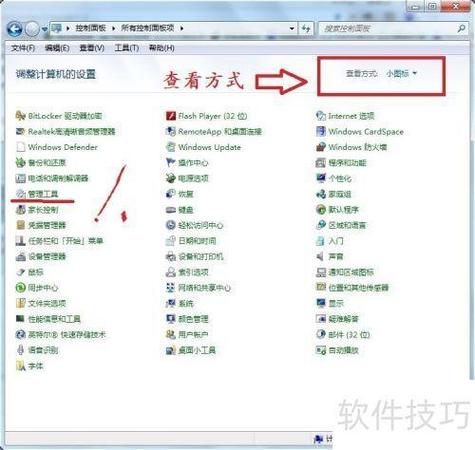
- 打开方式:点击“开始” -> “设置” -> “控制面板”。
- 经典视图 vs. 分类视图:
- 分类视图:将设置按类别(如“外观和主题”、“网络和Internet连接”)分组,适合新手。
- 经典视图:显示所有控制面板图标,适合高级用户。
- 常用设置:
- 显示:设置桌面主题、屏幕分辨率、屏幕保护程序。
- 添加或删除程序:安装或卸载软件。
- 网络连接:配置您的网络适配器(如本地连接、无线网络)。
- 用户账户:创建、修改或删除用户账户,设置密码。
第三部分:Windows XP 维护与安全(至关重要)
由于 XP 无官方更新,手动维护是唯一的安全屏障。
安全措施
-
安装第三方杀毒软件和防火墙:
- 杀毒软件:选择一款仍然支持 XP 的轻量级杀毒软件,如 Avast Free Antivirus (支持到 XP SP3) 或 Emsisoft Anti-Malware。切勿安装新版杀毒软件。
- 防火墙:确保 Windows 自带的防火墙是开启的(“控制面板” -> “Windows 防火墙”),可以考虑安装第三方防火墙,如 Comodo Firewall。
-
更新非微软的安全补丁:
- 微软虽然停止了支持,但社区和安全组织(如 WinAero、LibreWolf 浏览器)会提供非官方的更新包。
- 重要:请从信誉良好的网站下载,并仔细阅读说明,这是一个非常规操作,有一定风险。
-
使用现代浏览器:
- 绝对不要使用 Internet Explorer 6/7/8!它们是巨大的安全漏洞。
- 推荐使用专门为 XP 开发的现代浏览器,如 Pale Moon 或 LibreWolf,这些浏览器基于较新的 Firefox 版本,提供了更好的安全性和兼容性。
-
禁用不必要的服务:
- 右键点击“我的电脑” -> “管理” -> “服务和应用程序” -> “服务”。
- 可以禁用一些不常用的服务来减少攻击面,如 Remote Registry(远程注册表)、SSDP Discovery Service 等。修改服务前,请务必了解其功能。
-
养成良好的使用习惯:
- 不乱点链接:不点击不明邮件和网站中的可疑链接。
- 不下载不明软件:只从官方网站下载软件。
- 使用强密码:为所有账户设置复杂的密码(字母+数字+符号)。
- 启用系统休眠密码:在“电源选项”中设置,防止他人趁您离开时操作电脑。
系统维护
-
磁盘清理:
- 点击“开始” -> “所有程序” -> “附件” -> “系统工具” -> “磁盘清理”。
- 选择要清理的驱动器(通常是 C 盘),程序会扫描并列出可以删除的临时文件、系统缓存等,勾选后点击“确定”即可清理。
-
磁盘碎片整理:
- 点击“开始” -> “所有程序” -> “附件” -> “系统工具” -> “磁盘碎片整理程序”。
- 选择一个驱动器,点击“分析”,如果分析结果显示需要碎片整理,则点击“碎片整理”,这个过程比较耗时,建议在您不用电脑的时候进行。
-
管理启动项:
- 点击“开始” -> “运行”,输入
msconfig,然后按Enter。 - 切换到“启动”选项卡,这里列出了所有开机自启动的程序。取消勾选所有不必要的程序(如聊天工具、播放器等),可以显著加快开机速度。
- 点击“开始” -> “运行”,输入
第四部分:常见问题与解决
Q: 安装过程中提示“停止错误 0x0000007B”怎么办?
A: 这是蓝屏的一种,通常是因为 SATA 模式设置不当,进入 BIOS,将 SATA 模式从 "AHCI" 或 "RAID" 改为 "IDE" 或 "Legacy",然后保存退出重试。
Q: 驱动程序(如显卡、网卡)找不到怎么办?
A: 您需要去硬件制造商的官方网站,根据您的具体型号下载适用于 Windows XP 的驱动程序,不要依赖 Windows Update,它已失效。
Q: 系统运行缓慢怎么办?
A: 1. 检查是否有杀毒软件扫描,2. 使用 msconfig 禁用不必要的开机启动项,3. 运行磁盘清理和磁盘碎片整理,4. 检查 C 盘剩余空间是否过小(建议至少留 5GB),5. 考虑增加物理内存。
Q: 忘记了登录密码怎么办?
A: 这是一个非常棘手的问题,可以尝试使用一些 Windows XP 密码重置工具(如 Offline NT Password & Registry Editor),但这通常需要制作一个启动 U 盘或光盘,并且操作有一定风险,请务必提前备份重要数据。
Windows XP 是一个时代的记忆,但它已不再适合日常使用,本教程旨在帮助您在必要的情况下安全、有效地使用和维护它,再次强调,将 XP 隔离在虚拟机或专用网络中,并时刻保持警惕,是使用它的最佳方式。 对于绝大多数用户,请升级到现代操作系统(如 Windows 10/11 或 Linux 发行版)以获得安全保障和更好的体验。