
重要提示:Ubuntu 14.04 已于 2025 年 4 月 30 日正式结束生命周期(End of Life, EOL)
这意味着:
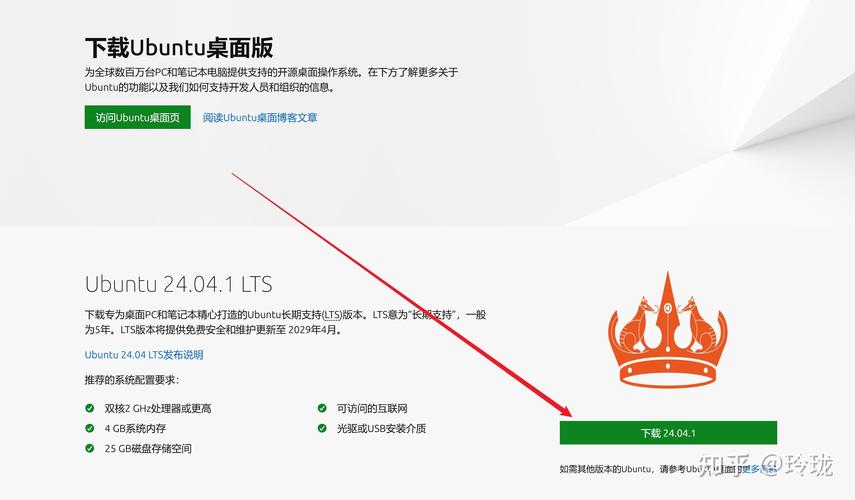
- 安全更新停止:您将不再收到任何重要的安全补丁,您的系统将变得非常容易受到病毒和恶意软件的攻击。
- 软件过时:官方软件源中的软件包版本非常陈旧,无法运行现代的应用程序。
- 社区支持减少:虽然还有一些社区资源,但官方论坛和文档已不再支持 14.04 版本。
强烈建议:如果您正在为新的电脑安装系统,请选择更新的 LTS (长期支持) 版本,Ubuntu 20.04 LTS 或 Ubuntu 22.04 LTS,它们拥有更长的支持期、更新的软件和更好的硬件兼容性。
本教程仅供学习、怀旧或在特定遗留设备上使用时参考。
第一部分:安装前准备
在开始安装之前,请务必完成以下准备工作,这可以确保安装过程顺利。
下载 Ubuntu 14.04 镜像文件
您需要从 Ubuntu 官方网站的归档页面下载 ISO 镜像文件。
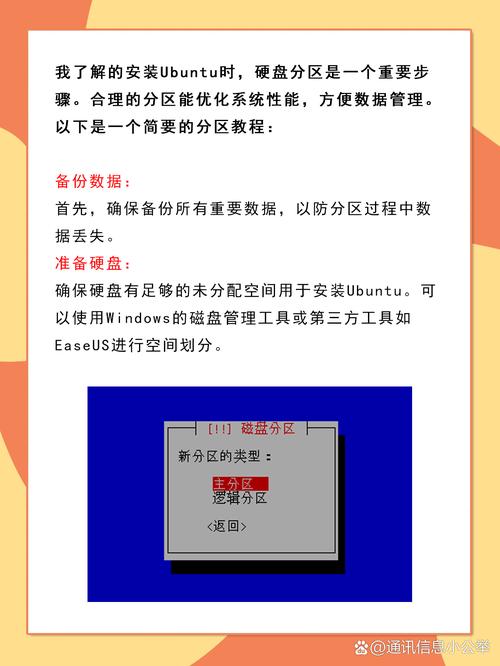
- 官方下载地址: http://old-releases.ubuntu.com/releases/14.04/
- 在该页面,找到并下载
ubuntu-14.04.6-desktop-amd64.iso(64位系统)或ubuntu-14.04.6-desktop-i386.iso(32位系统),对于绝大多数现代电脑,请选择 64位 (amd64) 版本。
准备一个可启动的 U 盘
您需要一个至少 4GB 或以上容量的 U 盘。此过程将清空 U 盘中的所有数据,请提前备份!
推荐工具 (Windows 用户):
- Rufus: 一款非常流行且易用的启动盘制作工具。
- 下载并安装 Rufus。
- 插入您的 U 盘。
- 打开 Rufus,在“设备”下拉菜单中选择您的 U 盘。
- 在“启动”选择框中,点击“选择”,然后浏览并下载您刚刚下载的 Ubuntu 14.04 ISO 文件。
- “映像选项”通常保持默认的“标准 Windows 安装”即可。
- 点击“开始”按钮,等待制作完成。
推荐工具 (macOS 用户):
- BalenaEtcher: 界面简洁,操作简单。
- 下载并安装 BalenaEtcher。
- 插入您的 U 盘。
- 打开 BalenaEtcher,点击“Flash from file”,选择您的 Ubuntu ISO 文件。
- 点击“Select target”,选择您的 U 盘。
- 点击“Flash!”开始制作。
备份重要数据
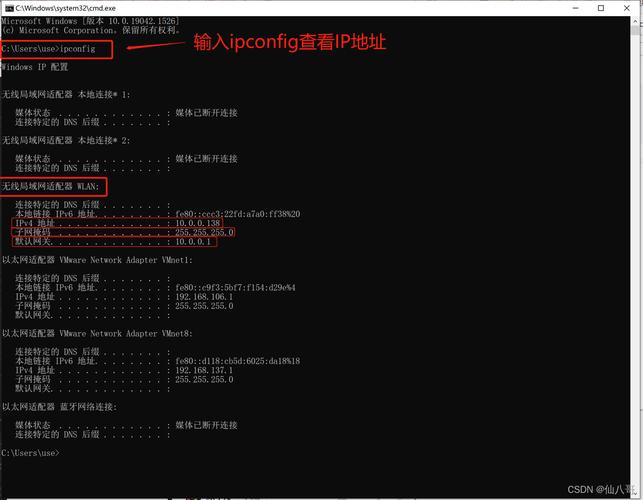
在安装 Ubuntu 之前,请务必备份您电脑中所有的重要文件(如文档、照片、视频等)到外部硬盘或云端,安装过程可能会格式化您的硬盘,导致数据丢失。
检查系统要求
确保您的电脑满足 Ubuntu 14.04 的最低要求:
- 处理器: 1 GHz 或更快的 32 位或 64 位处理器。
- 内存: 1GB RAM (推荐 2GB 或以上,以保证流畅体验)。
- 硬盘空间: 至少 5GB 的可用硬盘空间 (推荐 25GB 或以上)。
- 显卡: 支持 OpenGL 1.4 的显卡。
了解硬盘分区方案
这是安装过程中最关键的一步,您需要决定如何使用您的硬盘。
- 清除整个磁盘: 这会删除硬盘上的所有操作系统和分区,只创建 Ubuntu 的分区,适合全新安装或不需要保留旧系统的情况。
- 与其他操作系统共存: 这会调整现有分区的大小,为 Ubuntu 腾出空间,并创建一个引导加载程序,让您在开机时选择进入 Ubuntu 还是其他系统(如 Windows)。这需要小心操作,以防数据丢失。
- 手动指定分区: 为高级用户,您可以完全自定义每个分区的大小和挂载点(如 ,
/home,swap),推荐 分区至少 15GB,swap分区大小与内存相同或为内存的两倍(4GB 内存配 4GB 或 8GB swap),/home分区则越大越好。
第二部分:安装步骤
设置电脑从 U 盘启动
- 将制作好的启动 U 盘插入电脑。
- 重启电脑。
- 在开机画面出现时,迅速、连续地按下特定键进入 BIOS/UEFI 设置 或 启动菜单,这个键通常是
F2,F10,F12,DEL或ESC,具体请看电脑屏幕上的提示。 - 进入启动菜单:通常更容易成功,在启动菜单中,选择您的 U 盘名称(可能显示为 "USB-HDD", "Kingston", "SanDisk" 等)。
- 保存设置并退出,电脑将从 U 盘启动。
启动 Ubuntu 安装程序
电脑从 U 盘启动后,您会看到一个蓝色的启动菜单。
- 选择第一项 "Install Ubuntu"。
- 系统会进行一些硬件检测,可能会有一段时间的等待,请耐心。
准备安装
进入图形化安装界面后,首先进行一些基本设置。
- 选择语言和键盘布局:通常默认即可,点击“继续”。
- 准备磁盘空间:
- 选择您在第一部分中规划的分区方案。
- 如果选择“与其他操作系统共存”:安装程序会自动尝试为您分配空间,您也可以点击“安装启动引导器的设备”旁边的“高级...”按钮,手动选择引导程序安装的位置(通常是安装了 Windows 的那个硬盘,
/dev/sda)。 - 如果选择“手动指定分区”:您需要手动创建分区。
- 创建一个
ext4格式的分区,挂载点为 ,大小设为 15GB。 - 创建一个
swap类型的分区,大小设为您的内存大小。 - 创建一个
ext4格式的分区,挂载点为/home,使用剩余所有空间。
- 创建一个
- 设置完成后,点击“现在安装”。
设置时区和键盘布局
- 在地图上点击您的位置,或在下拉菜单中选择您所在的时区。
- 选择键盘布局,通常默认的“英语(美国)”即可,点击“继续”。
创建用户账户
这是您日常登录 Ubuntu 时使用的账户。
- 您的名字: 您的真实姓名(可随意填写,用于显示)。
- 计算机名: 您电脑在网络中的名称(可随意填写,如
ubuntu-pc)。 - 用户名: 您的登录名,只能使用小写字母、数字和连字符,
myuser。 - 密码: 设置一个安全的密码,您需要输入两次以确认。
- 需要我的密码才能登录: 勾选此项,意味着每次登录都需要输入密码,不勾选则自动登录。勾选更安全。
- 点击“继续”。
开始安装
所有信息都已确认,点击“现在安装”按钮,安装程序将开始格式化硬盘并复制文件,这个过程可能需要 10-30 分钟,具体取决于您的电脑速度,请耐心等待,期间电脑可能会重启几次。
安装完成
当看到“安装完成”的提示时,恭喜您!
- 移除 U 盘:非常重要!
- 点击“现在重启”按钮。
电脑重启后,您应该会看到一个引导菜单(GRUB),让您选择进入 Ubuntu 或其他系统,选择 Ubuntu,使用您刚刚创建的用户名和密码登录。
第三部分:安装后基本设置
第一次进入 Ubuntu 桌面后,建议进行以下操作:
更新系统
虽然系统已过 EOL,但更新一下已存在的软件包是个好习惯。
- 点击左上角的“Ubuntu Software Center”(软件中心)。
- 在软件中心中,点击“已安装”标签,找到并标记所有可更新的软件包。
- 点击“应用更改”,输入您的密码开始更新。
安装第三方软件源(可选,不推荐)
由于官方源已不再提供更新,您可以尝试添加一些第三方社区维护的源来获取一些软件更新,但这 不能 提供安全更新,且存在一定风险。
- 一个著名的第三方源是 `old-releases










