
(H1):Windows Python开发环境搭建全攻略(2025终极版):从零到高手,一篇搞定!
Meta描述: 本文是2025年最新、最全的Windows Python开发环境搭建指南,详细讲解Python安装、VS Code/PyCharm配置、虚拟环境管理、包管理及常用插件,助你从零开始,轻松打造高效、专业的Python开发环境。
引言(H2):为什么一个“好”的Python环境如此重要?
你好,未来的Python大神!无论你是刚入门的编程小白,还是希望提升效率的进阶开发者,搭建一个稳定、高效、可复现的Python开发环境都是你的“第一堂必修课”。
在Windows系统上,Python开发环境的搭建看似简单,但其中却藏着许多“坑”和“最佳实践”,一个糟糕的环境会导致:
- 版本混乱: 不同项目依赖不同版本的Python,相互冲突。
- 包依赖地狱: 各种库版本不兼容,程序报错不断。
- 协作困难: 代码在自己电脑上跑得好好的,到了别人电脑上就罢工。
别担心!本篇文章将作为你的“独家秘籍”,手把手带你从零开始,在Windows上搭建一个堪称“专业级”的Python开发环境,我们将涵盖从基础安装到高级配置的每一个环节,确保你不仅能“搭起来”,更能“用得好”。
第一章:基石篇——Python的安装与验证(H2)
万丈高楼平地起,Python本身就是我们开发环境的基石。

1 下载Python安装包
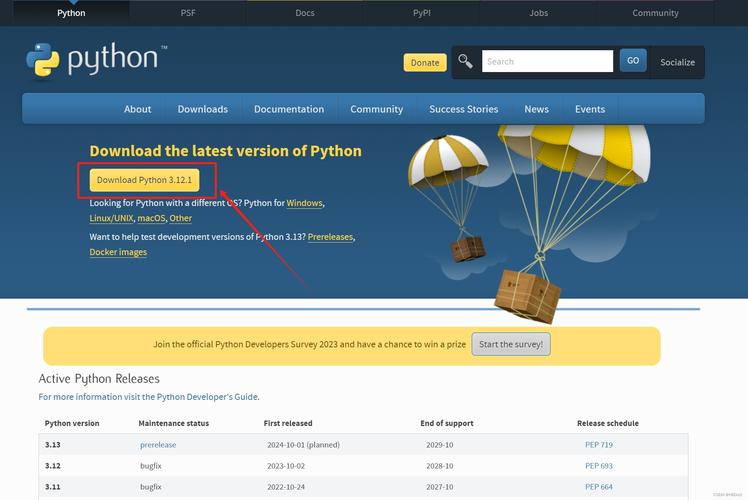
- 官方渠道: 访问Python官网 https://www.python.org/downloads/windows/。
- 选择版本: 对于新手和绝大多数项目,推荐下载最新的 稳定版(Stable Releases),Python 3.12.x,Python 2.x 已停止维护,请务必选择Python 3。
2 关键一步:安装时勾选“Add Python to PATH”
这是最最最重要的一步!勾选这个选项后,你就可以在命令行(CMD或PowerShell)中直接使用 python 命令,无需手动配置环境变量。
(配图:Python安装程序界面,红色箭头指向“Add Python to PATH”选项)
- 如果忘了勾选怎么办?
- 打开“开始”菜单,搜索“编辑系统环境变量”。
- 在弹出的窗口中,点击“环境变量...”按钮。
- 在“系统变量”区域,找到名为
Path的变量,选中并点击“编辑”。 - 新建一个条目,填入你的Python安装路径(
C:\Users\你的用户名\AppData\Local\Programs\Python\Python312)和Scripts路径(C:\Users\你的用户名\AppData\Local\Programs\Python\Python312\Scripts)。 - 保存所有窗口,然后重新打开一个命令行窗口。
3 验证安装
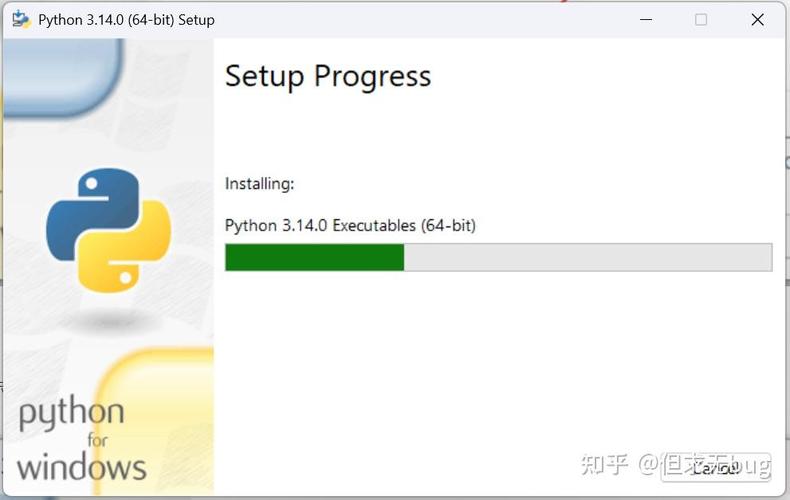
按下 Win + R,输入 cmd 打开命令提示符,然后输入以下命令:
python --version
如果看到类似 Python 3.12.0 的输出,恭喜你,Python已经成功安装!
第二章:利器篇——选择并配置你的代码编辑器(H2)
工欲善其事,必先利其器,选择一个强大的代码编辑器能极大提升你的开发效率。
1 轻量级首选:Visual Studio Code (VS Code)
VS Code是当下最受欢迎的免费、开源代码编辑器,插件生态极其丰富,非常适合Python开发。
安装与配置步骤:
- 安装VS Code: 从官网 https://code.visualstudio.com/ 下载并安装。
- 安装Python插件: 打开VS Code,进入“扩展”市场(快捷键
Ctrl+Shift+X),搜索 “Python”(由Microsoft官方出品),点击“安装”。 - 选择解释器:
- 按
Ctrl+Shift+P打开命令面板。 - 输入
Python: Select Interpreter。 - 在列表中选择你刚才安装的Python版本,VS Code会自动检测到它。
- 按
- 安装必备插件:
- Pylance: 由Microsoft提供的Python语言服务器,提供智能代码补全、类型检查和错误提示。
- Python Test Explorer: 用于运行和管理你的单元测试。
- autopep8: 一键自动格式化你的代码,使其符合PEP 8规范。
(配图:VS Code界面,左侧显示已安装的Python相关插件,底部状态栏显示选中的Python解释器版本)
2 专业级选择:PyCharm
PyCharm是JetBrains公司推出的专业Python IDE,功能更为全面和强大,尤其适合大型项目开发。
- 社区版 (Community Edition): 免费且开源,功能已足够强大。
- 专业版 (Professional Edition): 付费,提供Web开发、科学计算等高级功能。
安装与配置:
- 下载安装: 访问 https://www.jetbrains.com/pycharm/download/,选择社区版进行安装。
- 创建新项目: 打开PyCharm,选择“New Project”,你可以指定项目的Python解释器,PyCharm会自动为你创建一个虚拟环境(见下一章)。
- 配置: PyCharm开箱即用,你只需要在
File -> Settings中根据自己的习惯调整主题、字体、快捷键等即可。
第三章:规范篇——使用虚拟环境隔离项目(H2)
这是从“业余”走向“专业”的核心标志,虚拟环境能为每个项目创建一个独立的、隔离的Python运行环境。
为什么必须使用虚拟环境?
想象一下,你正在开发一个网站项目A,它需要 requests==2.25.1,你还在做一个数据分析项目B,它需要 requests==2.31.0,如果没有虚拟环境,这两个版本的 requests 会打架,导致项目无法正常运行,虚拟环境完美解决了这个问题。
如何在Windows上创建和使用虚拟环境?
使用VS Code(推荐)
- 在VS Code中打开你的项目文件夹。
- 按
Ctrl+Shift+P,输入Python: Create Terminal,创建一个集成终端。 - 在终端中,输入以下命令创建一个名为
venv的虚拟环境(venv是通用名称,你也可以换成myenv等):python -m venv venv
- 创建完成后,你会看到一个
venv文件夹,激活它:.\venv\Scripts\activate
- 看到
(venv)出现在命令行前面,说明激活成功!此时你安装的所有包都只在这个环境中有效。
使用PyCharm(更简单)
- 创建新项目时,勾选 “Inherit global site-packages”(通常不勾选)。
- 在 “New environment using” 下拉菜单中,选择 “Virtualenv”。
- PyCharm会自动为你创建并激活一个虚拟环境。
(配图:Windows命令行窗口,提示符前有“(venv)”字样,表示虚拟环境已激活)
第四章:动力篇——包管理与依赖(H2)
Python的强大之处在于其海量的第三方库,而 pip 就是管理这些库的包管理器。
1 pip基础命令
在你的虚拟环境已激活的终端中:
- 安装包:
pip install 包名
# pip install numpy pandas
- 卸载包:
pip uninstall 包名
- 升级包:
pip install --upgrade 包名
- 查看已安装的包:
pip list
2 使用 requirements.txt 管理项目依赖
这是团队协作和项目部署的最佳实践,它记录了项目运行所需的所有包及其精确版本。
-
生成
requirements.txt文件: 在项目根目录下,运行:pip freeze > requirements.txt
这会创建一个
requirements.txt文件,里面列出了当前环境中所有包的版本。 -
根据
requirements.txt安装依赖: 当别人拿到你的代码,或者你在新环境中部署时,只需要运行:pip install -r requirements.txt
这会自动读取文件并安装所有依赖的包和版本。
第五章:进阶篇——让Windows更“Pythonic”的几个技巧(H2)
- 使用Windows Terminal: 从Microsoft Store下载并安装Windows Terminal,它比传统的CMD更强大,支持标签页、多命令行窗口(CMD, PowerShell, WSL等),并可以自定义主题和字体,能极大提升命令行操作体验。
- 配置Git: 版本控制是开发者的必备技能,从 https://git-scm.com/download/win 下载并安装Git,并在VS Code或PyCharm中集成它,方便你进行代码的版本管理。
- 启用WSL(可选): 如果你需要使用Linux命令行工具或进行跨平台开发,可以考虑启用Windows Subsystem for Linux (WSL),它让你在Windows内部获得一个完整的Linux环境。
H2):恭喜你,已经完成了专业级Python环境的搭建!
回顾一下我们今天的内容:
- 安装Python 并正确配置环境变量。
- 选择并配置了VS Code或PyCharm作为你的开发利器。
- 掌握了虚拟环境的使用,实现了项目间的完美隔离。
- 学会了用
pip和requirements.txt管理项目依赖。 - 了解了提升效率的进阶工具。
你已经拥有了一个稳定、高效、专业的Windows Python开发环境,这不仅仅是搭建了一个工具,更是建立了一套规范的工作流,就是将这个环境应用到你的实际项目中去,用Python去创造无限可能!
行动起来吧!创建你的第一个项目,激活虚拟环境,安装一个你感兴趣的库(matplotlib 画图,或者 requests 抓取网页),开启你的Python编程之旅!
文章底部(SEO优化与互动)
关键词标签: #Windows #Python #Python开发环境 #Python入门 #VS Code #PyCharm #虚拟环境 #pip #requirements.txt #编程学习
互动引导: 你在搭建Python环境时还遇到过哪些问题?或者有什么独门秘籍和心得体会?欢迎在评论区留言分享,我们一起交流进步!如果你觉得这篇文章对你有帮助,别忘了点赞、收藏和转发给更多有需要的朋友哦!


