
Qt Designer 教程:从入门到精通
目录
-
 (图片来源网络,侵删)
- 1 什么是 Qt Designer?
- 2 为什么要使用 Qt Designer?
- 3 安装与启动
-
- 1 主窗口布局
- 2 核心区域:Widget Box
- 3 属性编辑器
- 4 对象查看器
- 5 动作编辑器
-
- 1 使用常用控件
- 2 布局管理器
- 3 布局实战:创建一个登录窗口
-
- 1 什么是信号和槽?
- 2 连接方式一:编辑器模式
- 3 连接方式二:信号槽编辑器
- 4 编写槽函数
-
 (图片来源网络,侵删)
- 1 使用样式表
- 2 创建自定义控件
- 3 使用
ui文件 - 4 使用
uic工具
-
- 1 设计界面
- 2 连接信号与槽
- 3 编写 Python 代码
- 4 运行与总结
第一部分:入门准备
1 什么是 Qt Designer?
Qt Designer 是一个强大的可视化界面设计工具,它属于 Qt 生态系统的一部分,你可以把它想象成一个“乐高”搭建工具,通过拖拽和放置各种预置的 UI 控件(如按钮、文本框、列表等)来快速构建图形用户界面。
它生成的文件格式是 .ui,这是一个基于 XML 的文件,描述了界面的所有元素、布局和属性。
2 为什么要使用 Qt Designer?
- 所见即所得:无需编写大量繁琐的布局代码,直观地拖拽即可完成界面设计。
- 提高效率:将界面设计和业务逻辑代码分离,让设计师和开发者可以并行工作。
- 易于维护:界面结构清晰,修改布局或控件属性非常方便。
- 跨平台:设计好的界面可以在 Windows, macOS, Linux 等不同系统上完美运行。
3 安装与启动
-
安装:
 (图片来源网络,侵删)
- 如果你安装了完整的 PyQt5 或 PySide2/6 开发包,通常已经包含了 Qt Designer,它的可执行文件通常位于:
- Windows:
Python/Scripts/ - macOS/Linux:
python -m PyQt5.uic.pyrcc或直接在bin/目录下寻找designer。
- Windows:
- 如果你使用的是 Anaconda,可以通过
conda install pyqt命令安装。 - 也可以从 Qt 官网单独下载安装。
- 如果你安装了完整的 PyQt5 或 PySide2/6 开发包,通常已经包含了 Qt Designer,它的可执行文件通常位于:
-
启动:
- 在命令行中输入
designer(Linux/macOS) 或designer.exe(Windows) 并回车。 - 或者,如果你在 Python 环境中,可以直接运行
python -m PyQt5.uic.pyuic的相关工具。
- 在命令行中输入
启动后,Qt Designer 会让你选择要创建的窗口类型,Main Window (主窗口), Dialog (对话框), Widget (通用部件) 等。
第二部分:界面初探
启动 Qt Designer 后,你会看到一个包含多个面板的窗口,我们来认识一下它们。
- Widget Box (控件箱):这里是所有可用控件的集合,按类别(布局、显示、输入、容器等)组织,你可以直接拖拽控件到中间的设计区域。
- Form Window (设计区域):这是你构建界面的画布。
- Object Inspector (对象查看器):以树状结构显示界面中所有控件的层级关系,这对于理解复杂的布局和选择被遮挡的控件非常有用。
- Property Editor (属性编辑器):这是最重要的面板之一,当选中一个控件时,这里会显示该控件的所有可配置属性,如
objectName(对象名)、text(显示文本)、geometry(几何尺寸)、styleSheet(样式表) 等。 - Action Editor (动作编辑器):主要用于
Main Window,用于创建菜单、工具栏等可重用的动作。 - Signal/Slot Editor (信号槽编辑器):用于管理和查看控件之间的信号与槽连接。
第三部分:核心技能:控件与布局
1 使用常用控件
从 Widget Box 中拖拽一个 Push Button (按钮) 和 Line Edit (单行文本框) 到设计区域。
- 选中控件:直接点击控件。
- 修改属性:在
Property Editor中修改,将Push Button的objectName改为btn_ok,将text改为“确定”,将Line Edit的objectName改为le_username。
2 布局管理器
布局是 Qt Designer 的精髓。绝对定位(手动调整控件位置)是强烈不推荐的,因为它在不同分辨率的屏幕上会显示得一塌糊涂,Qt 提供了强大的布局管理器,它们能自动处理窗口大小变化时的控件位置和尺寸。
- 垂直布局:控件垂直排列。
- 水平布局:控件水平排列。
- 网格布局:控件在二维网格中排列。
- 表单布局:非常适合创建表单,如标签和输入框的左右对齐。
- 水平/垂直布局:一个容器,可以将其他布局管理器放进去。
如何使用布局?
- 选中一个或多个需要布局的控件。
- 在工具栏上点击相应的布局按钮(或使用快捷键
Ctrl+2/3/4/5)。 - Qt Designer 会自动为选中的控件应用布局,并显示布局的边框。
你可以将一个布局放到另一个布局中,创建出复杂的嵌套布局。
3 布局实战:创建一个登录窗口**
- 创建主窗口:启动时选择
Dialog。 - 添加控件:拖入两个
Label(标签), 两个Line Edit(文本框),一个CheckBox(复选框),一个Push Button(按钮)。 - 设置对象名:在属性编辑器中,将它们分别命名为
lb_user,le_user,lb_pwd,le_pwd,cb_remember,btn_login。 - 应用布局:
- 选中
lb_user和le_user,点击 表单布局 按钮,它们会变成一对。 - 选中
lb_pwd和le_pwd,同样点击 表单布局 按钮。 - 选中
cb_remember和btn_login,点击 水平布局 按钮。 - 选中这三个布局好的组,再点击 垂直布局 按钮,整个对话框就会被一个垂直布局包裹。
- 选中
- 调整间距:你可以选中整个布局,在属性编辑器中调整
spacing(间距) 和margins(边距) 属性,让界面更美观。
第四部分:信号与槽:让界面“活”起来
一个静态的界面是没有用的,当用户点击按钮、输入文本时,程序需要做出响应,在 Qt 中,这个过程通过 信号 和 槽 机制实现。
- 信号:由控件发出的“事件通知”,按钮被点击时会发出
clicked()信号。 - 槽:可以“响应”信号的函数或方法,当你连接一个信号到一个槽时,信号发出时,槽函数就会被自动调用。
1 连接方式一:编辑器模式(最常用)
这是最直观的连接方式。
- 进入编辑模式:点击工具栏上的 编辑信号/槽 按钮(一个红色闪电图标),或者直接按
F3,控件上会出现蓝色的连接线。 - 拖拽连接:
- 点击
btn_login按钮,按住鼠标左键,拖拽到le_user文本框上,松开。 - 会弹出一个配置窗口,让你选择信号和槽。
- 信号:选择
editingFinished()(当用户完成输入时触发)。 - 槽:选择
clear()(清空内容)。 - 点击确定,这样,当你在
le_user中输入完内容后,le_user的内容就会被清空(这只是一个演示,实际登录逻辑不是这样)。
- 点击
- 自定义槽:
- 同样,从
btn_login的clicked()信号开始拖拽,但这次不放到任何控件上,而是拖到空白处松开。 - 在弹出的窗口中,点击 Edit Slots...。
- 在右侧输入框中输入你的槽函数名,
on_login_button_clicked,然后点击 Add Slot。 - 将
clicked()信号连接到你刚刚创建的这个自定义槽on_login_button_clicked上。
- 同样,从
2 连接方式二:信号槽编辑器
- 打开 Signal/Slot Editor 面板。
- 在左侧选择发送信号的控件,如
btn_login。 - 在右侧选择接收信号的控件(可以是
self,即主窗口)。 - 分别选择要连接的 Sender (发送者), Signal (信号), Receiver (接收者), Slot (槽)。
- 点击中间的 号添加连接。
3 编写槽函数
Qt Designer 只是生成了 .ui 文件,它不知道你的槽函数具体做什么,这部分逻辑需要在你写的 Python 代码中实现。
假设你有一个 main.py 文件,你会在里面这样写:
import sys
from PyQt5.QtWidgets import QApplication, QMainWindow
from PyQt5 import uic
# 加载 .ui 文件
Ui_MainWindow, _ = uic.loadUiType('login.ui') # 假设你保存的UI文件是 login.ui
class MyLoginWindow(QMainWindow, Ui_MainWindow):
    def __init__(self):
        super().__init__()
        self.setupUi(self) # 初始化UI
        # 将自定义槽函数连接起来(如果你没有在Designer里连接)
        # self.btn_login.clicked.connect(self.on_login_button_clicked)
    def on_login_button_clicked(self):
        """这是在Designer中创建的槽函数"""
        username = self.le_user.text()
        password = self.le_pwd.text()
        print(f"用户尝试登录: 用户名={username}, 密码={password}")
        # 这里添加实际的登录逻辑,比如验证用户名密码
if __name__ == '__main__':
    app = QApplication(sys.argv)
    window = MyLoginWindow()
    window.show()
    sys.exit(app.exec_())
第五部分:高级技巧与最佳实践
1 使用样式表
Qt Designer 的样式表功能类似于网页中的 CSS,可以让你轻松美化界面。
- 选中一个控件或整个窗体。
- 在
Property Editor中找到styleSheet属性。 - 点击右侧的 按钮,打开样式表编辑器。
- 输入 CSS 代码,让按钮变成圆角并改变背景色:
QPushButton {
    background-color: #2196F3;
    border: none;
    color: white;
    padding: 10px 24px;
    border-radius: 4px;
}
QPushButton:hover {
    background-color: #0b7dda;
}
2 创建自定义控件
你可以将设计好的一个部分(比如一个包含标签和输入框的组合)保存为一个自定义控件,方便在其他项目中复用。
- 在设计区域选中你想要组合的控件。
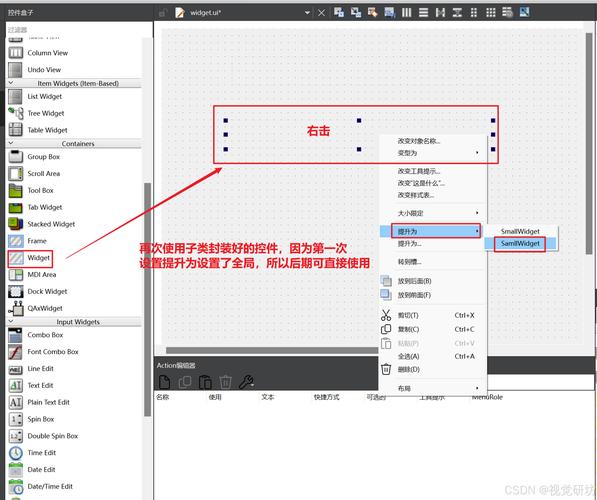
- 右键点击,选择 Promote to Custom Widget...。
- 输入一个类名(如
MyInputField)。 - 点击 Add,Promote,这个控件就会被一个自定义控件替换。
3 使用 ui 文件
Qt Designer 生成的 .ui 文件是纯文本的 XML 文件,你不能直接运行它,需要用 Python 代码来加载它。
有两种主要方法:
-
uic模块(推荐用于简单项目): 如上面实战例子所示,使用uic.loadUiType()或uic.loadUi()来加载.ui文件。 -
pyuic5命令行工具(用于将.ui转换为.py文件):- 在命令行中运行:
pyuic5 -x your_ui_file.ui -o output_ui_file.py
-x表示生成一个可运行的示例文件(包含if __name__ == '__main__':部分)。-o指定输出的 Python 文件名。- 这样,你的 UI 就会变成一个 Python 类,你可以在你的主程序中
import这个类并继承它。
- 在命令行中运行:
两种方式的对比:
uic模块:UI 和代码分离,UI 修改后无需重新转换代码,更适合迭代开发。pyuic5转换:将 UI 打包进一个.py文件,方便分发,但 UI 修改后需要重新转换。
第六部分:完整实战项目:待办事项应用
让我们用 Qt Designer 和 Python 写一个简单的待办事项应用。
1 设计界面
- 创建一个新的
Widget窗口。 - 左侧面板:
- 一个
QListWidget(列表),命名为lw_tasks。 - 一个
QPushButton(按钮),命名为btn_add,text为“添加”。 - 一个
QPushButton(按钮),命名为btn_delete,text为“删除”。
- 一个
- 右侧面板:
- 一个
QLabel(标签),text为“任务详情:”。 - 一个
QTextEdit(多行文本框),命名为te_detail。
- 一个
- 布局:
- 左侧使用 垂直布局。
- 右侧使用 垂直布局。
- 将左右两个面板放入一个 水平布局 中。
- 保存:将文件保存为
todo.ui。
2 连接信号与槽
- 进入编辑模式。
- 连接
btn_add的clicked()信号到自定义槽on_add_button_clicked。 - 连接
btn_delete的clicked()信号到自定义槽on_delete_button_clicked。 - 连接
lw_tasks的itemSelectionChanged()信号到自定义槽on_task_selection_changed。
3 编写 Python 代码
创建 main.py 文件:
import sys
from PyQt5.QtWidgets import QApplication, QMainWindow, QListWidgetItem
from PyQt5 import uic
# 加载UI文件
Ui_MainWindow, _ = uic.loadUiType('todo.ui')
class TodoApp(QMainWindow, Ui_MainWindow):
    def __init__(self):
        super().__init__()
        self.setupUi(self)
        self.tasks = {} # 用字典存储任务详情 {list_item_text: detail_text}
    def on_add_button_clicked(self):
        """添加新任务"""
        # 这里简化处理,实际应用中可能需要弹出一个对话框让用户输入
        task_name = f"新任务 {self.lw_tasks.count() + 1}"
        item = QListWidgetItem(task_name)
        self.lw_tasks.addItem(item)
        self.tasks[item.text()] = "" # 初始化详情为空
    def on_delete_button_clicked(self):
        """删除选中任务"""
        current_item = self.lw_tasks.currentItem()
        if current_item:
            task_text = current_item.text()
            del self.tasks[task_text] # 从字典中删除
            self.lw_tasks.takeItem(self.lw_tasks.row(current_item))
    def on_task_selection_changed(self):
        """任务选中变化时,更新详情框"""
        current_item = self.lw_tasks.currentItem()
        if current_item and current_item.text() in self.tasks:
            self.te_detail.setText(self.tasks[current_item.text()])
        else:
            self.te_detail.clear()
if __name__ == '__main__':
    app = QApplication(sys.argv)
    window = TodoApp()
    window.show()
    sys.exit(app.exec_())
4 运行与总结
- 确保
todo.ui和main.py在同一个目录下。 - 运行
python main.py。 - 你将看到一个可以添加、删除任务,并在选中任务时显示(或编辑)其详情的应用。
这个项目展示了如何将 Qt Designer 的界面设计与 Python 的逻辑代码完美结合,你专注于在 Designer 中拖拽布局,然后在 Python 中处理用户交互和数据,大大提高了开发效率和代码的可维护性。










