
核心思想
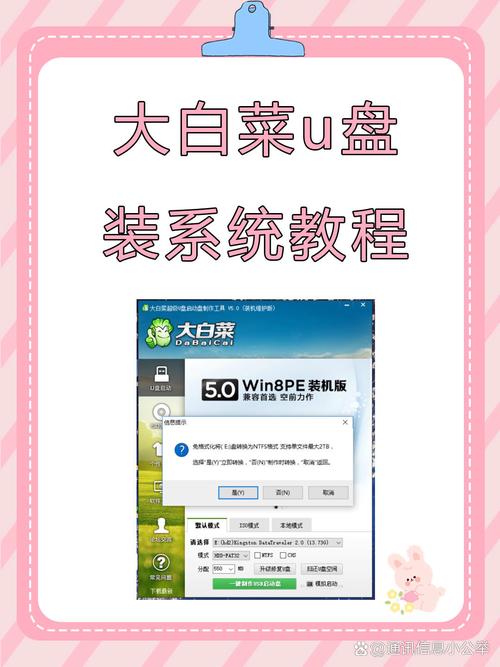
整个安装过程的核心分为两大步:
(图片来源网络,侵删)
- 准备工作:制作一个可以引导电脑的U盘启动盘,并将Windows 7原版系统文件写入其中。
- 安装过程:在电脑上设置从U盘启动,进入Windows 7安装程序,完成系统的分区、格式化和安装。
第一步:准备工作 (至关重要!)
在开始之前,请务必仔细阅读并完成以下准备工作,这能确保安装过程顺利进行。
所需工具和材料
- 一台可以正常使用的电脑:用于制作U盘启动盘。
- 一个容量至少为8GB的U盘:U盘内的所有数据将会被完全清空,请提前备份好重要文件。
- Windows 7 原版ISO镜像文件:这是系统的核心文件,你需要从可靠的来源获取。
- 推荐来源:微软官方提供的“Windows 7 ISO 下载工具”(Windows 7 USB/DVD Download Tool),即使微软官方页面已下架,你仍然可以通过一些渠道找到这个工具,它可以直接从微软服务器下载原版ISO,保证纯净。
- 备选来源:一些知名的、信誉良好的技术论坛或网站提供的原版ISO。请务必注意辨别,避免下载到捆绑了恶意软件的修改版系统。
- U盘启动盘制作工具:我们将使用最通用、最可靠的工具之一。
- 推荐工具:微PE工具箱 或 Windows 7 USB/DVD Download Tool,本教程将以微PE为例,因为它功能更全面,也支持制作Win7的安装盘。
备份重要数据
这是最重要的一步! 无论你多么小心,安装系统都有一定的风险,请务必备份U盘和电脑C盘(以及你不想丢失的其他分区)中的所有重要文件,如:
- 文档、表格、演示文稿
- 照片、视频、音乐
- 浏览器收藏夹、密码(可导出)
- 聊天记录
- 其他个人工作文件
准备好产品密钥 (可选)
Windows 7在安装过程中会要求输入产品密钥以激活系统,你可以:
- 跳过:在安装界面点击“我没有产品密钥”,安装完成后有30天试用期,之后可以通过购买密钥或使用其他激活方式来激活。
- 提前准备好:如果你有产品密钥,请记下或准备好它。
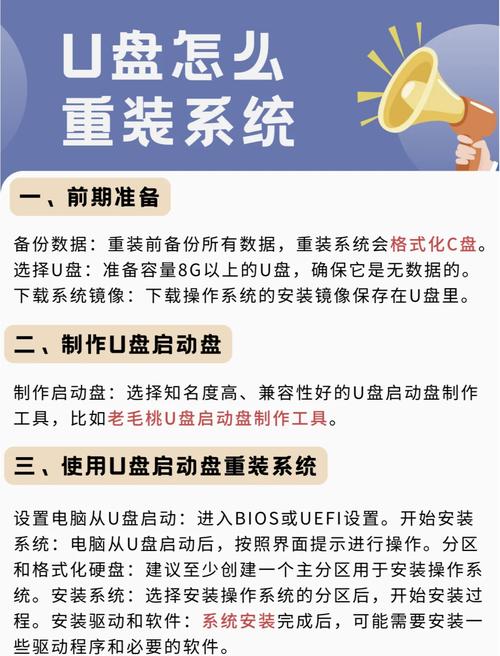
查看电脑启动项快捷键
在安装过程中需要进入BIOS/UEFI设置,让电脑从U盘启动,不同品牌的电脑进入设置的快捷键不同,常见的有:
(图片来源网络,侵删)
| 品牌系列 | 常见快捷键 |
|---|---|
| 联想/ThinkPad | F2, F12, Novo (小孔) |
| 惠普/Compaq | F9, F10 |
| 戴尔 | F2, F12 |
| 华硕 | F2, F8, Esc |
| 宏碁 | F2, Del, F12 |
| 小米/Redmi | F2, F7, Del |
| 神舟 | F2, F10, F11 |
| 其他品牌 | 常见为 F2, F12, Del, Esc |
建议:在重启电脑前,先记下你电脑品牌的快捷键。
第二步:制作U盘启动盘
这里我们以功能强大的 微PE工具箱 为例进行说明。
-
下载并安装微PE工具箱:
- 访问微PE官方网站(wepe.com.cn)。
- 下载最新版的“微PE工具箱V2”安装程序(是一个.exe文件)。
- 运行安装程序,根据提示进行安装。在安装时,选择“安装到U盘”,并插入你的8GB或以上U盘。
-
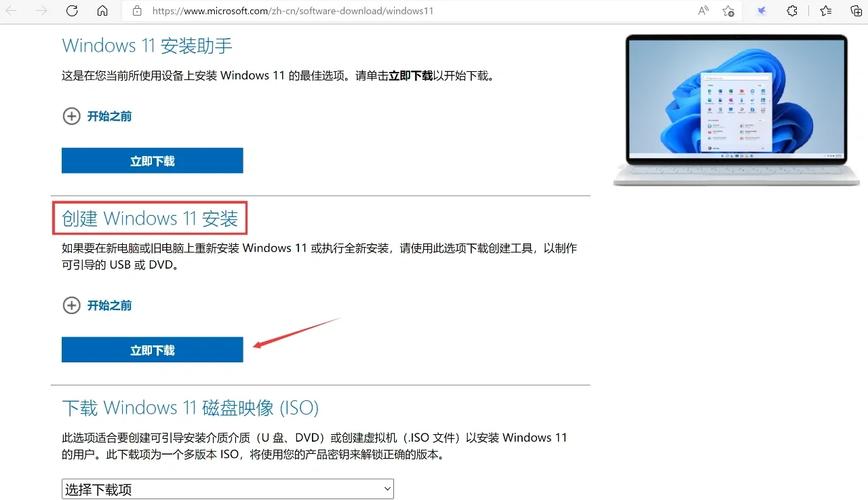
下载Windows 7 ISO:
 (图片来源网络,侵删)
- 使用你之前找到的任何方式,下载一个纯净的Windows 7原版ISO文件(
Windows 7 Ultimate x64.iso)。
- 使用你之前找到的任何方式,下载一个纯净的Windows 7原版ISO文件(
-
将ISO文件写入U盘:
- 打开已安装好的微PE工具箱,它会自动识别你插入的U盘。
- 在主界面找到并点击 【安装原版Windows系统】。
- 在弹出的窗口中,点击 【选择ISO文件】,然后浏览并选择你刚刚下载好的Windows 7 ISO文件。
- 重要:请确保选择的是你的U盘作为写入目标。
- 点击 【立即安装】 或 【开始制作】。
- 程序会提示你U盘数据将被清空,确认无误后点击“是”。
- 等待制作完成,这个过程大约需要10-20分钟,完成后会提示“安装成功”。
至此,一个可以引导安装Windows 7的U盘启动盘就制作好了。
第三步:BIOS设置与启动安装
准备工作就绪,可以开始安装了。
-
插入U盘并重启电脑:
- 将制作好的U盘插入你要安装系统的电脑的USB接口。
- 保存并关闭你电脑上所有打开的文件,然后点击“开始” -> “电源” -> “重启”。
-
进入BIOS/UEFI设置:
- 在电脑重启的瞬间,不停地、快速地、反复地按你之前查看到的快捷键(如F2, F12, Del等)。
- 当看到进入BIOS/UEFI设置的界面时,说明你成功了。
-
设置U盘为第一启动项:
- 在BIOS界面中,使用键盘的方向键进行导航。
- 找到类似 "Boot"(启动)、"Boot Sequence"(启动顺序)、"Boot Priority"(启动优先级)或 "UEFI Boot" 的选项。
- 重要:如果你的电脑是较新的(特别是2025年后出厂的),并且是预装了Windows 8/10的,你可能需要先进行以下设置:
- 找到 "Secure Boot"(安全启动)选项,将其设置为 "Disabled"(禁用)。
- 找到 "CSM"(兼容性支持模块)或 "Legacy Boot"(传统启动)选项,将其设置为 "Enabled"(启用),这是因为Windows 7比较老,不支持新主板的UEFI安全启动模式。
- 在启动顺序列表中,找到你的U盘(通常会显示为
USB-HDD、SanDisk或类似名称),通过按 / 键或F5/F6键,将它移动到列表的第一位。 - 按下
F10键,选择 "Yes" 或 "保存并退出"。
-
启动Windows 7安装程序:
- 电脑会自动重启,并从U盘启动。
- 稍等片刻,你会看到熟悉的 “Windows 正在启动...” 界面,随后进入Windows 7安装程序。
- 首先出现的是语言设置,通常默认即可,直接点击 “下一步”。
第四步:Windows 7 安装过程
-
点击“现在安装”:
- 在安装程序主界面,点击 “现在安装”。
-
接受许可条款:
- 勾选“我接受许可条款”,然后点击 “下一步”。
-
选择安装类型:
- 这里是关键步骤,选择 “自定义(高级)”。
-
硬盘分区:
- 现在你会看到电脑上所有硬盘和分区的列表。
- 如果你想全新安装,格式化整个C盘:
- 选中你当前的 C盘(通常是“分区 1”或“系统保留”分区)。
- 点击 “驱动器选项(高级)”。
- 在弹出的菜单中,选择 “格式化”。
- 系统会提示“如果格式化此驱动器,将删除其上的所有文件”,点击 “确定”。
- 重复此步骤,格式化你想要安装系统的所有其他分区(如D、E盘),或者只格式化C盘。格式化后,所有数据都会丢失!
- 创建新分区:
- 如果你有一块全新的硬盘,或者想重新划分空间,可以先选择“未分配的空间”,然后点击“新建”,输入分区大小,再点击“应用”。
- 创建完主分区(C盘)后,剩下的空间可以继续创建其他分区。
- 选择安装位置:
- 无论你选择格式化还是新建,最后都要选中你准备安装Windows 7的那个主分区(通常是最大的那个,分区 2”或你新建的C盘分区)。
- 选中后,点击 “下一步”。
-
等待文件复制和安装:
- Windows 7安装程序会自动进行文件复制、展开功能、安装更新和准备完成等步骤。
- 这个过程电脑会多次自动重启,请在此期间不要进行任何操作,也不要拔掉U盘,重启时可能会再次进入BIOS,确保此时不要做任何改动,让它自动从U盘启动即可。
-
首次设置:
- 当电脑重启后,U盘不再被需要,它会自动进入Windows 7的“首次使用”设置界面。
- 区域和语言:通常默认即可,点击“下一步”。
- 输入产品密钥:如果你有,就输入;没有就点击“跳过”。
- 设置更新:选择 “使用推荐设置”。
- 创建用户账户:输入一个用户名(可以是你的名字,也可以是"Administrator")。
- 计算机名称:给你的电脑起个名字。
- 保护你的计算机:选择 “仅启用推荐设置”。
- 设置时间:确保时区、日期和时间正确。
-
完成进入桌面:
点击“下一步”后,Windows会进行最后的准备工作,然后你就正式进入Windows 7的桌面了!
第五步:安装后的必要工作
恭喜你,系统安装完成!但还有一些事情要做:
-
安装主板驱动程序:
- 最重要的一步! 去你电脑品牌的官方网站,根据你的电脑型号,下载并安装最新的芯片组驱动、显卡驱动、声卡驱动和网卡驱动,这能保证电脑的硬件正常工作。
- 如果是新装机,请去主板和显卡的官方网站下载驱动。
-
激活Windows:
- 如果你在安装时跳过了产品密钥,系统是未激活的,右键点击“计算机”->“属性”可以查看激活状态。
- 你可以通过购买官方密钥,或者使用可靠的KMS激活工具(请自行搜索使用,注意安全)来激活系统。
-
安装常用软件:
安装你需要的浏览器、办公软件、解压工具等。
-
关闭不必要的启动项:
- 按
Ctrl + Shift + Esc打开任务管理器,切换到“启动”选项卡,禁用一些不必要的开机启动软件,以加快开机速度。
- 按
常见问题与解决方案
-
问题1:找不到U盘启动项?
- 原因:BIOS中未开启CSM/传统启动,或U盘格式不正确(如制作成了UEFI+GPT格式,而你的电脑只支持Legacy+MBR)。
- 解决:进入BIOS,确保CSM已开启,如果还不行,可以尝试用UltraISO等工具重新制作一次U盘启动盘,并选择MBR分区格式。
-
问题2:在分区界面提示“Windows无法安装到这个磁盘,选中的磁盘具有MBR分区表,Windows必须安装到GPT磁盘上”?
- 原因:你的电脑开启了UEFI安全启动,但U盘是MBR格式,或者反之。
- 解决:
- 简单方法:进入BIOS,将 Secure Boot 设为 Disabled,将 CSM 设为 Enabled,然后保存退出重试。
- 复杂方法:用DiskGenius等工具将整个硬盘格式化为GPT分区表,再用支持UEFI的U盘启动盘安装。
-
问题3:安装过程中蓝屏或卡住?
- 原因:可能是ISO文件损坏、U盘制作失败、内存条问题或硬盘坏道。
- 解决:重新下载并验证ISO文件,重新制作U盘启动盘,如果问题依旧,尝试更换内存条或检查硬盘。
希望这份超详细的教程能帮助你成功安装Windows 7系统!如果在操作中遇到任何问题,可以随时追问。









